
Finanzas

Finanzas

La página Finanzas es el centro para administrar todo lo relacionado con tus finanzas, incluidas las facturas, las transacciones, los impuestos y los cupones. Aquí, puede realizar fácilmente un seguimiento de todos los pagos realizados en relación con las citas reservadas a través de Reservify.

Configuración perfil

Facturas

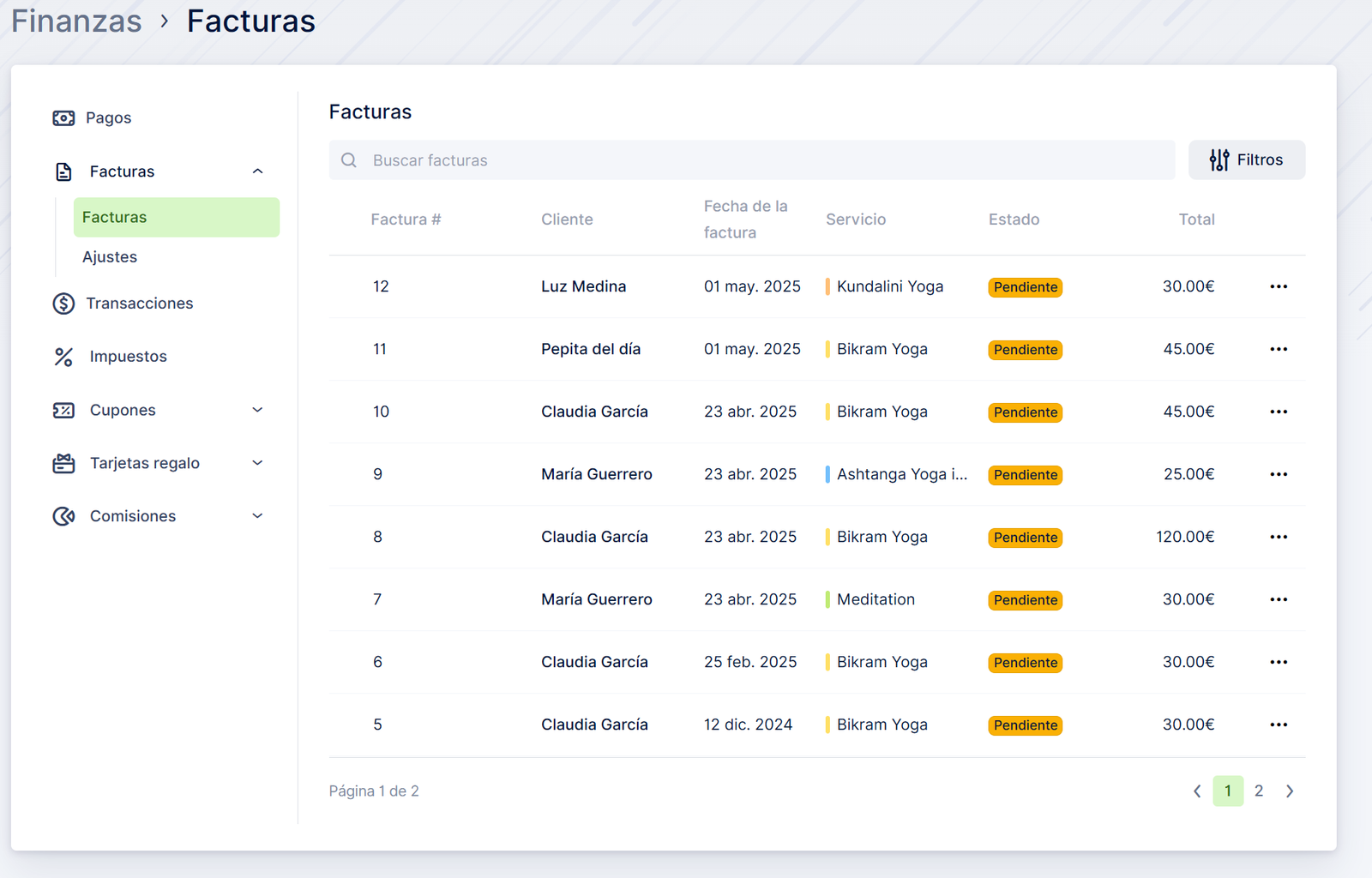
Cuando navegue a la pestaña «Finanzas» en la sección de administración de Reservify, se le dirigirá a la sección «Facturas«. Las facturas en Reservify se generan automáticamente por cada cita reservada, independientemente de si ya se ha pagado o no. Si ha configurado citas periódicas con la configuración de pago para todas las citas de la serie, esto se consolidará en una sola factura.

En la lista de facturas, encontrarás detalles como el número de factura, el nombre completo del cliente, la fecha de la factura (que corresponde a la fecha de la reserva), el servicio prestado, el estado del pago y el importe total adeudado.

El campo de búsqueda ubicado encima de la lista de facturas le permite buscar facturas utilizando su ID (número de factura), nombre del cliente y nombre del servicio. Además, al hacer clic en el botón «Filtros» junto al campo de búsqueda, se expanden cuatro opciones de filtrado. Estos filtros le permiten limitar su búsqueda de facturas en función de:

  • Cliente: Filtre las facturas por un cliente específico o por varios clientes.
  • Empleado: Filtre las facturas por un empleado en particular o por varios empleados.
  • Servicio: Filtra las facturas relacionadas con un servicio específico o varios servicios.
  • Estado de la factura: Filtre las facturas por sus estados de pago.

Estas opciones de búsqueda y filtrado le brindan la flexibilidad para ubicar y administrar rápidamente las facturas de acuerdo con sus criterios específicos.

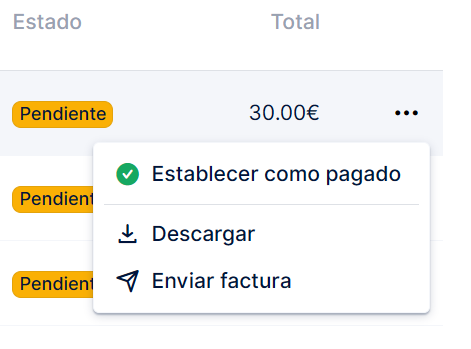
Al hacer clic en el menú de tres puntos de una factura, encontrarás varias opciones disponibles. Puede marcar la factura como pagada (si anteriormente estaba en estado pendiente), descargar la factura y enviarla directamente al correo electrónico del cliente o a otra dirección de correo electrónico especificada.

Panel de control

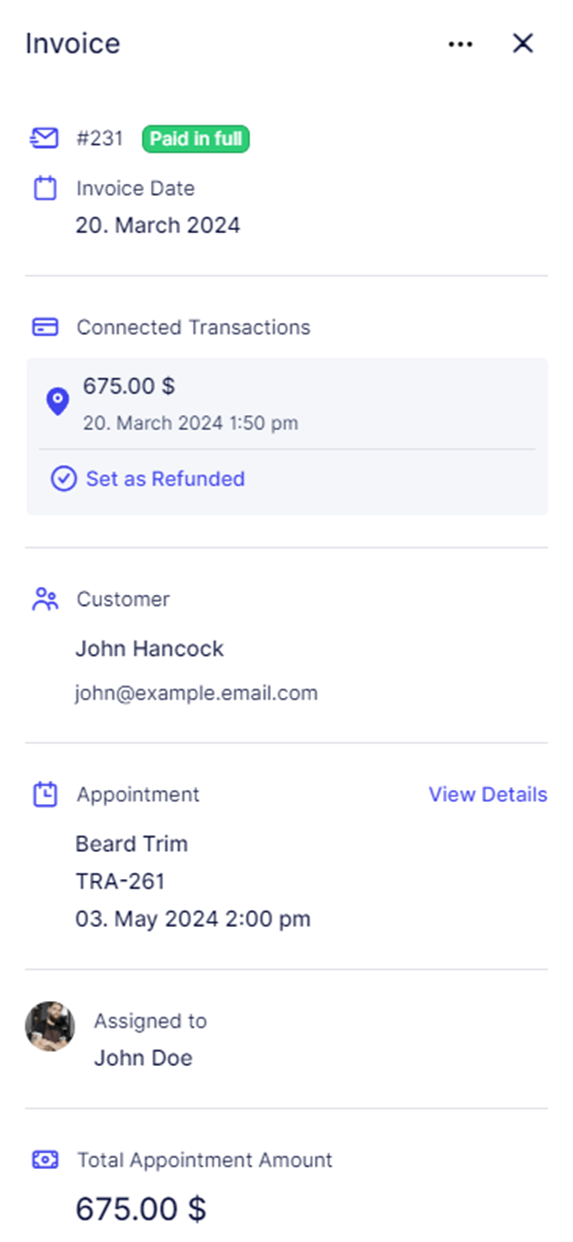
Al hacer clic en una factura, aparecerá una vista detallada en el menú de la derecha. Esta vista presenta información como el número de factura, la fecha y el estado, como se ve en la descripción general de la lista. Además, encontrará detalles relacionados con el pago, incluida la fecha y hora de la cita, el servicio prestado y el empleado asignado a la cita. Si haces clic en «Ver detalles» junto a la sección de citas, te llevará directamente a la cita relacionada con esa factura. Esto facilita el acceso a detalles específicos de la cita directamente desde la vista de facturas.

Panel de control

Configuración de facturas

En «Configuración de facturas«, hay dos pestañas que ofrecen opciones de personalización para sus facturas.

Pestaña Configuración:

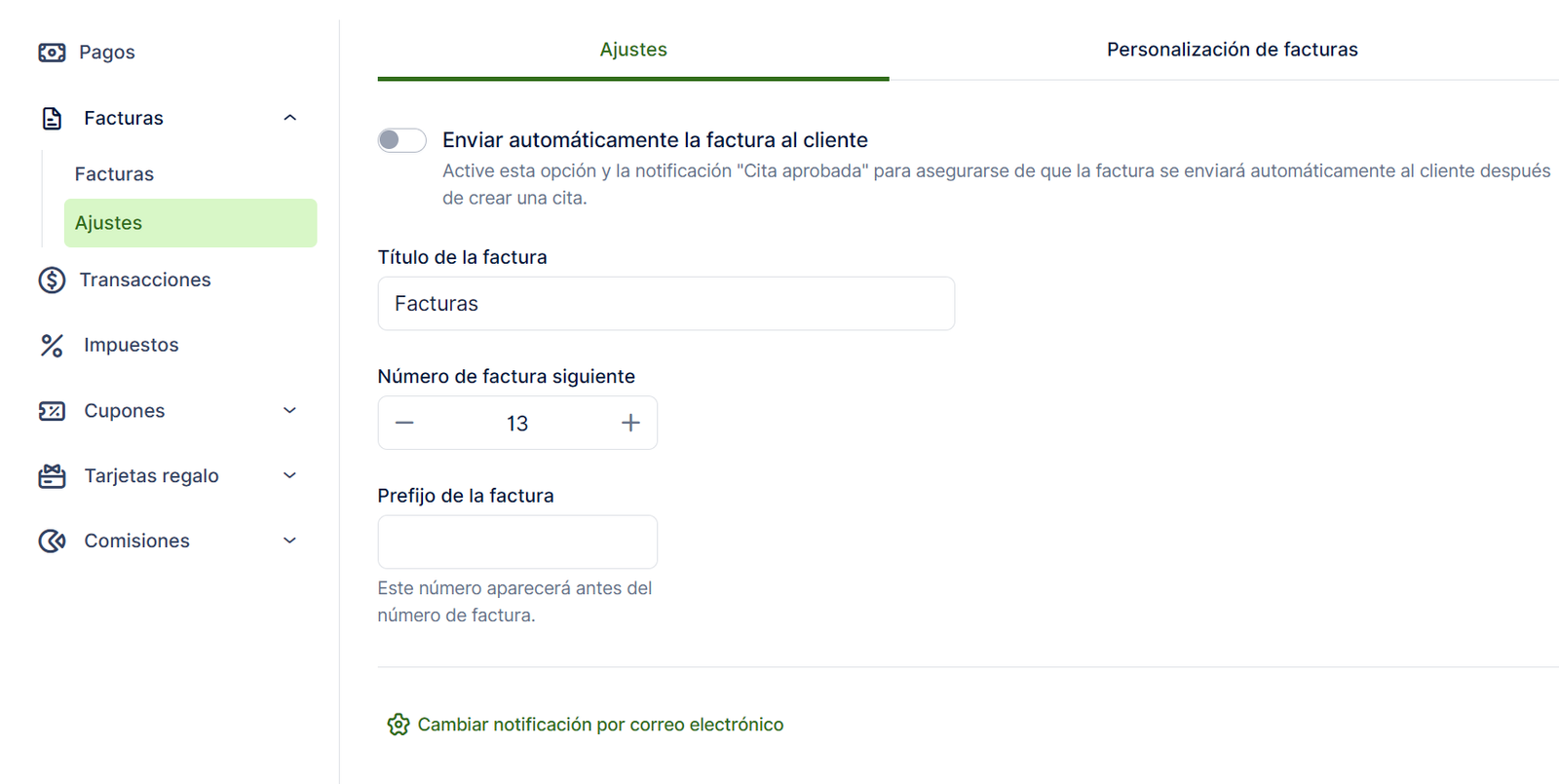
  • Enviar factura automáticamente al cliente: Esta opción envía automáticamente una notificación por correo electrónico utilizando la plantilla «Factura de cita» junto con la plantilla de correo electrónico «Cita aprobada» cuando un cliente reserva una cita.
  • Título de la factura: Personaliza el título de tus facturas para que se adapte mejor a tus necesidades.
  • Siguiente número de factura: Esta configuración le permite establecer el punto de inicio para el siguiente número de factura. Reservify ajusta esto automáticamente en función del último número de factura emitido por la aplicación, pero puede modificarlo según sea necesario.
  • Prefijo de factura: agregue un prefijo antes del número de factura para alinearlo con las convenciones y estándares de nomenclatura de su empresa.

Configuración perfil

Configuración de facturas

En «Configuración de facturas», hay dos pestañas que ofrecen opciones de personalización para sus facturas.

Pestaña Configuración:

  • Enviar factura automáticamente al cliente: Esta opción envía automáticamente una notificación por correo electrónico utilizando la plantilla «Factura de cita» junto con la plantilla de correo electrónico «Cita aprobada» cuando un cliente reserva una cita.
  • Título de la factura: Personaliza el título de tus facturas para que se adapte mejor a tus necesidades.
  • Siguiente número de factura: Esta configuración le permite establecer el punto de inicio para el siguiente número de factura. Reservify ajusta esto automáticamente en función del último número de factura emitido por la aplicación, pero puede modificarlo según sea necesario.
  • Prefijo de factura: agregue un prefijo antes del número de factura para alinearlo con las convenciones y estándares de nomenclatura de su empresa.

Configuración perfil

Pestaña Personalización de facturas:

Logotipo de la factura:

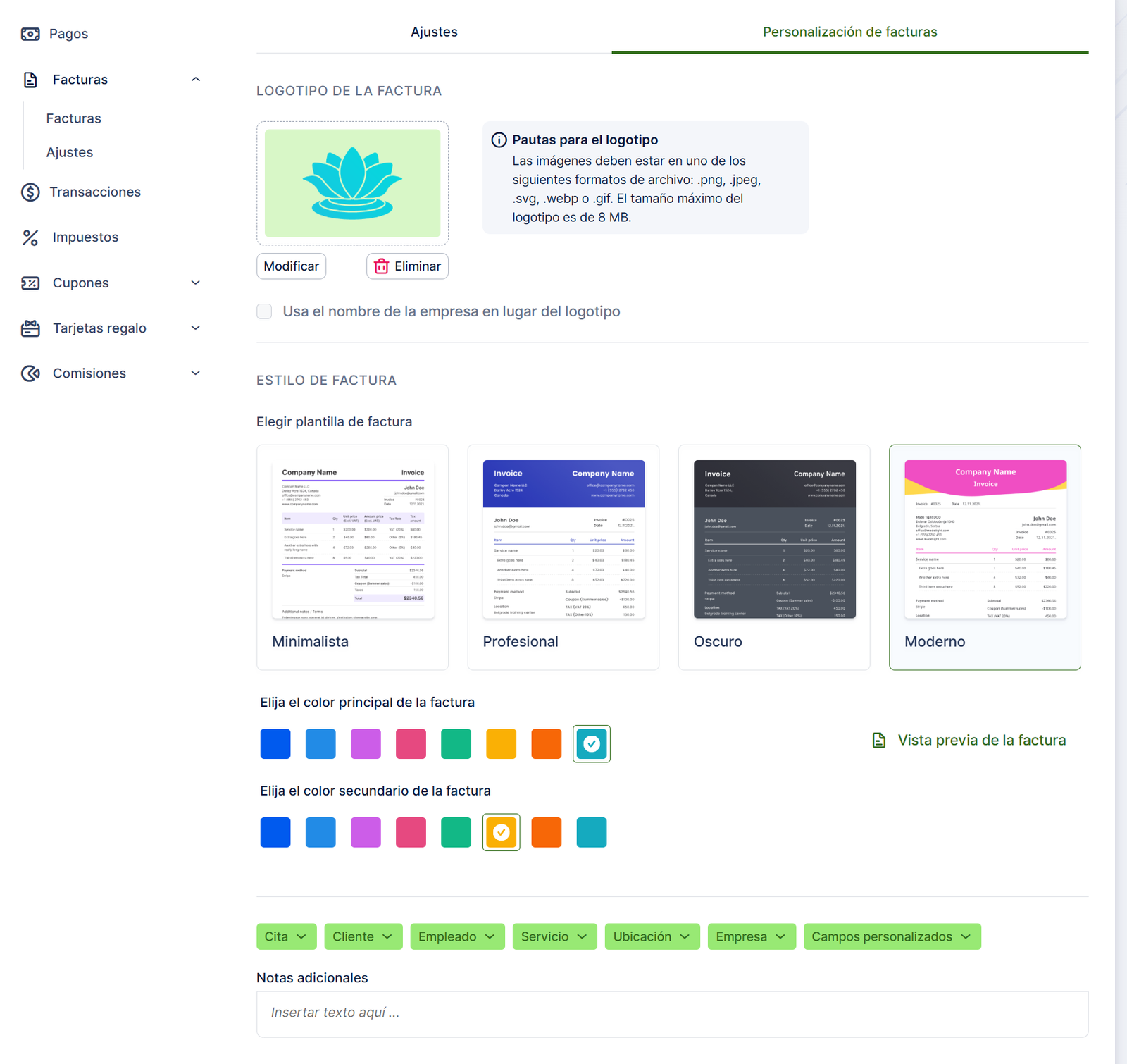
  • Cargar logotipo: Puede cargar su logotipo para que se muestre en la factura. El tamaño máximo del archivo es de 8 MB y los formatos admitidos incluyen .png, .jpeg, .svg, .webp y .gif.
  • Usar el nombre de la empresa: Alternativamente, puede optar por mostrar el nombre de la empresa en lugar del logotipo. Si eliges esta opción, tendrás que eliminar cualquier logotipo subido anteriormente de esta sección.

Estilo de factura:

  • Elija plantilla: Reservify ofrece 4 estilos de factura para que elija.
  • Personalización del color: Puede personalizar los colores primarios y secundarios de la factura, según la plantilla seleccionada. Tenga en cuenta que la plantilla «Oscuro» no ofrece alteraciones de color, mientras que la plantilla «Moderna» permite la personalización de colores primarios y secundarios.
  • Vista previa de la factura: después de guardar los cambios, utilice esta opción para obtener una vista previa del diseño de la factura antes de enviarla a los clientes.

Notas adicionales: Cualquier nota adicional que desee incluir en la parte inferior de la factura se puede ingresar aquí. Puede usar marcadores de posición, similares a los que se usan en las plantillas de notificación, para completar automáticamente la información relacionada con la cita en la factura.

Servicios

Si ha introducido el número de cuenta bancaria de su empresa en la Configuración de la empresa, se incluirá automáticamente en la factura. Esto puede servir como una opción conveniente para que los clientes realicen pagos mediante transferencia bancaria. Puede utilizar la sección «Notas adicionales» mencionada anteriormente para informar a sus clientes que pueden realizar pagos utilizando el número de cuenta bancaria proporcionado en la factura.

Tenga en cuenta: Como las facturas se generan en el momento en que se reserva una cita, cualquier edición posterior de la cita no afectará los detalles agregados usando los marcadores de posición en la sección «Notas adicionales». Estos marcadores de posición se fijan en el momento de la reserva y permanecerán sin cambios en la factura.

Transacciones

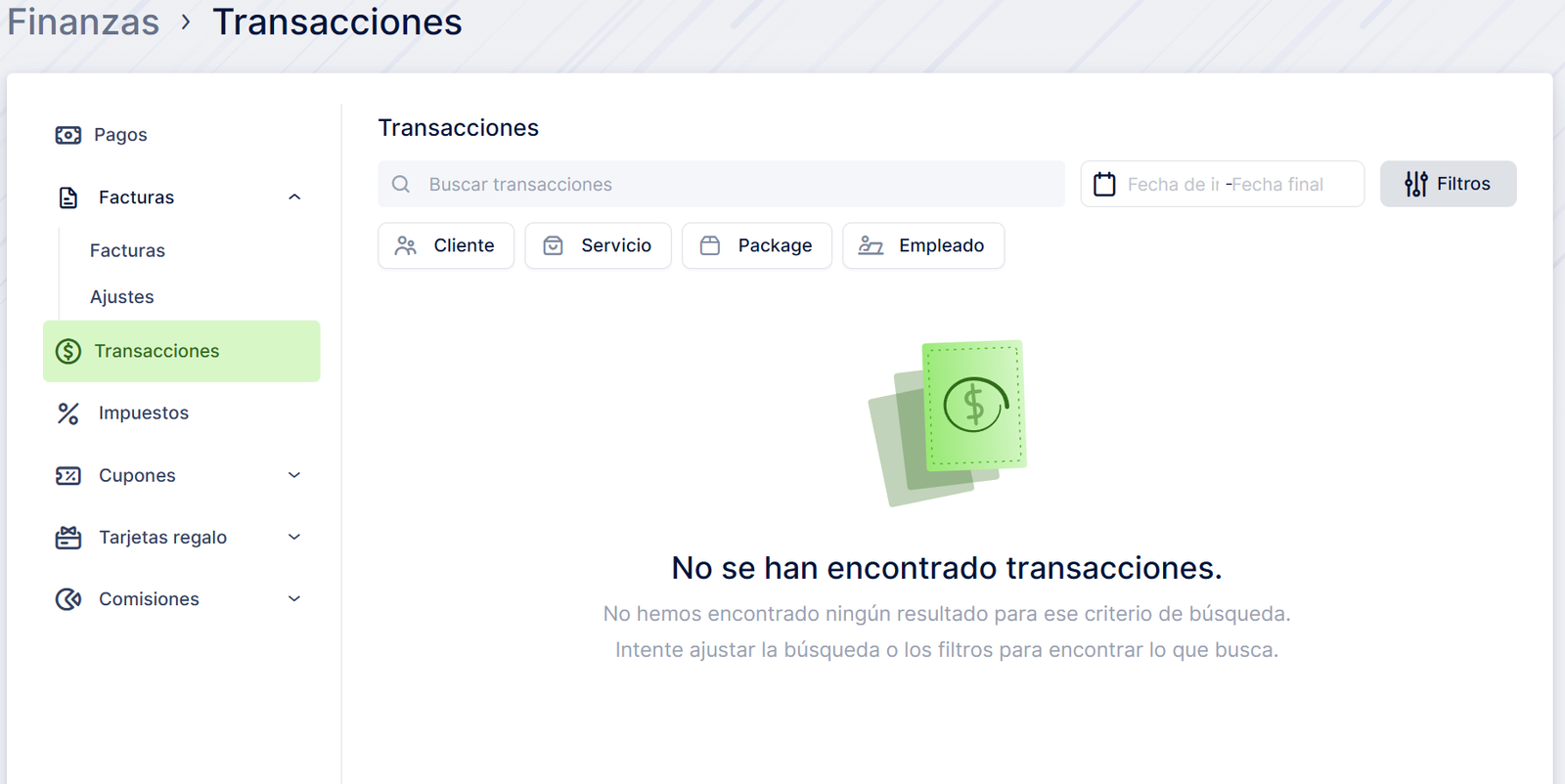
En la sección Transacciones, puede ver una descripción general completa de todas las citas pagadas o parcialmente pagadas. Al igual que la sección Facturas, incluye un campo de búsqueda junto con filtros para Cliente, Servicio y Empleado. Además, hay un filtro de intervalo de fechas que le permite limitar las transacciones en función de la fecha de la transacción (la fecha en que se pagó o se pagó parcialmente la cita).

Servicios

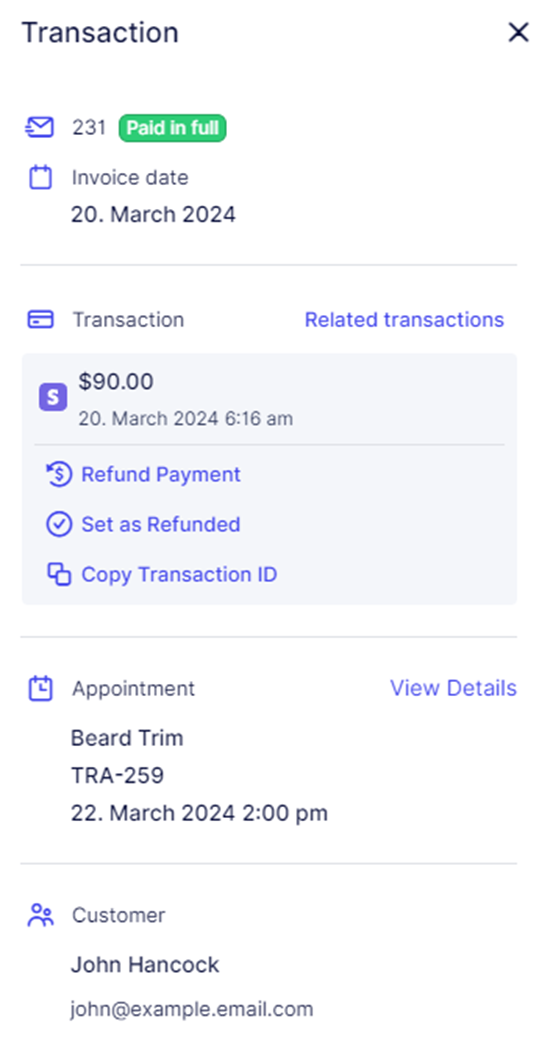
Al hacer clic en una transacción, aparece una vista detallada en el lado derecho de la pantalla. Esta vista proporciona detalles específicos, como el método de pago, el precio total, los detalles de la cita y más. Ofrece un diseño y una funcionalidad similares al menú lateral de la sección Facturas, lo que le permite gestionar y realizar un seguimiento eficiente de sus transacciones financieras. Si la cita se pagó en línea, también contendrá el ID de la transacción y la opción de Reembolsar el pago, mientras que todas las transacciones (en línea y en el sitio) incluirán la opción «Establecer como reembolsado» que le permite marcar la transacción como reembolsada si reembolsó al cliente en persona, por ejemplo.

Servicios

Impuestos

En la sección Impuestos, tienes la posibilidad de gestionar los impuestos de tus servicios y extras. Puede crear varios impuestos; Sin embargo, tenga en cuenta que, en este momento, solo es posible asignar un impuesto a un servicio o un extra.

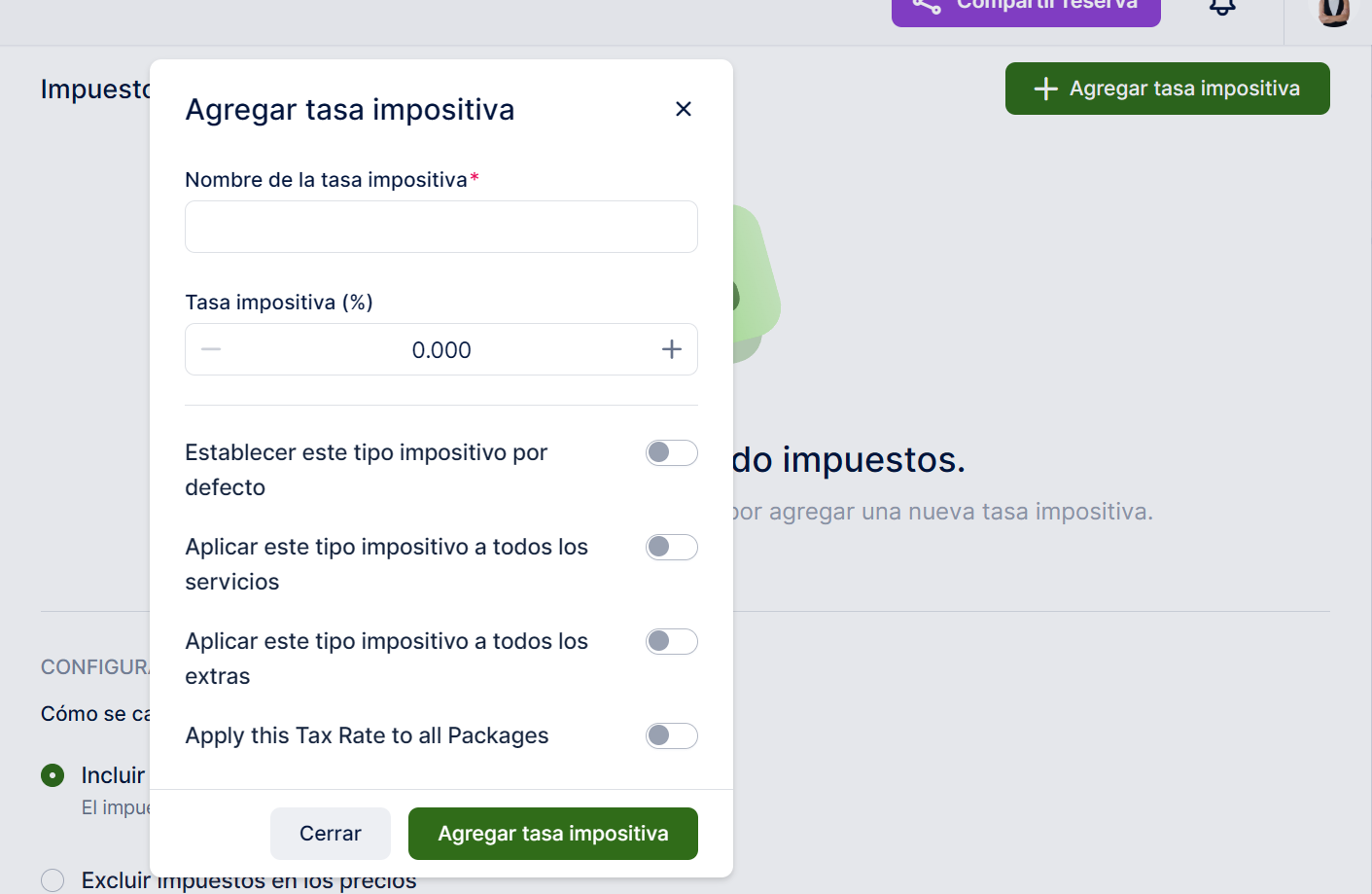
Para agregar una nueva tasa impositiva, haga clic en el botón «Agregar tasa impositiva». Aparecerá una ventana emergente en la que podrás introducir los siguientes datos:

  • Nombre: Introduzca el nombre del tipo impositivo.
  • Tasa: Especifique la tasa en porcentaje (%).
  • Opciones:
    • Hacer que esta tasa impositiva sea predeterminada: Al habilitar esta opción, se establecerá esta tasa impositiva como predeterminada para todos los servicios futuros.
    • Aplicar este tipo impositivo a todos los servicios: Al habilitar esta opción, se aplicará el nuevo tipo impositivo a todos los servicios existentes.
    • Aplicar este tipo impositivo a todos los extras: Al activar esta opción, se aplicará el nuevo tipo impositivo a todos los extras existentes, si la función extra está activada.

Tenga en cuenta que una vez que haya configurado estas opciones, haga clic en «Guardar» para aplicar los cambios.

Servicios

En la sección «Configuración de impuestos», tiene dos opciones sobre cómo se calcularán sus impuestos en relación con el precio del servicio:

  • Incluir impuestos en el precio: Si se selecciona esta opción, el importe del impuesto se incluirá en el cálculo del precio del servicio. Por ejemplo, si el precio de su servicio se establece en 100€ y la tasa impositiva es del 20%, el impuesto se calculará de la siguiente manera: precio del servicio – (precio del servicio / (1 + tasa impositiva)) – específicamente: 100 – (100 / (1 + 0.2)). Entonces, en este caso, el monto del impuesto sería de 16.67€, lo que hace que el precio total sea de 100€.
  • Añadir impuesto al precio: Cuando se elige esta opción, el impuesto se añadirá al precio total del servicio y se mostrará por separado. Por ejemplo, si el precio de su servicio es de 100€ y la tasa impositiva es del 20%, el monto del impuesto será de 20€, lo que hará que el monto total a pagar sea de 120€.
  • Mostrar impuestos en el sitio web de reservas: Esta opción hará que el impuesto sea visible durante el proceso de reserva en la página principal

Elija la opción que mejor se adapte a su estrategia de precios y recuerde guardar sus cambios después de hacer una selección.

En la sección «Gestionar servicios y extras», tienes una visión general de todos tus servicios y extras junto con los impuestos asignados a ellos. Aquí, puedes establecer un impuesto específico para cada extra o servicio. Si prefiere no aplicar impuestos a un servicio o extra en particular, puede configurarlo como «No imponible».

Además, tiene opciones para ordenar, buscar o realizar ediciones masivas en esta lista para una mejor organización y administración.

Los impuestos configurados se mostrarán en el sitio web de reservas, visibles durante el proceso de reserva en la opción «Ver precios detallados». También se muestran en las facturas generadas por Reservify.

Ten en cuenta lo siguiente: Si se creó una factura antes de que se añadiera un impuesto, el impuesto no se mostrará en esa factura. Los impuestos solo aparecerán en las facturas creadas después de que se haya agregado y configurado el impuesto.