

Gestión de Clientes

Gestión de clientes

Cada vez que un nuevo cliente (con un nuevo correo electrónico) hace una reserva en su sitio web o agrega un nuevo cliente a través del panel de administración, su perfil se crea automáticamente y se guarda en la sección Perfiles de cliente.

Creación de clientes

Reservify simplifica el proceso de reserva para ti y tu equipo con su característica principal: la reserva front-end. Los clientes pueden visitar sin esfuerzo su sitio web de reservas, seleccionar el servicio que deseen y concertar una cita. Este proceso sin interrupciones agrega automáticamente clientes a la sección «Clientes» en el panel de administración de Reservify. Además, tiene la opción de crear clientes manualmente a través de la sección Administrador para mayor flexibilidad y control.

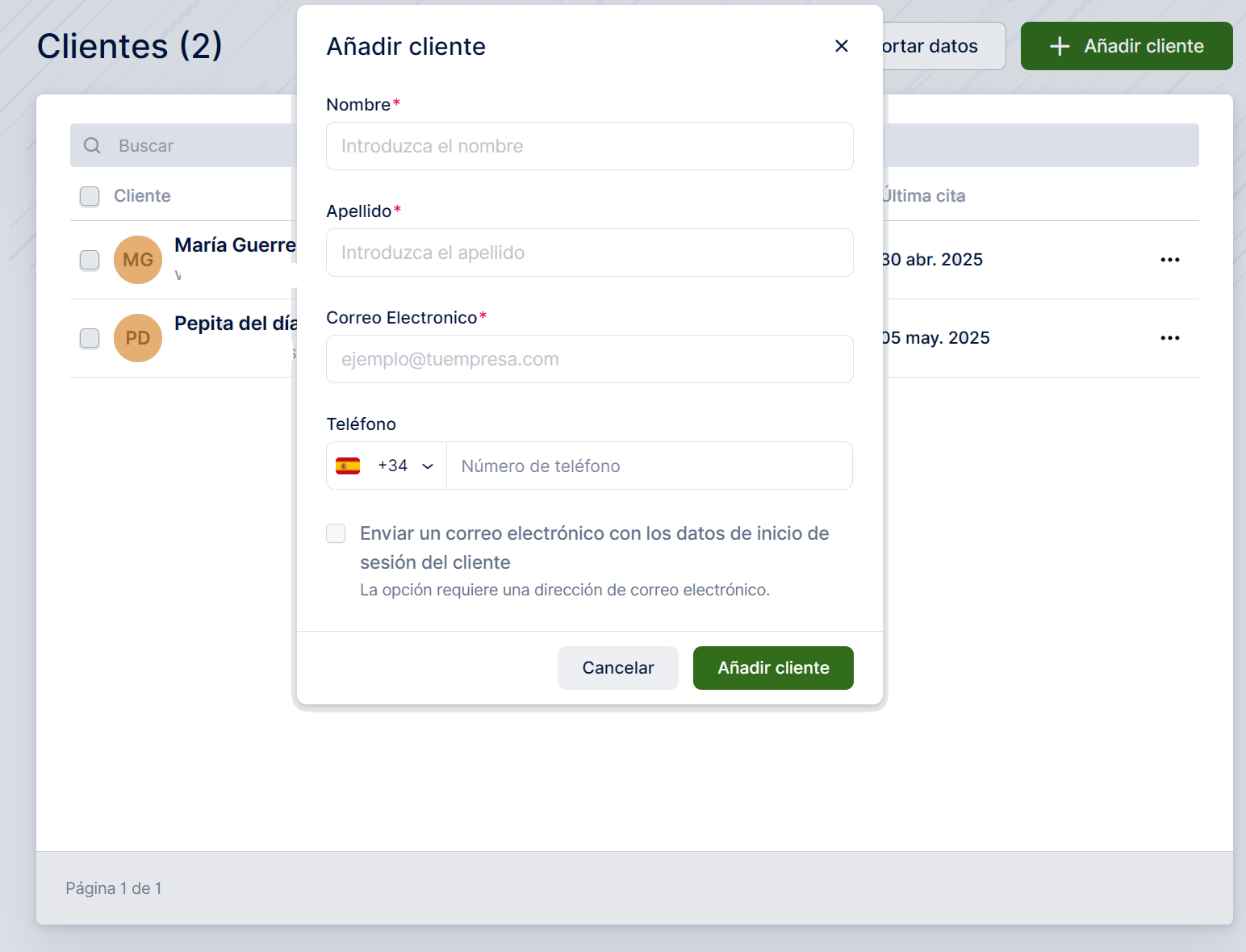
Para crear su primer cliente, simplemente haga clic en el botón «+ Agregar cliente». Esta acción abre una ventana emergente en la que puedes introducir los datos necesarios del cliente:

  • Nombre/Apellido: Estos son campos obligatorios necesarios para crear el perfil del cliente.
  • Correo electrónico: Este correo electrónico servirá como correo electrónico de inicio de sesión y notificación del cliente. Es importante tener en cuenta que cada dirección de correo electrónico es única en Reservify. Si recibe una advertencia de que el correo electrónico ya está en uso, compruebe los usuarios existentes para resolver cualquier conflicto.
  • Número de teléfono: Este campo es opcional. Se muestra el código de país del teléfono predeterminado establecido en Configuración general, pero puede cambiarlo fácilmente haciendo clic en la bandera del país. Los clientes también tienen la opción de introducir su número de teléfono durante el proceso de reserva.
  • Enviar un correo electrónico con detalles de inicio de sesión: Al marcar esta opción, se activará automáticamente la plantilla de correo electrónico «Enlace de inicio de sesión». Este correo electrónico proporcionará al cliente un enlace a una página específica donde puede establecer su contraseña.

Después de ingresar los detalles básicos del cliente, haga clic en «Agregar cliente». Si todos los detalles se ingresan correctamente, aparecerá un mensaje de «Éxito». A continuación, puede optar por:

  • Ir al cliente: Acceda al perfil del cliente inmediatamente.
  • Cerrar: Volver a la sección «Clientes».

Configuración perfil

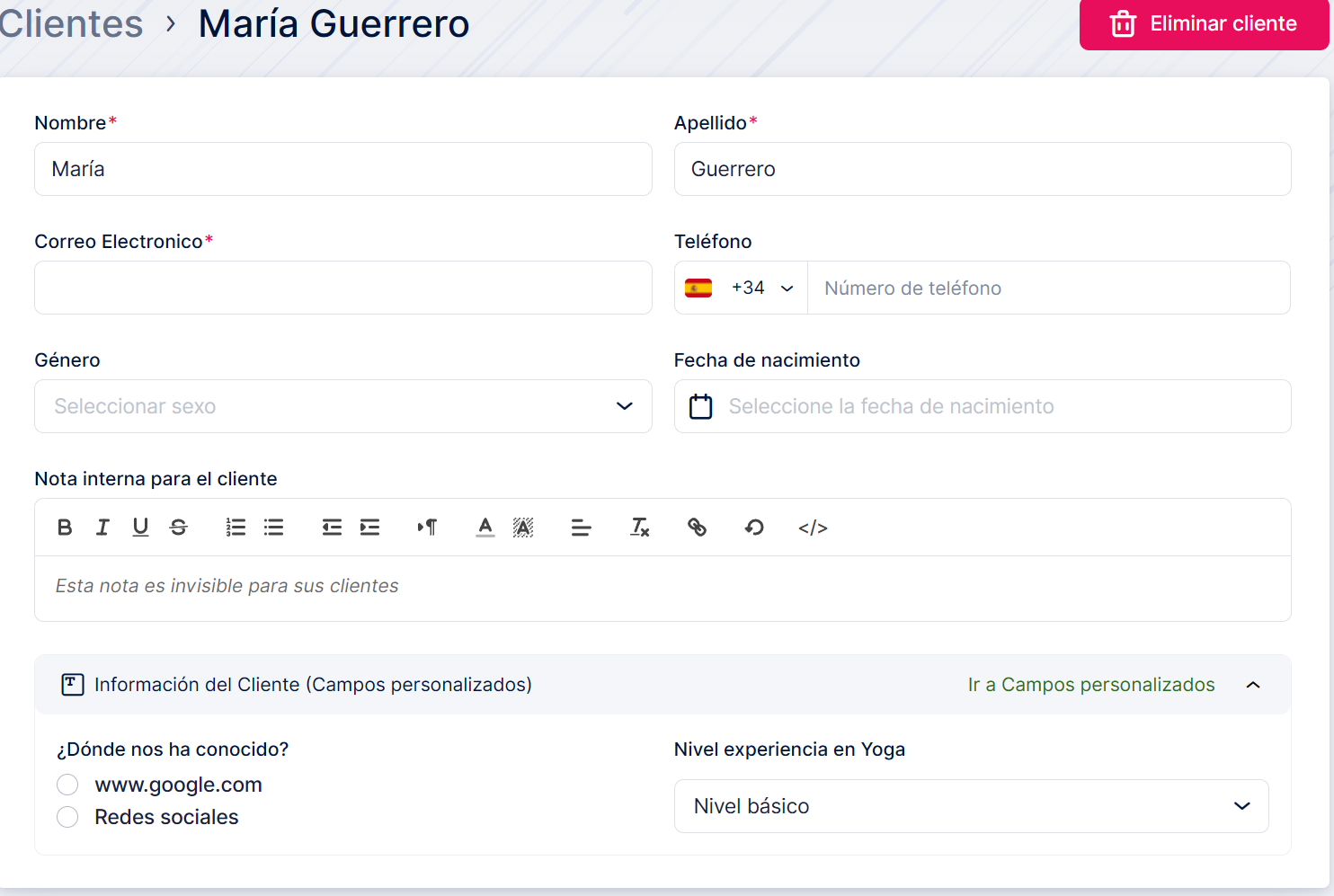
Al elegir la opción «Ir al cliente» después de agregar un cliente, accederá a su página de perfil, donde puede configurar aún más sus detalles. Además de la información proporcionada anteriormente, puede definir:

Género: Especifique el sexo del cliente.

Fecha de nacimiento: Introduzca la fecha de nacimiento del cliente.

Notas del cliente: Este campo es para fines internos y no es visible para el cliente. Puede agregar notas como alergias, preferencias de comportamiento o cualquier otra información relevante para uso interno.

Debajo de estos detalles, encontrará una sección para Campos personalizados relacionados con el cliente. Si ha agregado campos personalizados anteriormente, aparecerán en el menú desplegable después de expandir esta sección. Si aún no ha agregado campos personalizados, puede hacer clic en el botón «Ir a campos personalizados». Esto lo llevará a la sección apropiada donde puede crear y agregar campos personalizados relacionados con el cliente adaptados a sus necesidades específicas.

Una vez que haya ingresado toda la información requerida, recuerde hacer clic en «Guardar cambios» para almacenar los detalles del cliente y mostrarlos en la lista.

Después de ingresar toda la información necesaria para un cliente, recuerde hacer clic en «Guardar cambios» para asegurarse de que el cliente se guarde y se muestre en la lista.


Configuración perfil

De vuelta en la  sección Clientes, puede importar una lista de clientes existente haciendo clic en la opción «Importar datos». Asegúrate de que tu archivo CSV cumpla con estas reglas de formato:

Excluir la primera fila con títulos de columna

Separe el nombre y el apellido en dos columnas

Asegúrese de que el formato de la fecha de nacimiento coincida con la configuración general de Reservify

Los números de teléfono deben incluir el prefijo «+» y el código de país

Utilice «Hombre» o «Mujer» para la columna Género.

Al cargar el archivo, se le pedirá que asigne las columnas correspondientes del archivo a las columnas de Reservify. Importe solo las columnas que existen en la información del cliente en Reservify. Si es necesario, puede elegir la opción «No importar» para las columnas que no desee incluir.

Panel de control

Tenga en cuenta:

  • Cada campo debe elegirse solo una vez y coincidir con una columna de su archivo.
  • Los campos obligatorios de Reservify, como Nombre, Apellido, Correo electrónico o Número de teléfono (según la configuración), deben asignarse.


Si los correos electrónicos de los clientes de su archivo CSV coinciden con los correos electrónicos de los clientes existentes en Reservify, se le pedirá que decida si desea anular los datos u omitir la importación.

Junto a la opción «Importar datos», encontrarás la opción «Exportar datos». Al hacer clic en él, puede elegir el delimitador CSV (coma o punto y coma) y seleccionar las columnas desde las que desea exportar los datos. De forma predeterminada, todas las columnas se incluyen en la exportación.


Trabajar con la lista de clientes

En la lista de clientes, encontrará una vista completa de los detalles de sus clientes:

  • Nombres completos
  • Correos electrónicos
  • Número total de citas reservadas
  • Fecha de su última cita
  • Fecha en que se crearon por primera vez

Esta descripción general le ayuda a identificar fácilmente a los clientes antiguos y a los que tienen más citas, lo que proporciona información sobre posibles programas de fidelización.

Acciones disponibles:

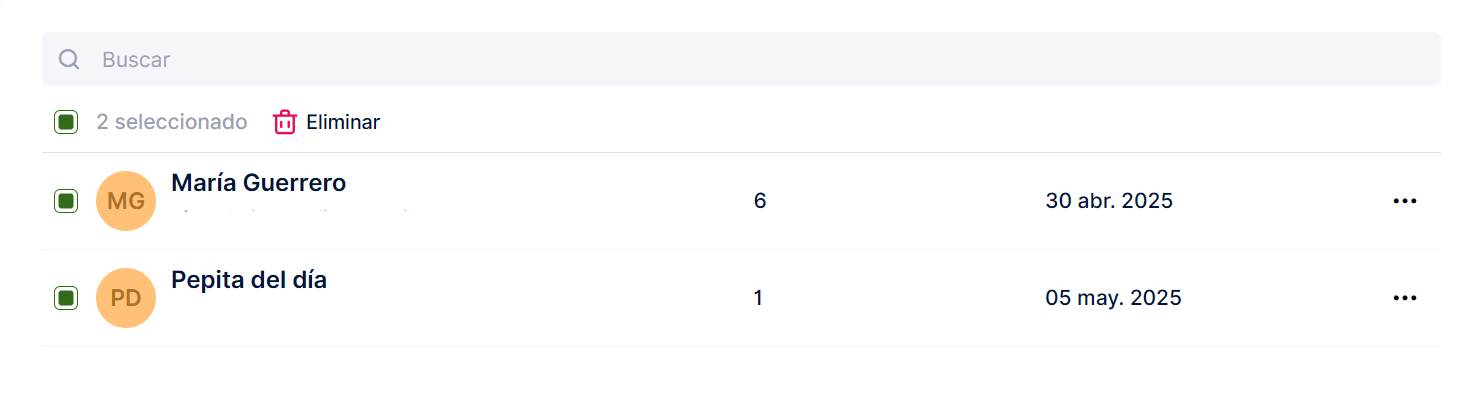
  • Eliminación masiva: use casillas de verificación para la eliminación masiva. Una vez seleccionada, la opción «Eliminar» aparece encima de la lista. También puede marcar una casilla de verificación para seleccionar todos los clientes. Aparecerá un mensaje de confirmación antes de la eliminación, ya que las reservas relacionadas también se eliminarán.
  • Buscar: Encuentre fácilmente a los clientes por su nombre, apellido o correo electrónico.
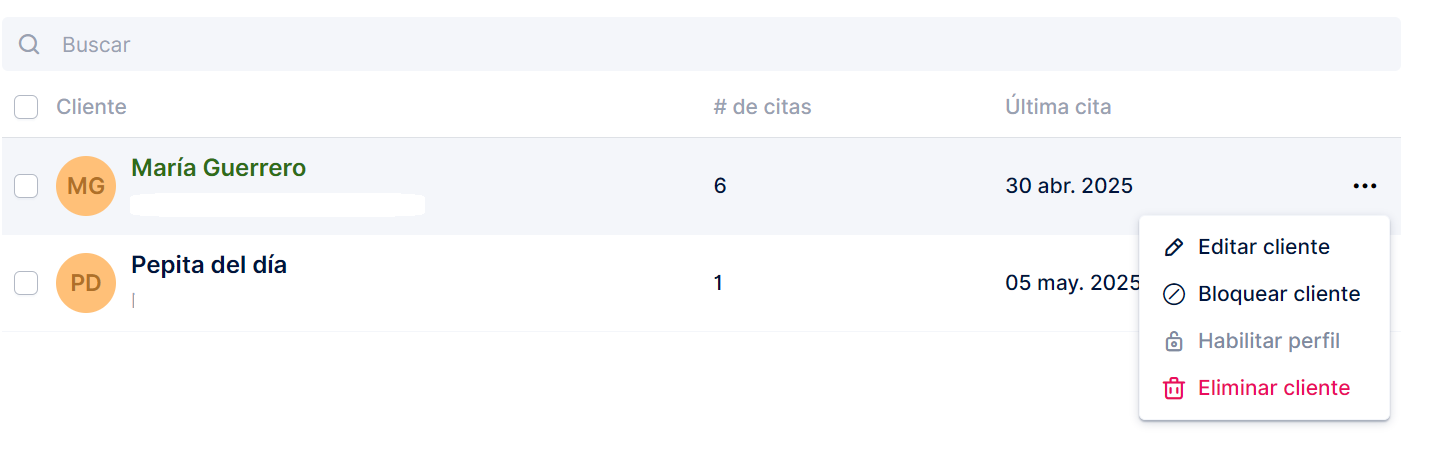
  • Acciones individuales: Al lado de cada cliente, un botón de 3 puntos ofrece opciones para Editar o Eliminar el cliente.

Panel de control

Barra lateral de detalles del cliente:

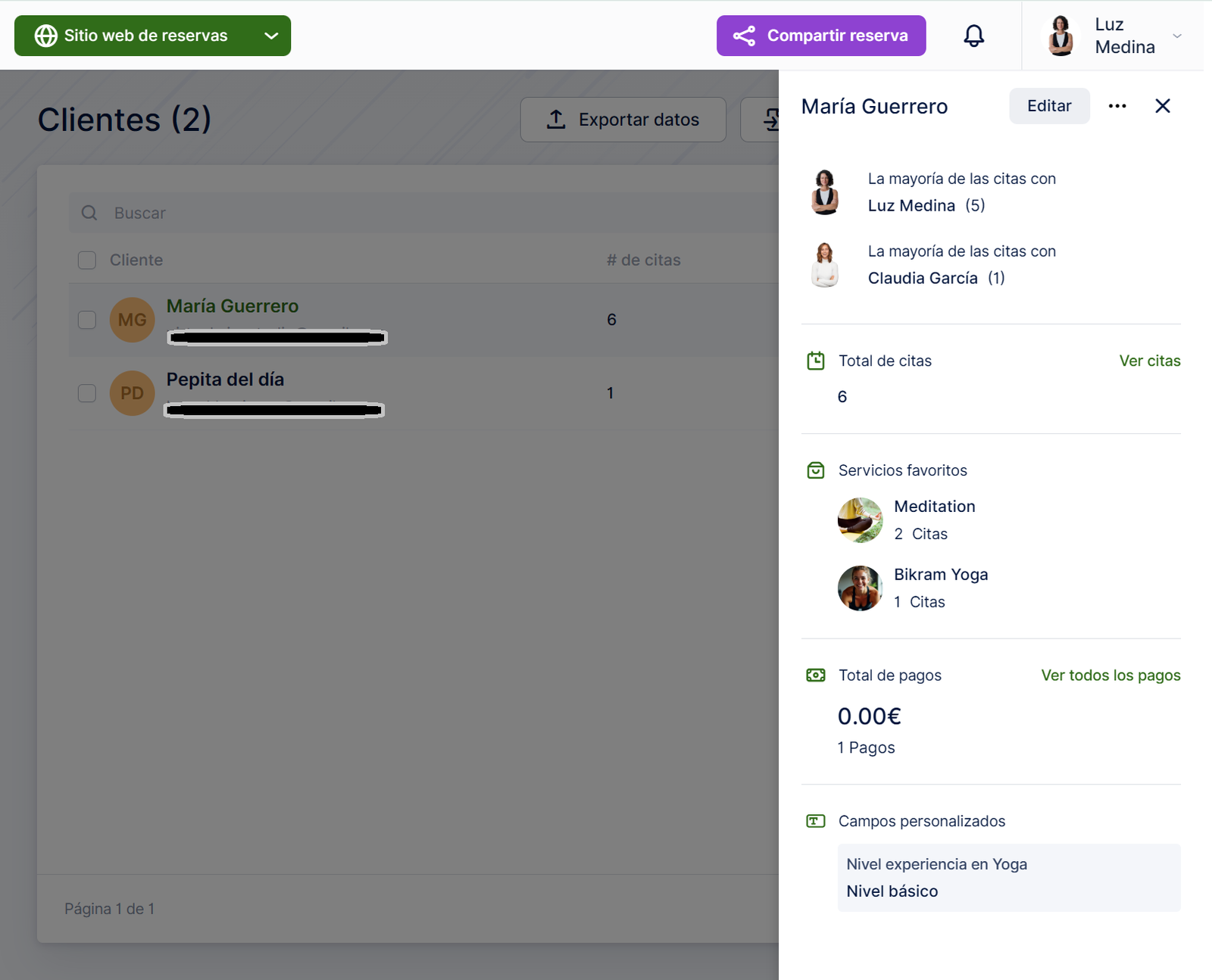
Al seleccionar un cliente, aparece una barra lateral con información adicional:

  • Más citas con: muestra tres empleados que el cliente elige con frecuencia, junto con el número de citas reservadas con cada uno.
  • Servicios favoritos: muestra los tres servicios favoritos del cliente de reservas anteriores, lo que resulta útil para ofertas personalizadas.
  • Total de pagos: Indica el importe total que el cliente ha pagado por las reservas. Al hacer clic en «Ver todos los pagos», se redirige a la página Finanzas, que muestra los pagos de clientes específicos.

Configuración perfil

Opción «Tres puntos»:

  • Edite o elimine el cliente seleccionado.
  • Habilite el inicio de sesión para el cliente seleccionado.
  • Bloquear al cliente seleccionado.
Panel de control

Bloquear cliente

Si un cliente está causando problemas o enviando spam a su sitio web con reservas falsas, tiene la opción de bloquearlo para que no realice más reservas.

Para utilizar esta función, el cliente debe tener un número de teléfono o correo electrónico asociado a su perfil. Hacer que los campos de correo electrónico y/o número de teléfono sean obligatorios para los clientes puede ayudar con este proceso.

Pasos para bloquear a un cliente:

  1. Vaya a la sección Clientes.
  2. Busque el cliente que desea bloquear y haga clic en el menú de tres puntos.
  3. Seleccione «Bloquear cliente» de las opciones.
  4. Reservify confirmará si desea continuar. Haga clic en «Bloquear» en la ventana emergente para confirmar.

Desbloquear a un cliente:

Si es necesario, siempre puede revertir esta decisión:

  1. Haga clic en el menú de tres puntos del cliente bloqueado.
  2. Seleccione «Desbloquear cliente» para eliminar el bloqueo.

Identificación de clientes bloqueados:

  • Los clientes bloqueados se indican visualmente en la lista de clientes:
    • Aparecen en gris.
    • Su imagen de perfil se sustituye por un símbolo tachado.

Experiencia de usuario para clientes bloqueados:

  • Intento de reserva: Si un usuario bloqueado intenta realizar una reserva, Reservify guarda cookies para evitar intentos de reserva con otro correo electrónico.
  • Intento de inicio de sesión: Cuando un usuario bloqueado intenta iniciar sesión, Reservify muestra un mensaje: «Lo sentimos, el inicio de sesión en su cuenta no está disponible actualmente. Por favor, inténtelo de nuevo más tarde».
  • Reservar como invitado: Si un usuario bloqueado intenta reservar como invitado y hace clic en «Reservar ahora», Reservify muestra: «Disculpas, la reserva no está disponible actualmente. Por favor, inténtelo de nuevo más tarde».

Panel de clientes

Si ha configurado Reservify para permitir que solo los usuarios registrados o los usuarios registrados e invitados reserven citas, el sitio web de reservas contará con un botón «Iniciar sesión» en la esquina superior derecha.

Esto permite a los clientes acceder a su Panel de Cliente, donde pueden:

Ver reservas existentes

Acceder a los detalles de la cita

Reprogramar o cancelar citas

Administrar la configuración del perfil

Actualizar los detalles del perfil o cambiar contraseñas

Para obtener información más detallada sobre el Panel del cliente, consulte la sección dedicada aquí.

Pagos en depósito

Aceptar pagos parciales para citas es crucial para muchas empresas, y con los pagos de depósito, esto se vuelve posible. Al establecer una parte del precio total de su cita como depósito, sus clientes deberán pagar esa cantidad durante el proceso de reserva, lo que ayuda a reducir la cantidad de posibles cancelaciones. Con los pagos de depósito, los clientes pagan una cantidad específica durante la reserva, mientras que el resto del precio de la cita se liquida el día de la cita.

Nota: Para configurar los pagos de depósito, debes tener al menos un  proveedor de pagos en línea conectado.

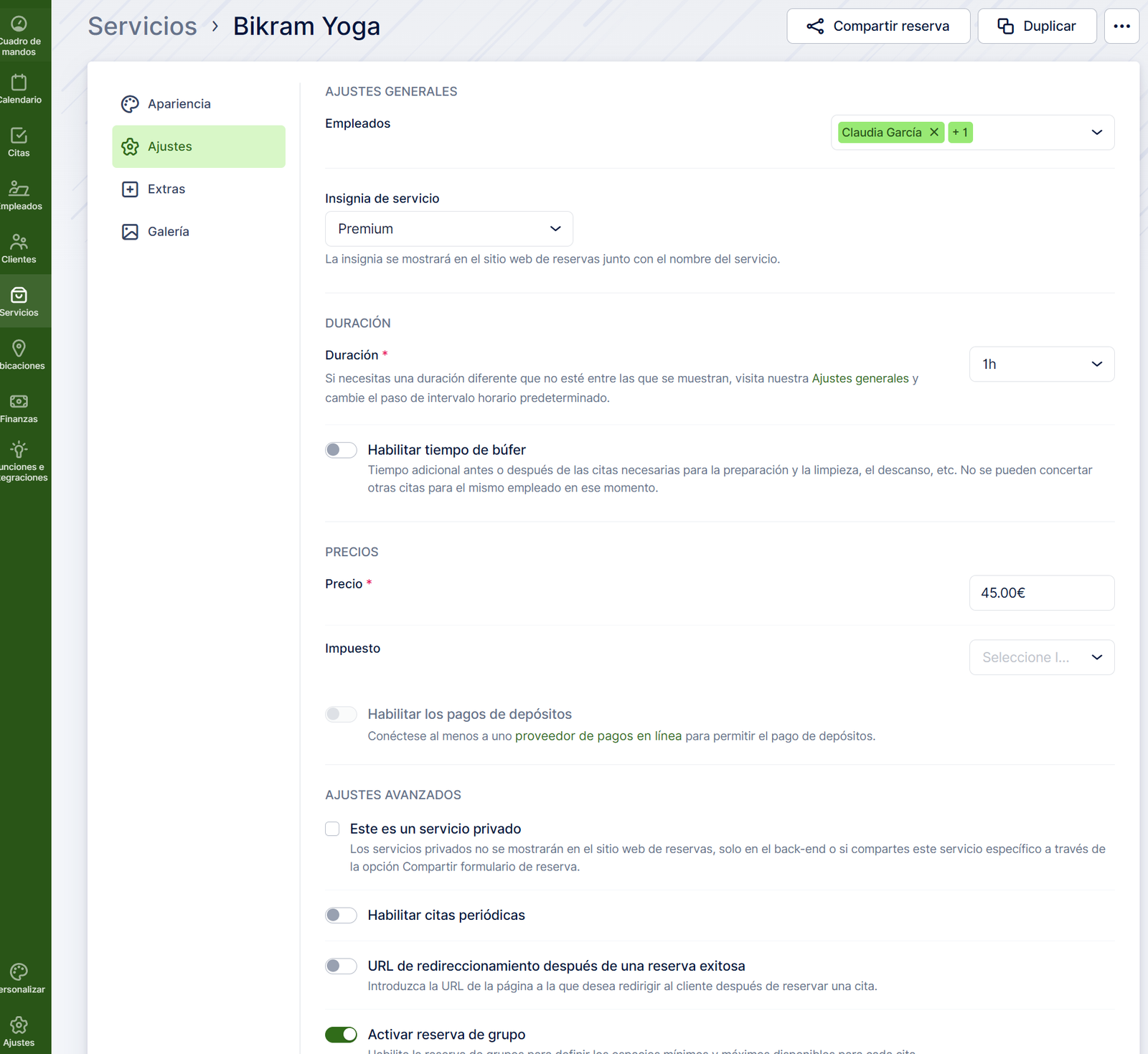
Los depósitos se habilitan y configuran para cada servicio individualmente. Cuando abra la página Editar servicio de un servicio y navegue hasta la pestaña Configuración, encontrará la opción «Habilitar pagos de depósito». Una vez habilitado, aparecerán opciones adicionales para configurar su depósito:

Configuración perfil
  • Tipo de depósito: Elija entre una cantidad fija y una cantidad variable. El tipo de depósito fijo le permite establecer una cantidad exacta para el depósito, mientras que el tipo de depósito variable le permite especificar un porcentaje del precio total de la cita como depósito.
  • Monto fijo/variable: Dependiendo del tipo de depósito elegido, ingrese el monto para el pago del depósito.
  • Multiplicar el depósito por el número de personas en una reserva: esta opción solo es visible para el tipo de depósito fijo y cuando la opción de reserva de grupo está habilitada. Cuando se selecciona, el monto del depósito establecido se multiplicará por el número de personas en esa reserva.
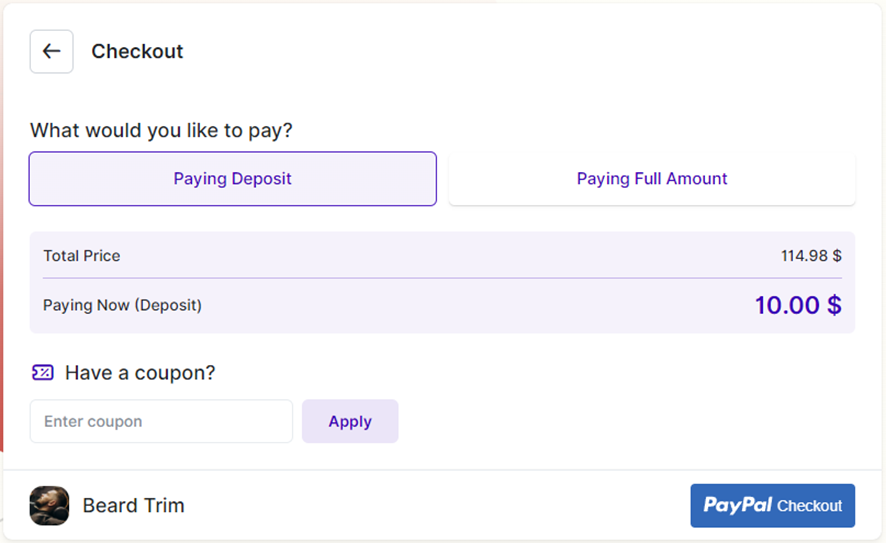
  • Permitir a los clientes pagar el importe total en un solo pago: Esta opción añade una selección adicional en el último paso del formulario de reserva (Información general). Los clientes pueden elegir si pagar el precio total de la cita durante el proceso de reserva o solo el monto del depósito.

Configuración perfil

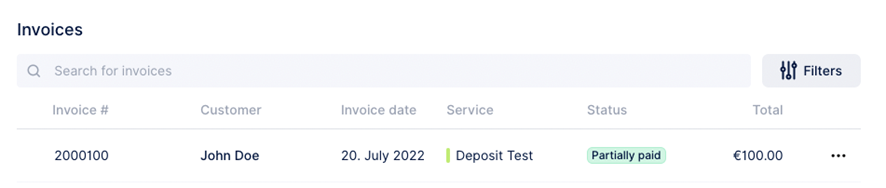
Cuando se paga el monto del depósito en el sitio web de reservas, se genera automáticamente una factura con el estado «Pagado parcialmente». Además, se registra una transacción por el monto del depósito.

Una vez que su cliente pague el saldo restante de la cita en el sitio, puede establecer manualmente el estado de la factura en «Pagado». Esta acción generará otra transacción por el importe restante (importe a la izquierda).

Otra opción disponible para pagar el importe restante es el Pago a través de Enlace. Sus clientes podrán pagar el resto a través del enlace enviado en las notificaciones por correo electrónico, o puede copiar y enviar manualmente el enlace a los clientes. Puede obtener más información sobre esta función en esta página.

Configuración perfil

Pagos a través de enlace

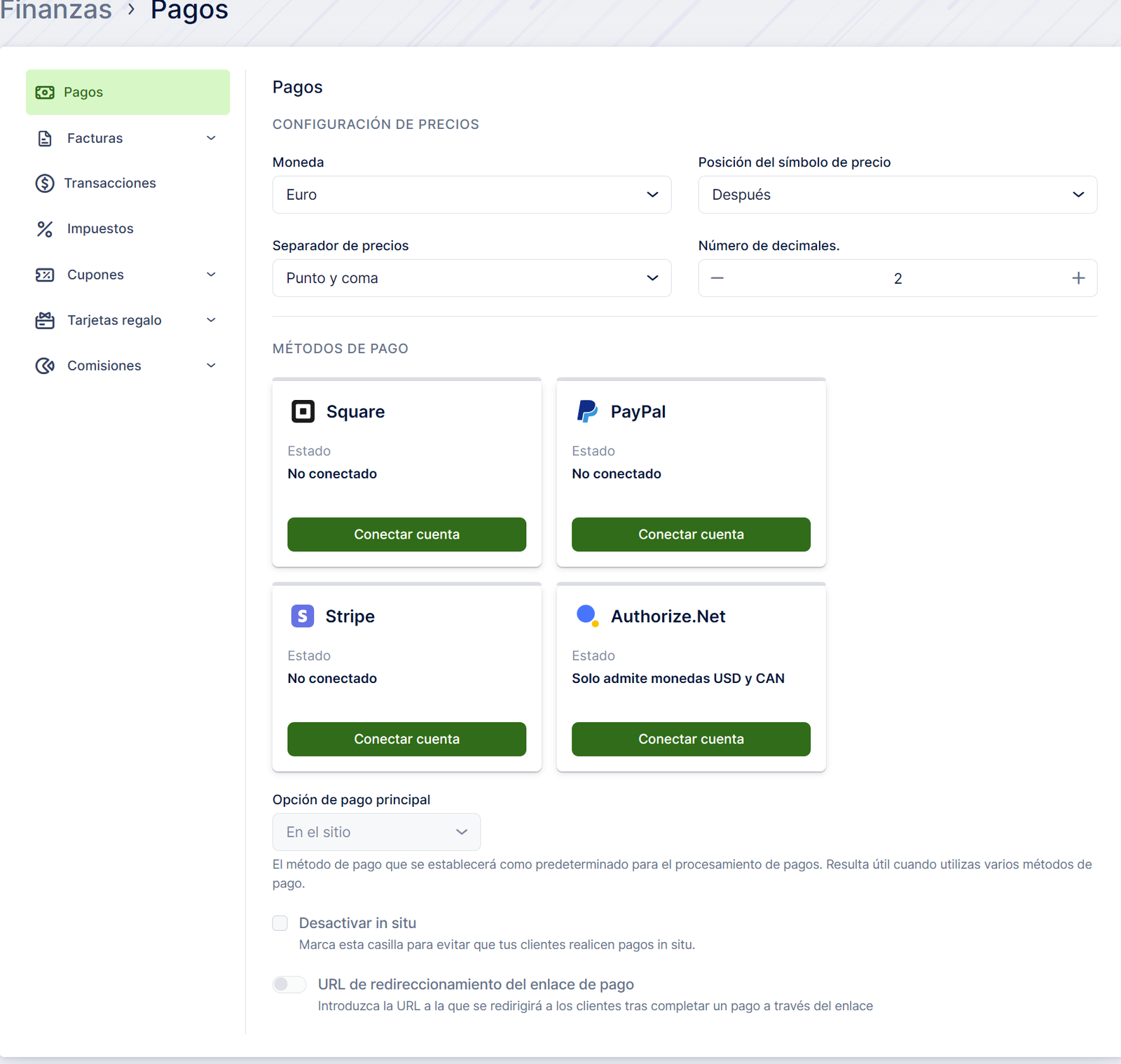
Para cobrar automáticamente los pagos de tus clientes mediante un enlace de pago, primero tendrás que activar la  función Pagos en línea en Funciones e integraciones. Además, asegúrate de tener al menos un método de pago conectado en Configuración/Pagos.

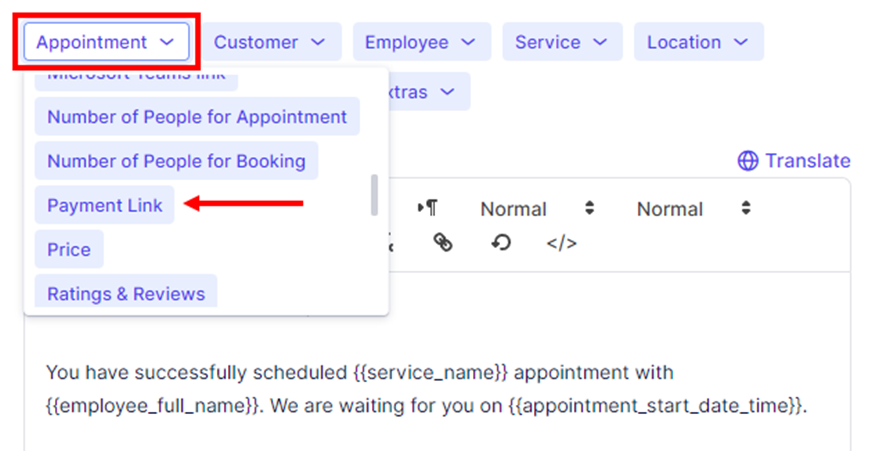
Una vez que todo esté configurado, estará disponible un marcador de posición de enlace de pago en el menú desplegable «Cita» en la configuración de notificaciones por correo electrónico/SMS.

Configuración perfil

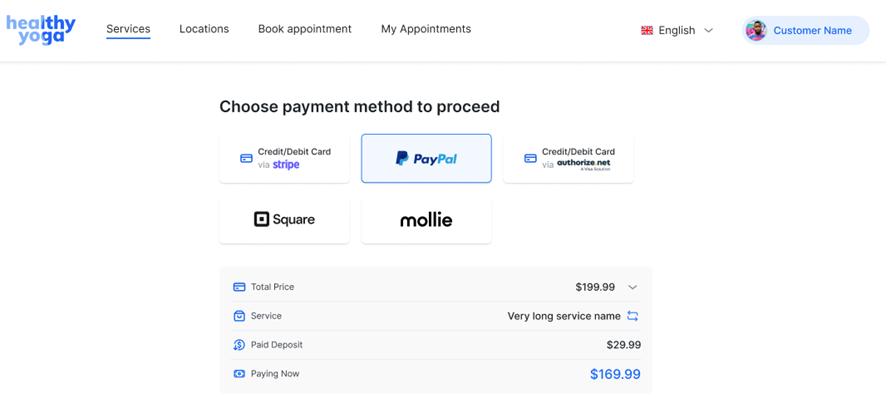
Cuando los clientes hagan clic en el enlace del correo electrónico/SMS, se les presentarán todas las opciones de pago que haya puesto a su disposición.

Configuración perfil

En caso de que su cliente no reciba la notificación por correo electrónico/SMS por cualquier motivo, el mismo enlace de pago se puede encontrar en la barra lateral de la factura correspondiente.

Configuración perfil

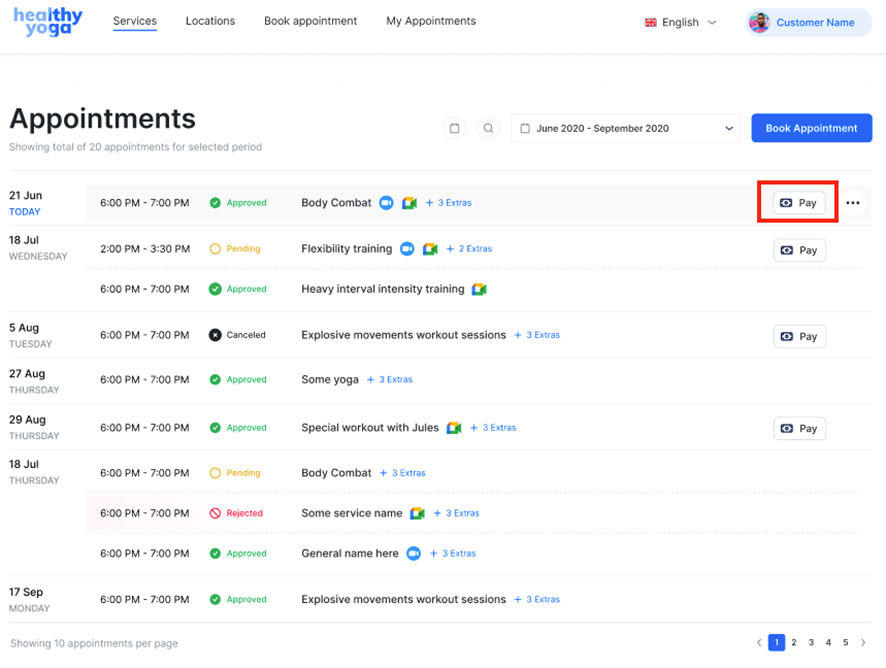
Si sus clientes han creado una cuenta, podrán acceder al enlace de pago haciendo clic en el botón «Pagar» en su página «Citas».

Configuración perfil

URL de redireccionamiento de enlace de pago

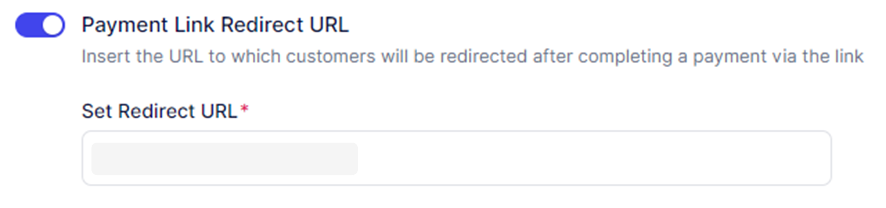
Dentro de Configuración/Pagos (en la parte inferior de la página), puede configurar la URL a la que se redirigirá a los clientes después de un pago exitoso. Se trataría de una página creada fuera de Reservify que simplemente confirma que el pago se ha realizado correctamente

Configuración perfil

Ejemplo de caso de uso

Servicio con depósito:

Para los servicios que requieren un depósito en el momento de la reserva, los clientes pagarán una cantidad fija por adelantado. Puede crear una notificación personalizada con un marcador de posición para el enlace de pago, por ejemplo, tres días antes de la cita para recordarle al cliente que pague el importe restante. Alternativamente, puede copiar el enlace de pago de la factura y enviarlo para su pago en cualquier momento.

Servicio sin depósito:

Si su servicio no requiere un depósito, los clientes programarán una cita sin pago por adelantado. En este caso, puede crear una notificación personalizada como «Pago al cliente» y programarla para que se envíe, por ejemplo, cinco días después de la reserva. Alternativamente, puede agregar un marcador de posición a las notificaciones de Citas pendientes/Aprobadas/Recordatorio. Esto incluirá automáticamente un enlace de pago por el monto total, lo que permitirá a los clientes completar el pago.