Gestión de citas

Gestión de citas

Las citas están en el corazón de Reservify, lo que hace que la programación sea más fácil y eficiente para usted. Con Reservify, experimentará menos llamadas telefónicas, lo que le permitirá rastrear y administrar fácilmente toda su lista de citas.

Configuración perfil

Creación de citas

Reservify se centra en simplificar el proceso de reserva para ti y tu equipo. Su característica principal es la reserva front-end, donde los clientes pueden visitar fácilmente su sitio web de reservas, seleccionar el servicio deseado y concertar una cita.

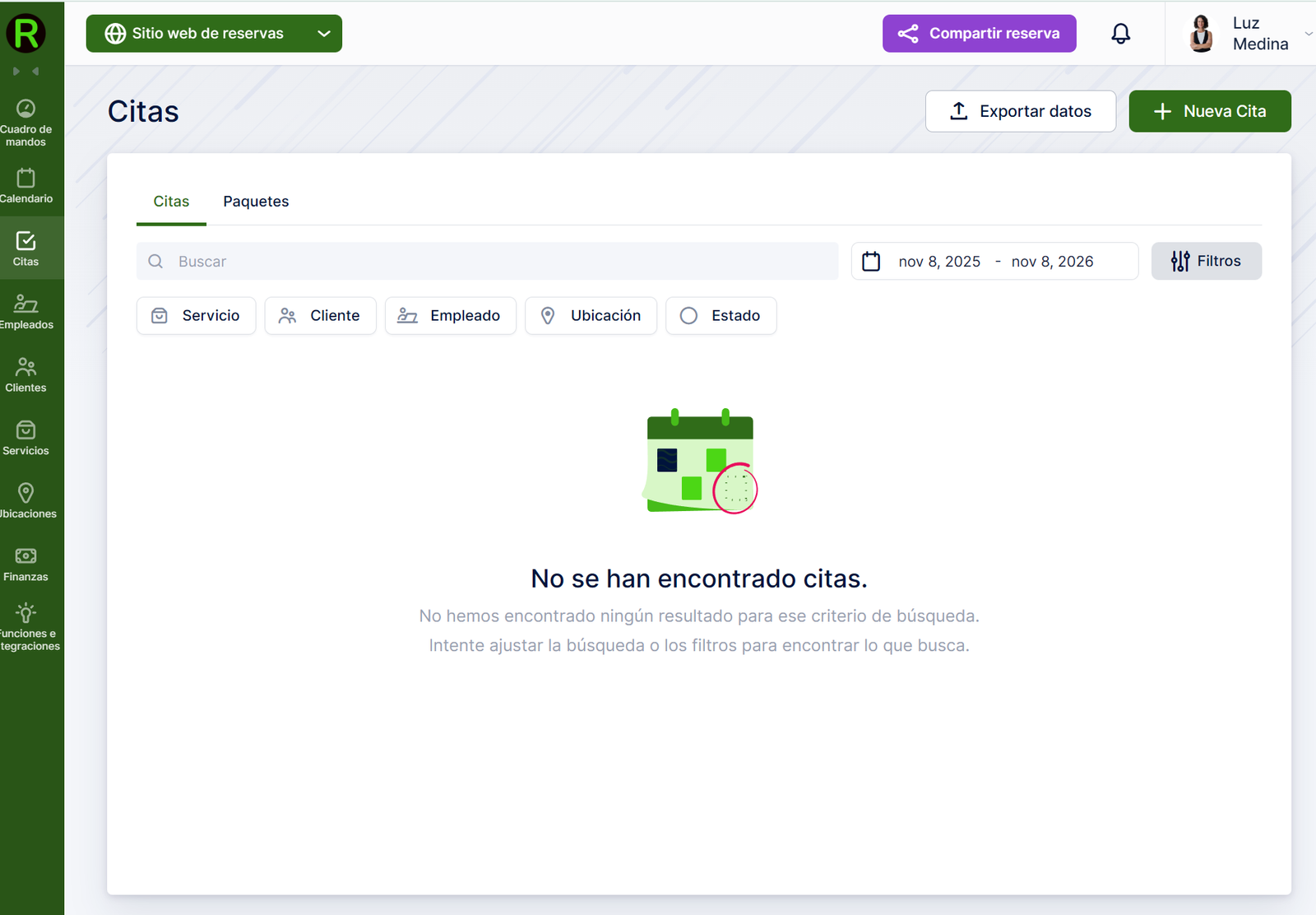
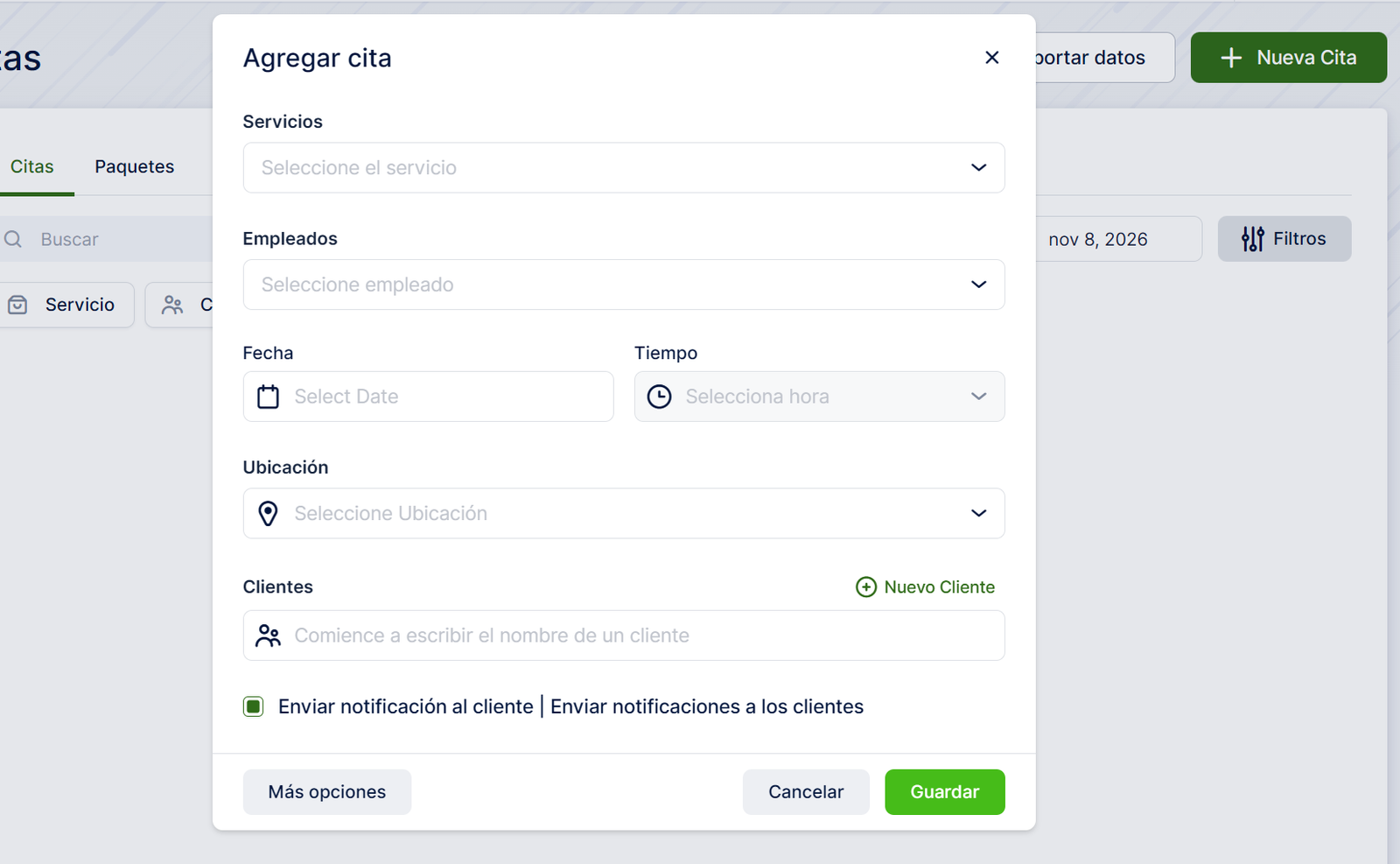
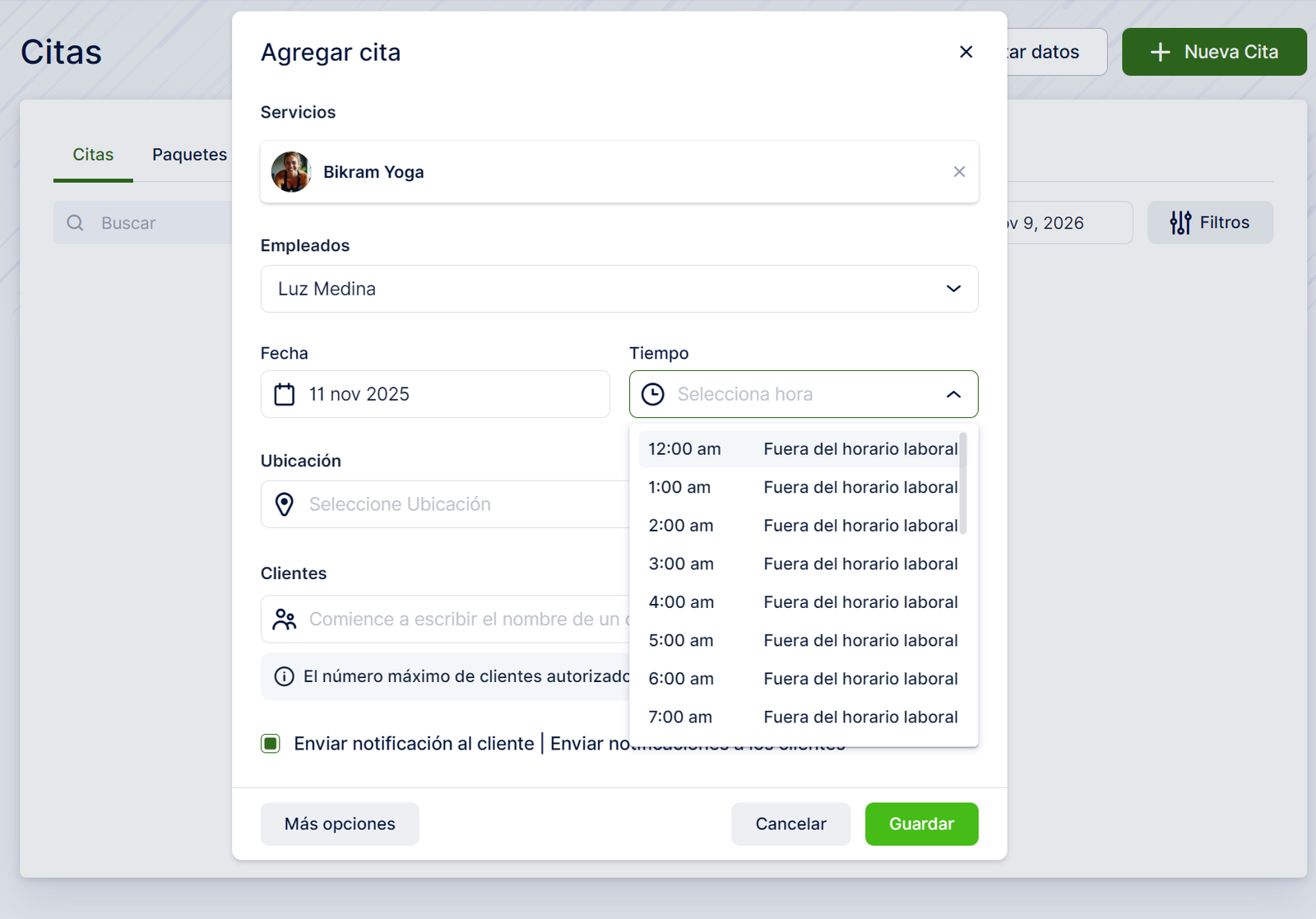
En los casos en los que necesite crear una cita en nombre de un cliente, puede hacerlo a través de la sección de administración. Se puede acceder a ella a través de la página «Citas» o «Calendario«. Al hacer clic en el botón «+ Agregar cita» en la esquina superior derecha, se abrirá una ventana emergente con un formulario de reserva simplificado.

Aquí, deberá seleccionar el servicio, el empleado, la fecha, la hora, la ubicación (si se configuran varias ubicaciones) y el cliente. Además, esta ventana emergente le permite elegir si desea enviar una notificación por correo electrónico al cliente o no. La notificación enviada («Cita aprobada» o «Cita pendiente») se basará en el estado predeterminado configurado en la Configuración general.

Configuración perfil

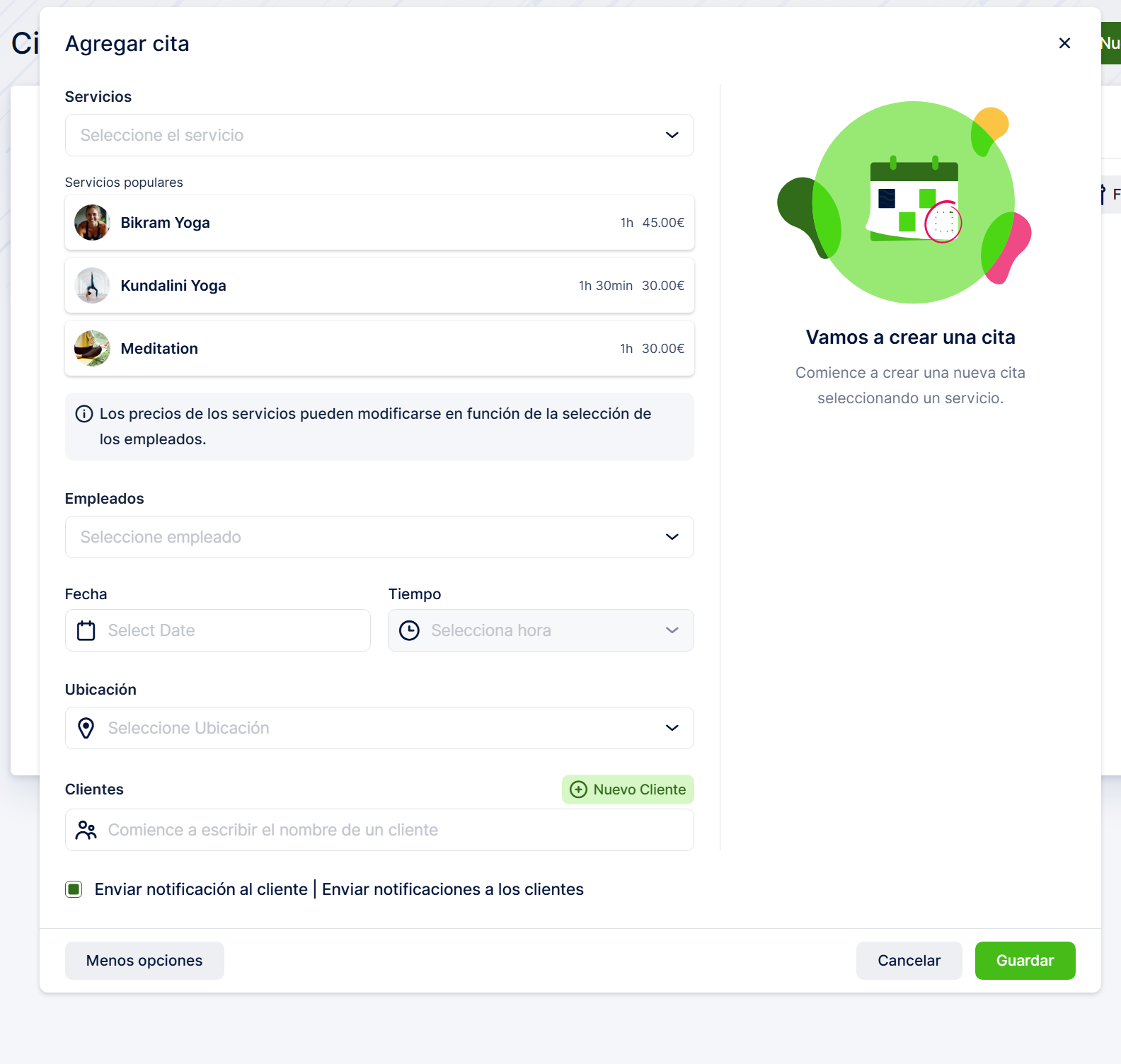
Dependiendo de su configuración, algunos servicios pueden tener habilitada la función de reserva de grupo. Esta función le permite seleccionar varios clientes para una sola cita, como se ilustra en la captura de pantalla anterior.

El formulario de reserva de back-end proporciona opciones adicionales más allá de la reserva de front-end. Aquí, puede agregar extras, completar campos personalizados, aplicar cupones de descuento y habilitar citas recurrentes si esta función está habilitada para el servicio elegido.

Mientras se encuentra en el formulario emergente simplificado inicial, puede acceder a estas opciones adicionales haciendo clic en el botón «Más opciones». En este formulario ampliado, junto con los detalles y opciones de reserva mencionados anteriormente, verá una descripción general de la cita, que incluye:

Nombre del servicio

Duración del servicio

Precio del servicio

Empleado asignado

Fecha y hora

Ubicación

Clientela

Precios

Al hacer clic en el botón «+ Nuevo cliente» dentro del formulario, se abrirá otra ventana emergente, lo que le permitirá crear un nuevo perfil de cliente durante el proceso de reserva.

Una vez que haya ingresado toda la información requerida, recuerde hacer clic en «Guardar cambios» para almacenar los detalles del cliente y mostrarlos en la lista.

Después de ingresar toda la información necesaria para un cliente, recuerde hacer clic en «Guardar cambios» para asegurarse de que el cliente se guarde y se muestre en la lista.


Configuración perfil

Una vez que haya seleccionado todas las opciones para la cita, simplemente haga clic en «Guardar» en la esquina inferior derecha. A continuación, la(s) cita(s) se guardará y se mostrará en las secciones «Citas» y «Calendario».

Reserva fuera del horario laboral y sobre citas existentes

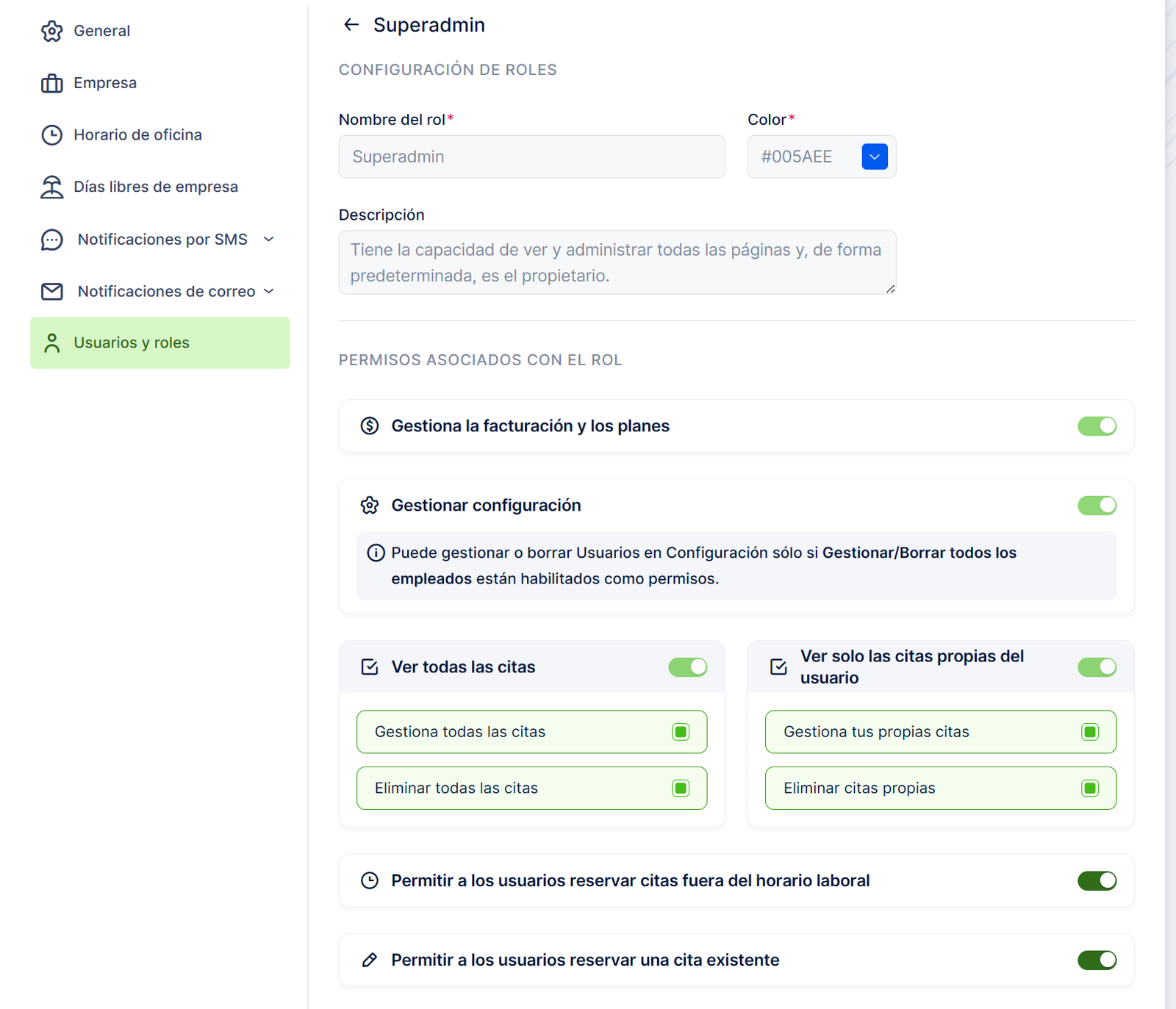
De forma predeterminada, todos los usuarios solo pueden reservar citas durante el horario laboral del empleado seleccionado. Sin embargo, hay una manera de ajustar esta lógica para los administradores, superadministradores y cualquier rol personalizado que cree.

Para modificar esta configuración:

Vaya a Configuración -> Usuarios y roles -> Roles.

Haga clic en el menú de tres puntos junto al rol que desea editar.

Seleccione Editar.

En la pantalla Configuración de roles, desplácese hacia abajo y busque las siguientes opciones:

«Permitir reservas fuera del horario laboral»

«Permitir citas superpuestas» Habilite una o ambas de estas opciones según sea necesario.


Panel de control

Las opciones se explican por sí mismas, pero aquí hay una breve descripción general:

  • El primer control deslizante le permite reservar citas a lo largo del día, sin tener en cuenta el horario laboral del empleado.
  • El segundo control deslizante le permite reservar citas superpuestas a través del formulario de reserva de back-end.

Durante la creación de una cita a través del back-end, el menú desplegable «Tiempo» mostrará notificaciones junto a las franjas horarias que ya están reservadas o fuera del horario laboral del empleado.

Panel de control

Habilitar estas opciones puede provocar un posible exceso de reservas para sus empleados. Tenga en cuenta que habilitar estas opciones es bajo su propio riesgo, ya que puede afectar la programación y la disponibilidad de su personal.

Trabajar con la lista de citas

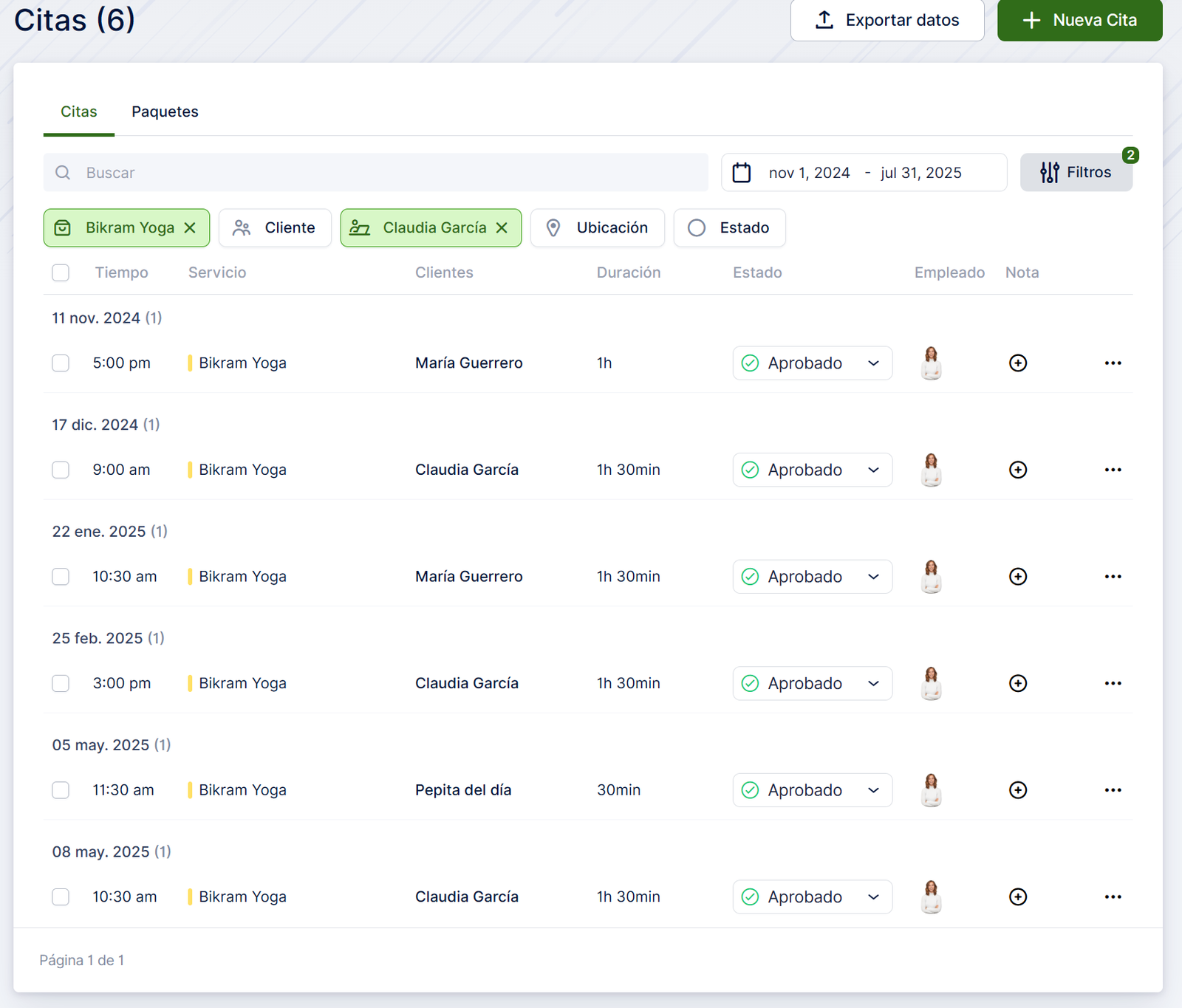
La página Lista de citas muestra todas las citas reservadas para el próximo año de forma predeterminada. Sin embargo, puedes ajustar las fechas que estás viendo cambiando el filtro del intervalo de fechas. Para ver todas las citas reservadas, simplemente haga clic en la «X» que aparece cuando pasa el cursor sobre la parte derecha del filtro de rango de fechas.

Características de la página de lista de citas:

Campo de búsqueda: Puede buscar Nombre del servicio, Nombre del cliente y Empleado utilizando el campo de búsqueda.

Botón Filtros: Este botón le permite filtrar citas por Servicio, Cliente, Empleado, Ubicación y Estado.

Columnas en la lista de citas:

Hora: La hora programada de la cita.

Servicio: El servicio para el que se reserva la cita. Si la cita se reserva como una cita en línea (Zoom, Google Meet o Microsoft Teams), habrá un icono de la integración seleccionada junto al nombre del servicio. Además, si la cita es recurrente, tendrá el icono correspondiente junto al nombre del servicio.

Clientes: Los clientes que reservaron la cita.

Si la cita es una cita grupal, verá un «+X» junto al nombre del cliente que reservó inicialmente la cita. Aquí, «X» representa el número de clientes adicionales en el grupo.

Cuando un cliente puede seleccionar varias personas durante el proceso de reserva, su nombre no mostrará la «+X» junto a él. En su lugar, puede ver cuántas personas traen consigo en el menú del lado derecho que se abre cuando hace clic en la cita.

Duración: Muestra la duración de la cita. Si se selecciona un Extra con una duración, se extenderá la duración de la cita.

Estado: La columna interactiva Estado le permite cambiar rápidamente el estado si es necesario.

Empleado: El empleado asignado a la cita.

Nota: Aquí, puede agregar nuevas notas o ver las notas de citas existentes.

Configuración perfil

Opciones adicionales de gestión de citas:

Detalles de la cita:

Al igual que en otras páginas dentro del sistema de reservas de Reservify, puede ver información detallada sobre una cita haciendo clic en ella. Esta acción abre una barra lateral donde encontrarás:

  • Estado de la cita
  • Nombre del servicio
  • Hora de inicio de la cita
  • Empleado asignado
  • Datos del Cliente que reservó la cita
  • Pago total
  • Opción de ver un resumen de pago detallado haciendo clic en «Ver precios detallados»
  • Extras seleccionados
  • Campos personalizados relacionados con el servicio.


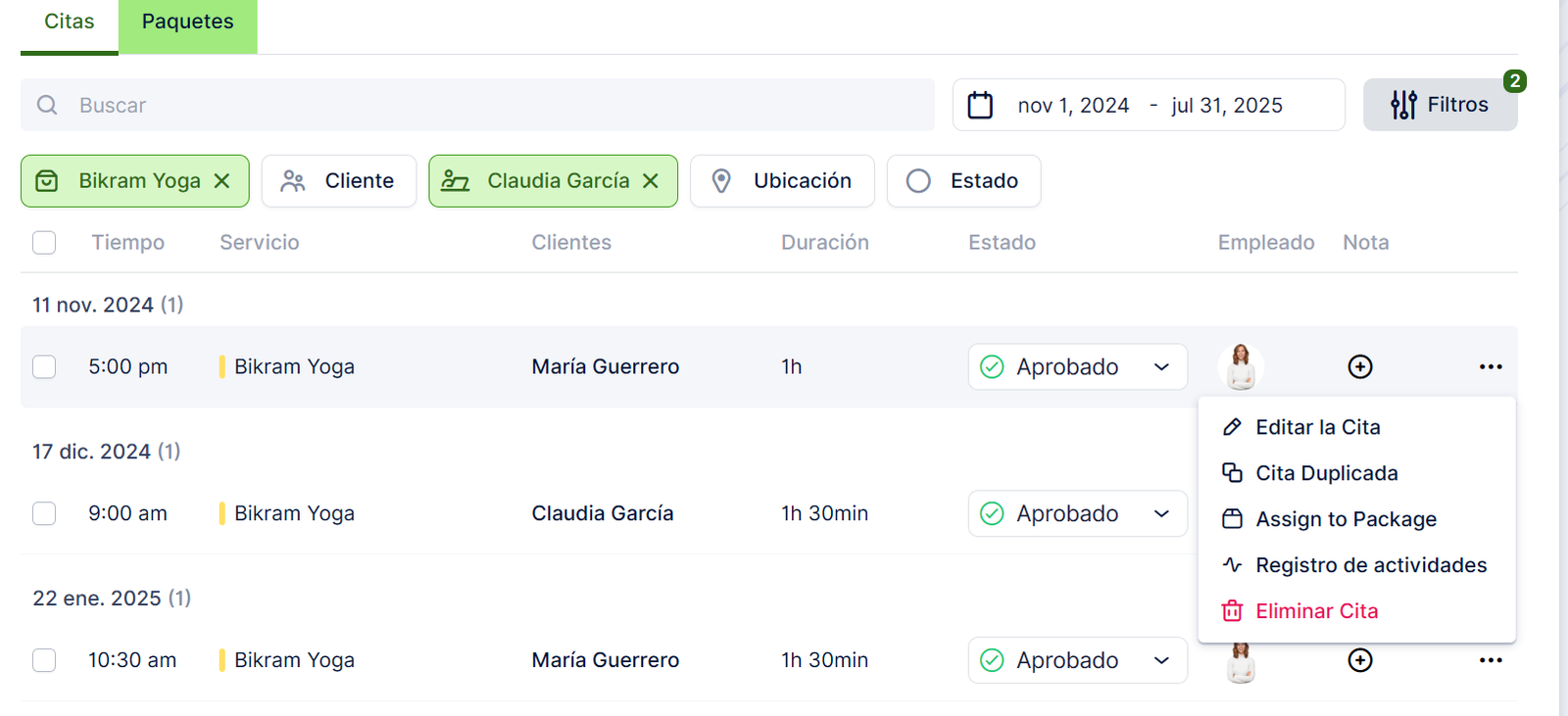
Menú «Tres puntos»: Este menú proporciona varias opciones para administrar citas:

Editar cita: Modifique los detalles de la cita.

Cita duplicada: Cree una nueva cita con la misma información. La fecha y la hora se borrarán, lo que le permitirá seleccionar una nueva.

Ver registro de actividad: muestra un registro de las actividades relacionadas con la cita, como quién la reservó, cuándo se reservó, cambios de estado, rechazos, cancelaciones o reprogramaciones.

Exportar datos:

Esta función le permite exportar citas de la lista. Al hacer clic en «Exportar datos», aparece una ventana emergente en la que puede elegir un delimitador de coma o punto y coma para el archivo CSV. También puede seleccionar las columnas que desea incluir en la exportación.

Tenga en cuenta:

Las citas solo se exportarán para el intervalo de fechas seleccionado.

Si necesita citas para un período diferente, ajuste el intervalo de fechas antes de exportar.

Panel de control

Roles de usuario capaces de trabajar con citas

Los roles de usuario que tienen acceso a la sección Citas son Administrador, Superadministrador y Empleado. Aquí hay un desglose de sus niveles de acceso:

  • Administrador y superadministrador:
    • Puede agregar, editar y ver todas las citas de la lista.
    • Tenga acceso completo a todas las funciones y citas.
  • Empleado:
    • Puede agregar, editar y ver solo las citas que se le asignan.
    • Solo pueden ver los servicios a los que están asignados.
    • Puede ver los clientes que reservaron con ellos en el pasado, pero no toda la lista de clientes.

Rol personalizado para acceso completo:

  • Si desea permitir que los empleados vean todas las citas y clientes, deberá habilitar la función «Roles personalizados».
  • Cree un nuevo rol personalizado con las siguientes funcionalidades:
    • Ver todas las citas
    • Ver todos los empleados
    • Ver todos los clientes
    • Ver todos los servicios
    • Ver todas las ubicaciones

Personalización de roles:

  • En la sección Roles, puede habilitar o deshabilitar otras capacidades según sus preferencias.
  • Esto le permite adaptar los niveles de acceso para que se adapten a las necesidades de su organización.