
Características personalizadas
Contexto, objetivos y alcance del documento
Como parte de su Plan, Reservify le permite activar ciertas funciones personalizadas que impulsan aún más su proceso de reserva. Tanto para ti como para tus clientes.
Además de facilitar el proceso de reserva, estas funciones personalizadas le permiten atraer aún más clientes con procesos de reserva y esfuerzos de marketing perfectos. ¿Cómo?
Con características personalizadas como:
- Cupones y descuentos: Recompense a los clientes leales e incentivelos a volver a reservar con descuentos y cupones que puede crear con Reservify.
- Dominio personalizado: Utilice su propio dominio para su sitio web de reservas.
- Campos personalizados: configura campos personalizados obligatorios y no obligatorios que te permitan recopilar información importante sobre tus clientes, desde cómo te han encontrado hasta preguntas de filtrado.
- Notificaciones personalizadas: Personaliza tu comunicación con los clientes y facilita una mejor comunicación entre los miembros de tu equipo.
- Roles y permisos de usuario personalizados: controle el nivel de acceso de cada usuario especificando qué entidades de Reservify pueden ver, administrar o eliminar.
- Servicios Extras: Cree servicios o productos adicionales que complementen su servicio principal y utilice las ventas adicionales directamente a través de Reservify.
- Reservas de grupos: Gestiona clases, seminarios, actividades deportivas y otras sesiones de grupo.
- Múltiples ubicaciones: Administre múltiples ubicaciones desde una sola plataforma.
- Pagos en línea: Cobra pagos totales o parciales por adelantado para proteger la estabilidad financiera de tu negocio.
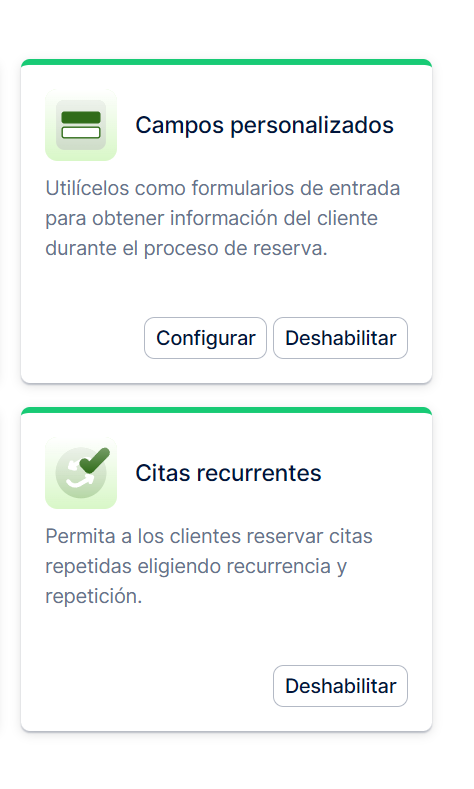
- Citas recurrentes: Permite a los clientes reservar una cita que se repita varias veces. Pueden seleccionar la fecha y la hora de la cita inicial y, a continuación, especificar el tipo de recurrencia y el número de repeticiones dentro de un único proceso de reserva.
- Configuración de correo electrónico SMTP: Personalice la dirección de correo electrónico del remitente que sus clientes verán cuando reciban correos electrónicos de Reservify.
- Días especiales: Cree horarios únicos para sus empleados que sean diferentes de las horas de trabajo regulares. A diferencia del horario laboral estándar, los días especiales se aplican solo a fechas o rangos de fechas específicos.
- Configurar webhooks: Los webhooks le permiten enviar datos desde Reservify a cualquier otra aplicación, lo que permite un intercambio de datos eficiente y la integración entre varias plataformas.
- Calificaciones y reseñas: Con Reservify, los clientes pueden proporcionar comentarios y calificaciones para sus citas y empleados. Puede elegir mostrar las reseñas y en qué orden.
- Chatbot: Ofrezca a sus clientes una experiencia de reserva de siguiente nivel porque, en lugar de hacer clic en su página de reservas, pueden concertar citas chateando con el chatbot de Reservify.
Cupones y descuentos
Los descuentos y promociones son herramientas esenciales para que las empresas atraigan a su base de clientes existente y atraigan a nuevos clientes. Reservify comprende la importancia de estas estrategias y ofrece un sólido soporte para los cupones. Con Reservify, puede crear códigos de cupón únicos para compartir con sus clientes o clientes potenciales. Estos códigos pueden ser aplicados fácilmente por los clientes durante el proceso de reserva, mejorando su experiencia e incentivando sus reservas. Ya sea que ofrezcas un porcentaje de descuento o una promoción especial, la función de cupones de Reservify está diseñada para ayudarte a impulsar las reservas y aumentar la satisfacción del cliente.
Tenga en cuenta que los cupones son una función personalizada que debe habilitarse a través de la sección Funciones e integraciones antes de que se pueda usar.
Creación de cupones
Teniendo en cuenta que ha habilitado esta función en la sección Características e integraciones, para crear su primer cupón, vaya a la página Finanzas desde el menú del lado izquierdo y luego haga clic en «Cupones» para expandir esta sección. Podrás crear cupones nuevos y administrar los existentes a través del menú desplegable de nuevos cupones, o puedes ver el historial de uso de cupones. Para crear un cupón, haga clic en la opción desplegable «Cupones».
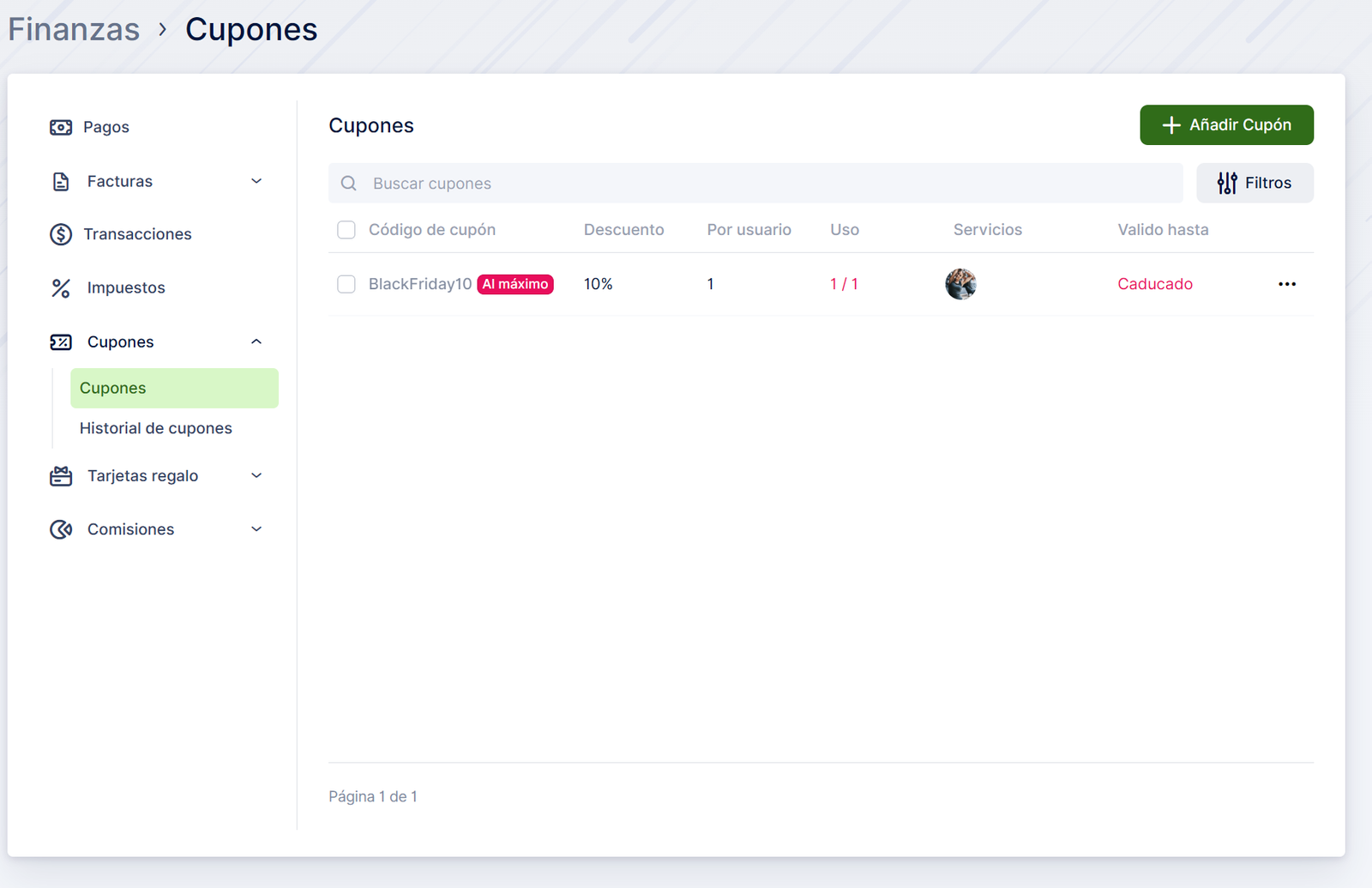
Una vez que se abra esta sección, podrás crear tu primer cupón haciendo clic en el botón «+ Agregar cupón» en la parte superior derecha. Para crear un cupón, dos campos son obligatorios:
Código de cupón: Este es el código que compartirá con sus clientes (por ejemplo, BIRTHDAY2024).
Fecha de vencimiento: La fecha en que caduca el cupón.
Las opciones restantes no son obligatorias, por lo que puede configurar:
Límite de uso: Es el número de veces que se puede usar un cupón (por ejemplo, si lo configuras en 5, los clientes solo pueden usar el cupón hasta 5 veces). Al habilitar la opción «El cupón no tiene límite de uso«, está eliminando este límite, por lo que el cupón se puede usar un número ilimitado de veces hasta que caduque.
Límite por usuario: Este es el número de veces que un solo cliente puede usar el mismo cupón (si lo configura en 1, el cliente solo usará el mismo cupón una vez). Al habilitar la opción «El cupón no tiene límite por usuario«, está eliminando este límite, por lo que un cliente puede usar el mismo cupón tantas veces como desee.
Servicios: Aquí puedes definir si el cupón que estás creando se aplicará a todos los servicios que tienes o solo al servicio que elijas.
Tipo de descuento: Este menú desplegable le permite elegir cómo se aplicará el cupón; como una cantidad fija (por ejemplo, se deducirán $ 10 del precio del servicio) o como un porcentaje (si establece un 10% y aplica el cupón a todos los servicios, los precios de todos los servicios se deducirán en un 10%).
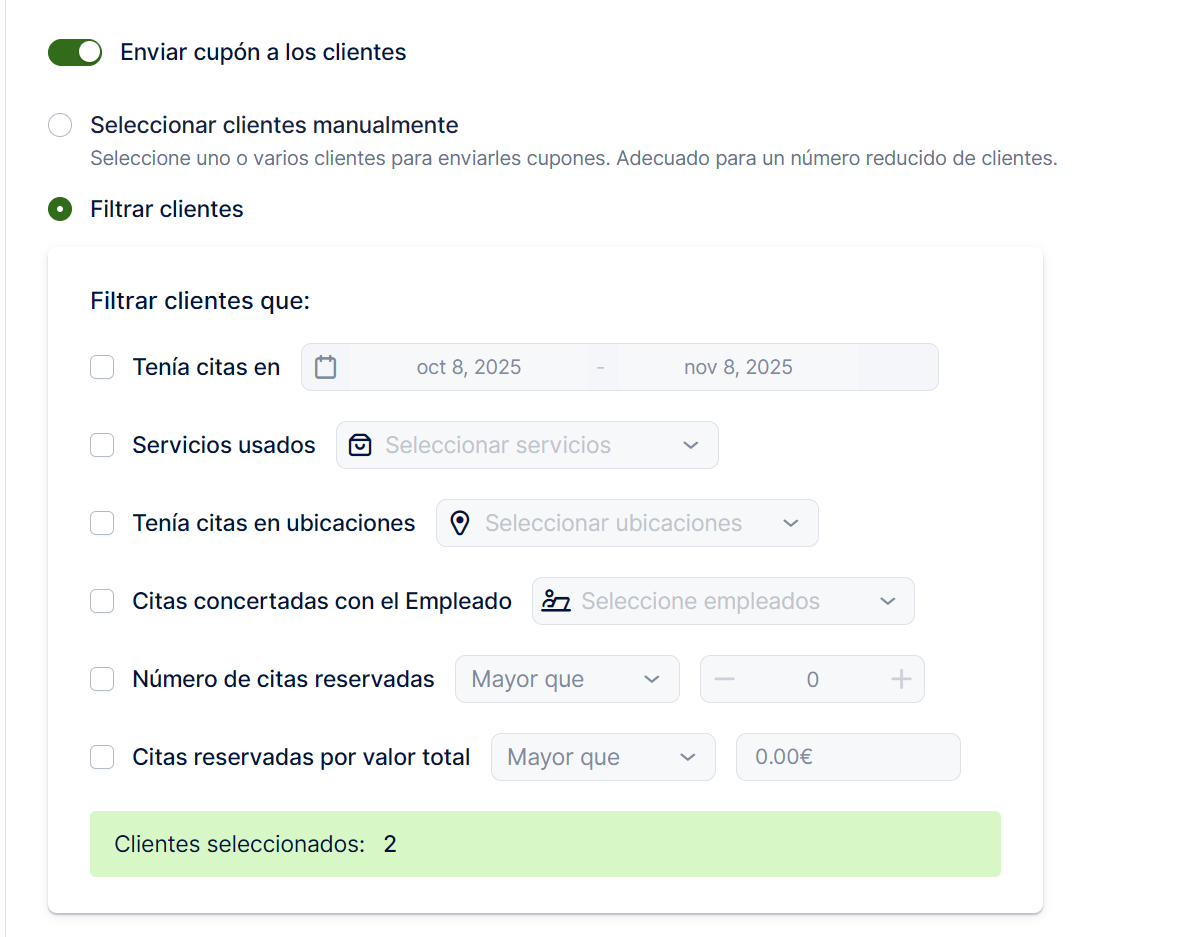
Enviar cupones a los clientes: Esta opción está habilitada de forma predeterminada, pero si no habilita «Seleccionar clientes manualmente» o «Filtrar clientes«, el cupón no se enviará a nadie. Esta opción se puede desactivar si, por ejemplo, desea enviar el cupón a sus clientes en un mensaje privado o entregarlo en persona.
Seleccionar clientes manualmente: Esto le permite elegir exactamente a qué clientes desea enviar el cupón. Una vez que seleccione los clientes y guarde el cupón, se enviará a esos clientes por correo electrónico.
Filtrar clientes: Aquí hay varias subopciones que le permiten enviar el cupón a los clientes que:
Tuve citas entre dos fechas establecidas.
Utilizó un servicio (o servicios) específico.
Tuvo citas en lugares específicos.
Reservó una cita con un empleado específico.
Reservó un número de citas mayor o menor que un número fijo.
Citas reservadas por un valor total mayor o menor que una cantidad fija.
- Desactivar el uso compartido de cupones: si desactivas el uso compartido, los clientes que hayan recibido un cupón no podrán utilizarlo con otro correo electrónico. Del mismo modo, la opción no funcionará si no envías cupones a los clientes.
Historial de cupones
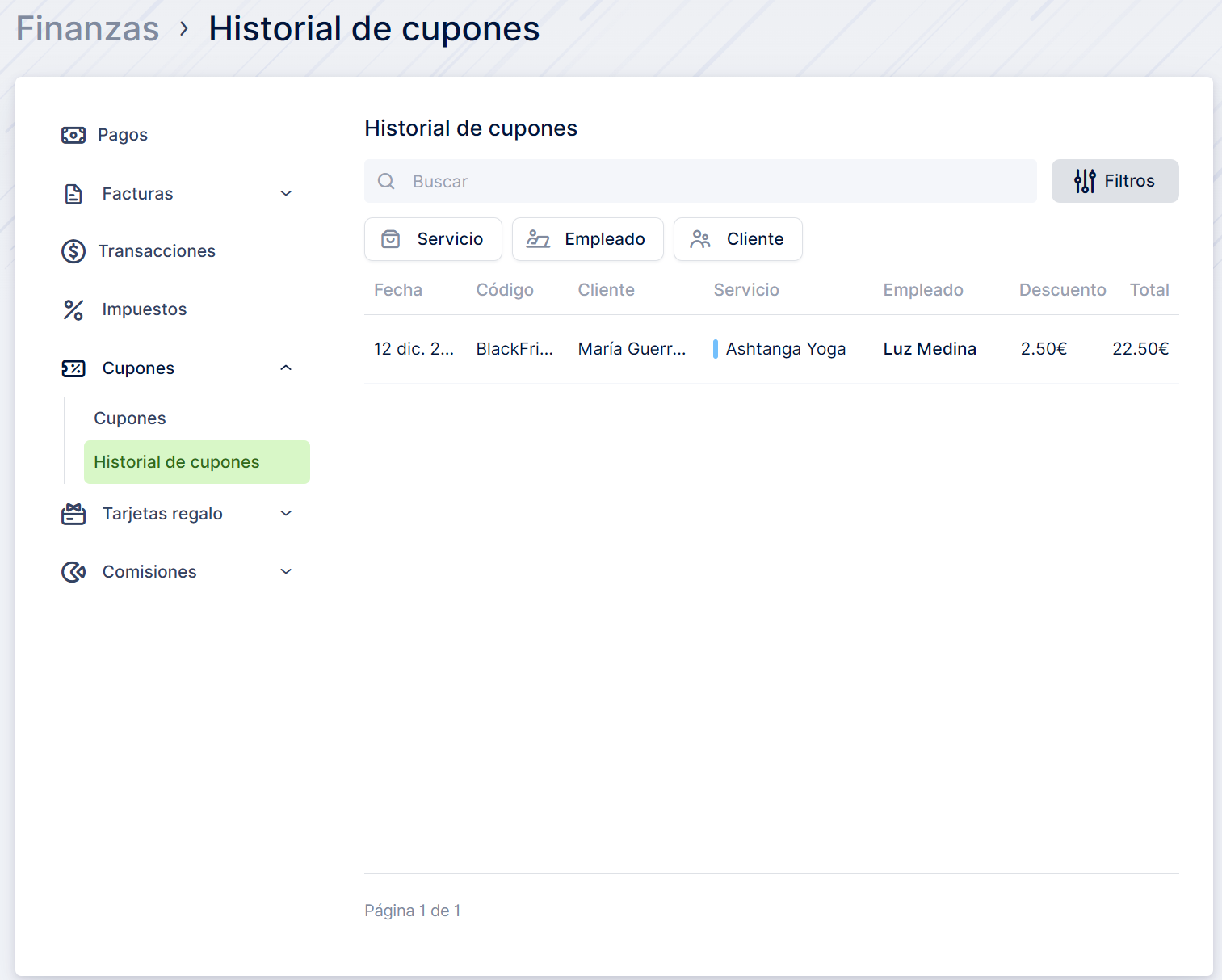
En la sección Historial de cupones , puede obtener una descripción general de qué cupón se utilizó para cada cita. Puede ver qué cliente lo usó y qué servicios se reservaron para esa cita, así como qué empleado estaba brindando el servicio. En las dos últimas columnas de esta lista, también puede ver el total de la cita y el monto del descuento generado por el uso del cupón. Puede buscar en la lista de cupones usados y filtrarla por Servicio, Empleado y Cliente.
Configurar un dominio personalizado para su página de reservas de Reservify
Si ya has comprado el nombre de dominio para tu empresa y deseas alojar tu página de reservas de Reservify en ese dominio, puedes cambiar fácilmente la URL de «Reservify.com» a tu propio nombre de dominio.
La funcionalidad de dominio personalizado para Reservify se considera una característica premium y se tendrá en cuenta para el número total de funciones e integraciones personalizadas.
Habilitación de la función de dominio personalizado
Al igual que con todas las funciones personalizadas, deberá navegar a la sección Funciones e integraciones, encontrar la función de dominio personalizado y hacer clic en «Habilitar» para comenzar a usarla.
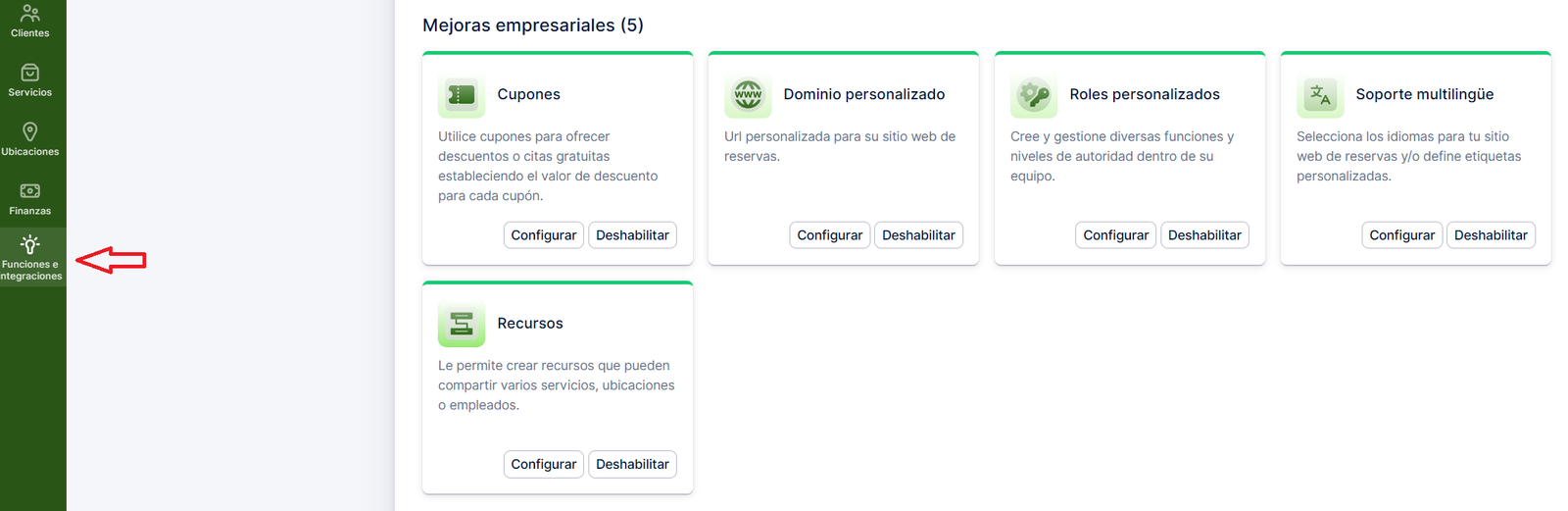
Después de habilitar la función, la tarjeta se actualizará y verá un botón ‘Configurar‘. Si alguna vez necesita deshabilitar el dominio personalizado, el botón ‘Habilitar’ cambiará a ‘Deshabilitar‘.
Haga clic en ‘Configurar‘ para acceder a la pantalla de configuración de dominio personalizado.
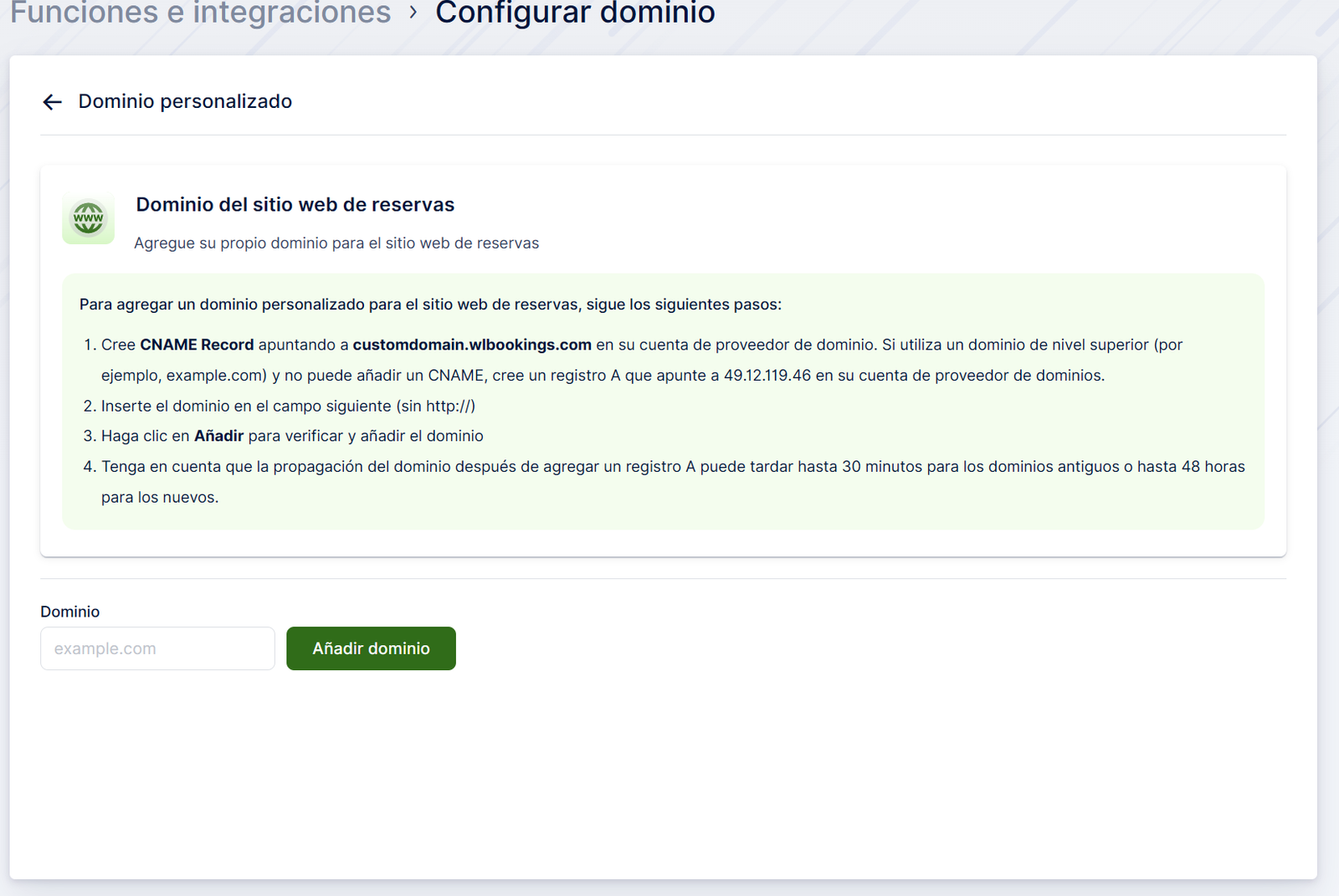
Se abrirá la nueva página con instrucciones breves sobre cómo agregar su dominio a Reservify. Solo tienes que seguir estos pasos:
Habilitar estas opciones puede provocar un posible exceso de reservas para sus empleados. Tenga en cuenta que habilitar estas opciones es bajo su propio riesgo, ya que puede afectar la programación y la disponibilidad de su personal.
Los registros CNAME utilizan un prefijo de dominio, como ‘book’ o ‘shop’, para conectar su dominio a un nombre de dominio diferente. Esto significa que cuando alguien visite ‘book.yourdomain.com‘, se le dirigirá al sitio web especificado por el registro CNAME, en este caso, su página de reservas de Reservify.
Para agregar un registro CNAME, debe apuntar a su sitio web de reservas (que se muestra como ‘youraccount.Reservify.com‘ en la captura de pantalla anterior). Reservify generará automáticamente la URL de tu sitio web de reservas, por lo que solo tendrás que copiarla y pegarla en el panel de control de tu proveedor de alojamiento.
Los registros A, o registros de direcciones, son el tipo más fundamental de registro DNS y se utilizan para indicar la dirección IP de un dominio.
Si necesita agregar un prefijo de dominio que se conecte a una dirección IP, cree un registro A que apunte a 49.12.119.46, como se muestra en la captura de pantalla anterior.
Puedes echar un vistazo a la documentación de GoDaddy sobre cómo agregar un dominio personalizado:
- Adición de un registro CNAME
- Adición de un registro A
Una vez que configure el CNAME o un registro A, regrese a la página de configuración de dominio personalizado de Reservify, pegue el dominio personalizado en su campo designado y haga clic en ‘Agregar dominio‘.
Después de que se muestre el mensaje ‘Éxito’, puede ir a la página de reservas de su Reservify (haciendo clic en el botón ‘Sitio web de reservas’ en la esquina superior izquierda) y verá que tiene una nueva URL que acaba de configurar.
Tenga en cuenta:
- Si está utilizando Cloudflare, el proxy debe estar deshabilitado. Los registros DNS y CNAME A deben establecerse en ‘Sin proxy‘.
- No agregue registros para ‘www‘, ya que no son necesarios para la configuración de dominio personalizado de Reservify.
Campos personalizados
Los campos personalizados son valiosos para recopilar la información necesaria del cliente antes de las citas y también se conocen como campos de formulario adicionales o formularios de admisión. Tiene la opción de crear preguntas o entradas que se incorporarán a la etapa final del formulario de reserva.
Versión de video
Puedes elegir entre varios tipos de entradas:
- Texto : un campo de texto corto que permite a sus clientes ingresar texto, como descripciones o notas. Está limitado a 255 caracteres.
- Área de texto : similar a un campo de texto, pero permite ingresar mayores cantidades de texto. Está limitado a 1.000 caracteres.
- Contenido de texto: contiene la información que se muestra en el formulario. Puede incluir texto utilizado para descripciones, instrucciones, mensajes o cualquier otra información textual proporcionada a los usuarios.
- Selectbox : permite a los usuarios elegir una opción de una lista predefinida. Presenta un menú desplegable con una lista de opciones, y los usuarios pueden seleccionar una opción de la lista.
- Casilla de verificación : presenta las opciones como casillas de verificación. Los usuarios pueden seleccionar una o más casillas de verificación para indicar sus opciones.
- Botón de radio : presenta las opciones como botones de radio. Los usuarios solo pueden seleccionar una opción de la lista de opciones presentadas. Este tipo de campo se usa normalmente cuando desea que los usuarios seleccionen una sola opción de un conjunto de opciones mutuamente excluyentes.
- Selector de fecha : permite a los usuarios seleccionar una fecha de un widget de calendario. Los usuarios pueden hacer clic en el campo para abrir una interfaz de calendario donde pueden elegir una fecha específica.
- Dirección : un campo especializado que se integra con Google Maps para ayudar a los usuarios a ingresar direcciones con precisión. Cuando los usuarios comienzan a escribir una dirección, el campo utiliza la función de autocompletar de Google Maps, que proporciona sugerencias en un menú desplegable basado en el texto ingresado.
- Archivo adjunto : permite a los usuarios cargar y adjuntar archivos a su reserva o cita. Esta función permite a los usuarios proporcionar documentos, imágenes o archivos adicionales relacionados con su reserva.
Al agregar el campo personalizado Archivo adjunto, observará el control deslizante «Agregar requisitos de carga» que aparece junto al campo «Obligatorio». Al habilitar esta opción, presentará los requisitos de carga al cliente:
El tamaño máximo de carga es de 20 MB. Puede cargar: .jpg, .gif, .png, .tiff, .webp, .svg, .doc, .pdf, .ppt, .pptx, .docx, .txt, .zip, .tar, .7z, .rar.
Al deshabilitar esta opción, se excluirá esta información, como se muestra en la captura de pantalla de la derecha, a continuación:
La función de campos personalizados de Reservify se considera una función premium y se tendrá en cuenta para el número total de funciones personalizadas e integraciones.
Cómo habilitar campos personalizados
En cuanto a todas las funciones personalizadas, debe acceder a la sección Funciones e integraciones, desplazarse hacia abajo y ubicar los campos personalizados. Debe hacer clic en «Habilitar» para poder usarlo.
Después de habilitar esta función, puede hacer clic en el botón «Configurar» que aparece en la misma tarjeta, o puede acceder a ellos a través de Personalizar/Campos personalizados.
Al hacer clic en la pestaña Campos personalizados, se expandirá y ofrecerá dos opciones:
- Cliente;
- Nombramiento;
Los campos personalizados relacionados con el cliente son los campos cuyas entradas se vincularán a un cliente, mientras que los campos personalizados relacionados con la cita son los campos cuyas entradas se vincularán a la cita que están reservando (y se ofrecerán con cada reserva):
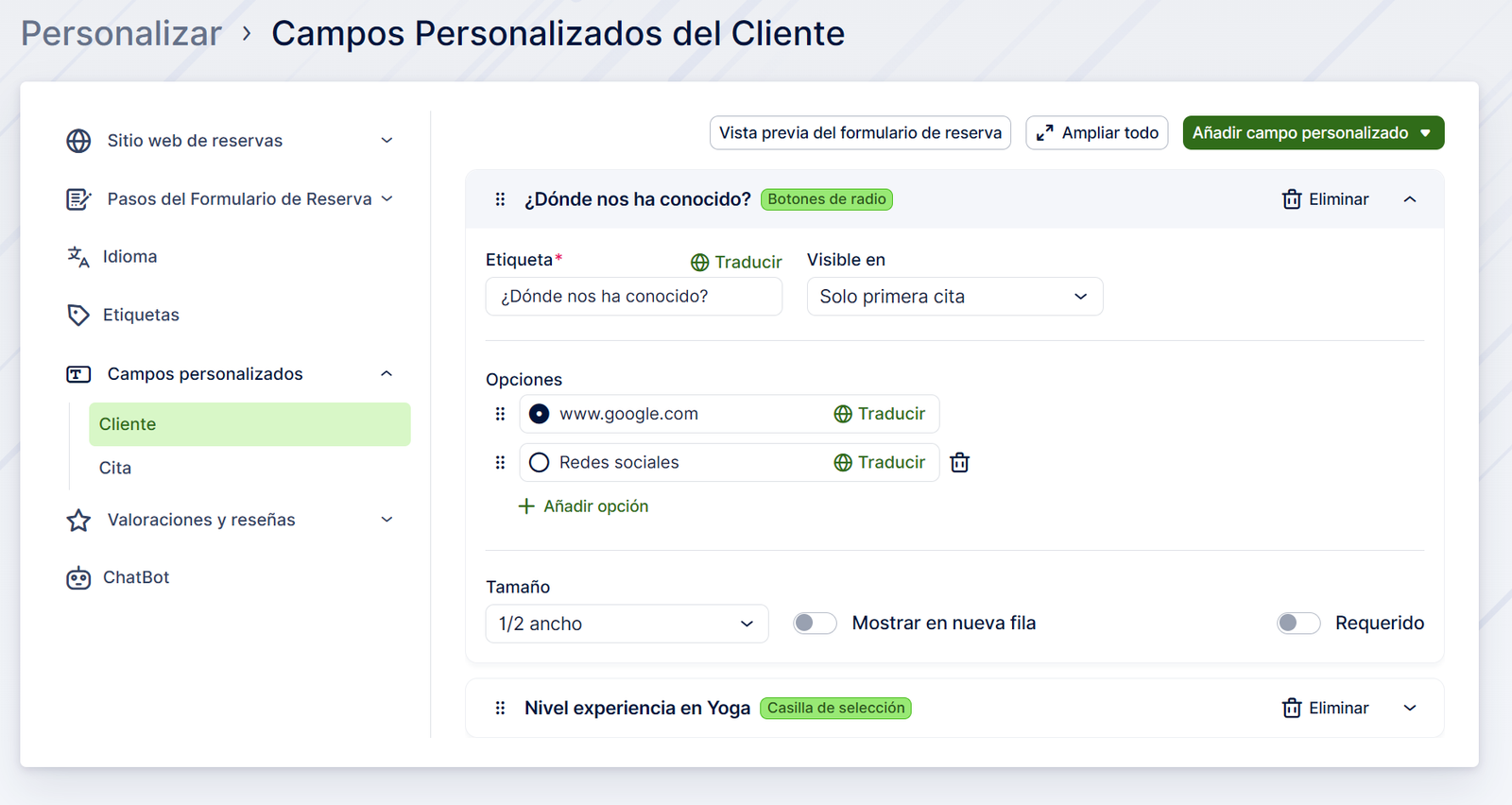
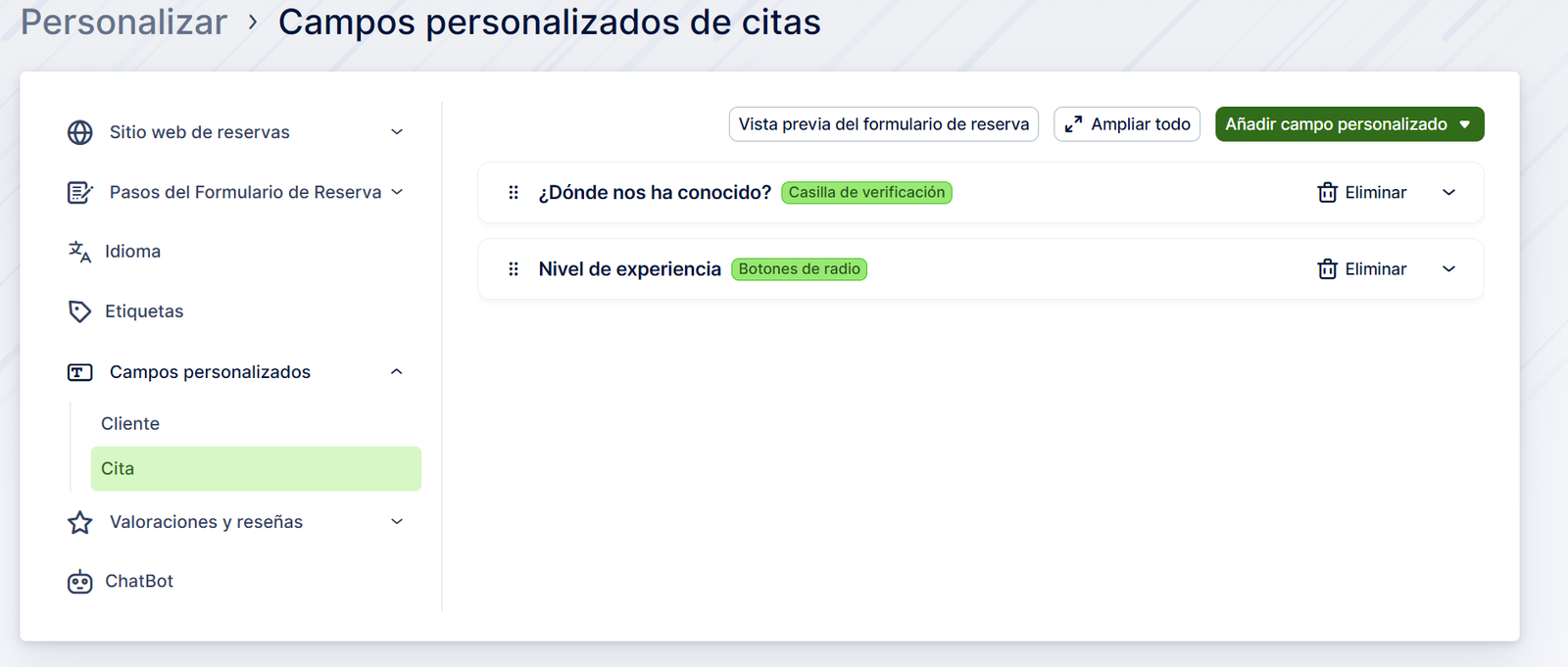
Al hacer clic en el botón «Agregar campo personalizado» a la derecha, aparecerá un menú desplegable con varios tipos de campos personalizados, lo que le permitirá seleccionar uno.
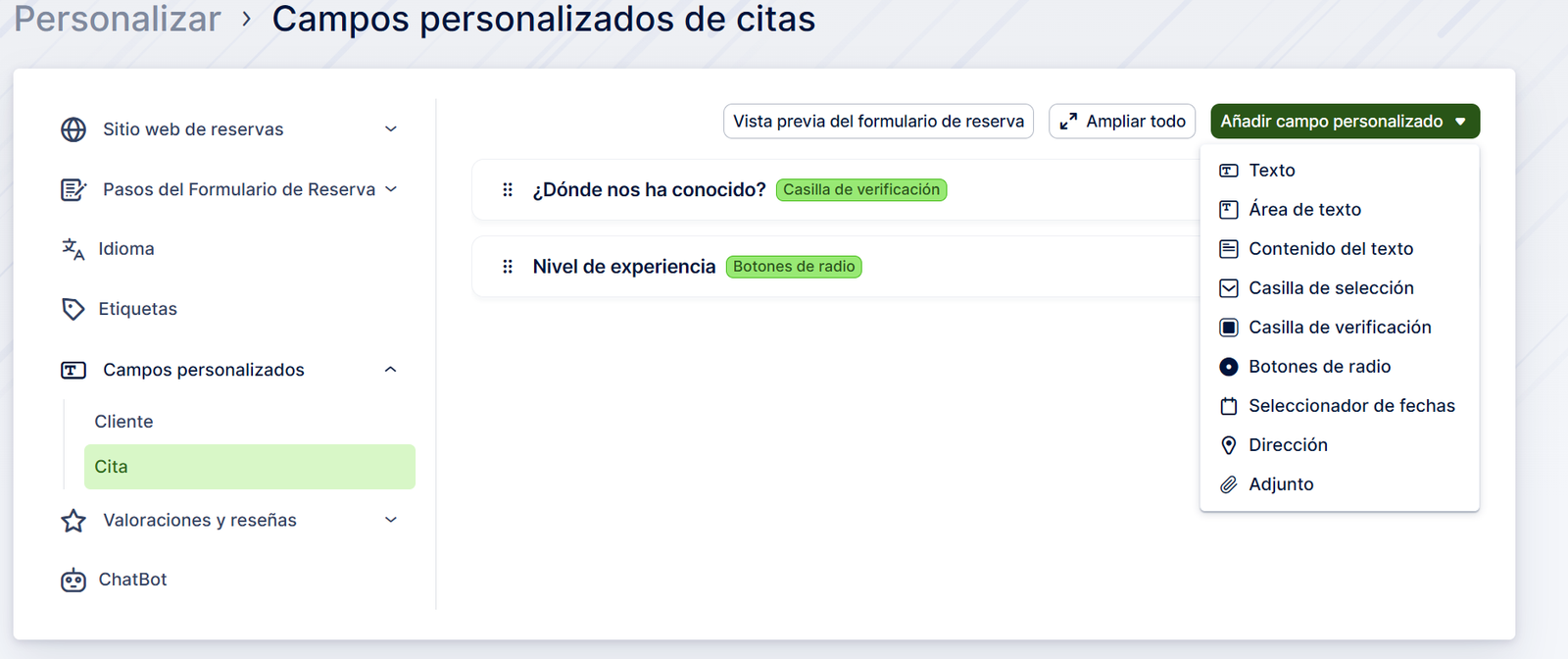
Al agregar campos personalizados relacionados con citas, puede definir lo siguiente:
- Etiqueta: el nombre o el título del campo personalizado.
- Marcador de posición (si corresponde): texto que aparece en el campo antes de que se rellene.
- Servicios: Seleccione los servicios para los que aparecerá este campo.
- Botón de alternancia obligatorio: elija si el campo personalizado será obligatorio u opcional.
- Tamaño del campo: determine cuánto espacio debe ocupar el campo en el formulario de reserva.
- Mostrar en nueva fila: Alterne para mostrar el campo en una nueva fila.
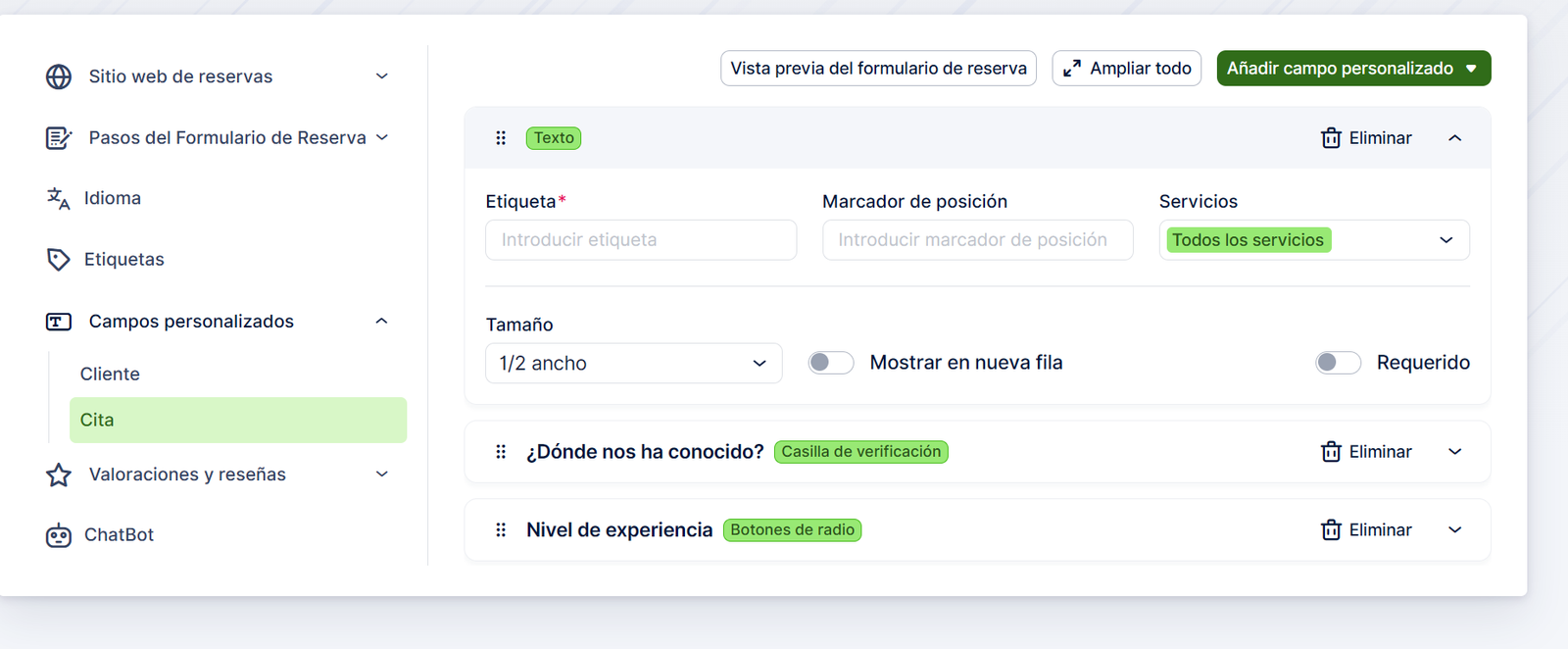
Si agrega un campo personalizado que proporciona varias opciones (casilla de selección, casilla de verificación o botón de opción), también deberá definir las opciones que se ofrecerán a los clientes:
Al agregar campos personalizados relacionados con el cliente, puede definir prácticamente las mismas opciones, y la única diferencia es la opción ‘Servicios‘. En lugar de elegir en qué servicios aparecerá el campo personalizado, podrá elegir dónde será ‘Visible en‘:
- en todas las citas, o
- solo en la primera cita
Una vez que hayas terminado de agregar los campos personalizados, se mostrarán en el último paso del formulario de reserva:
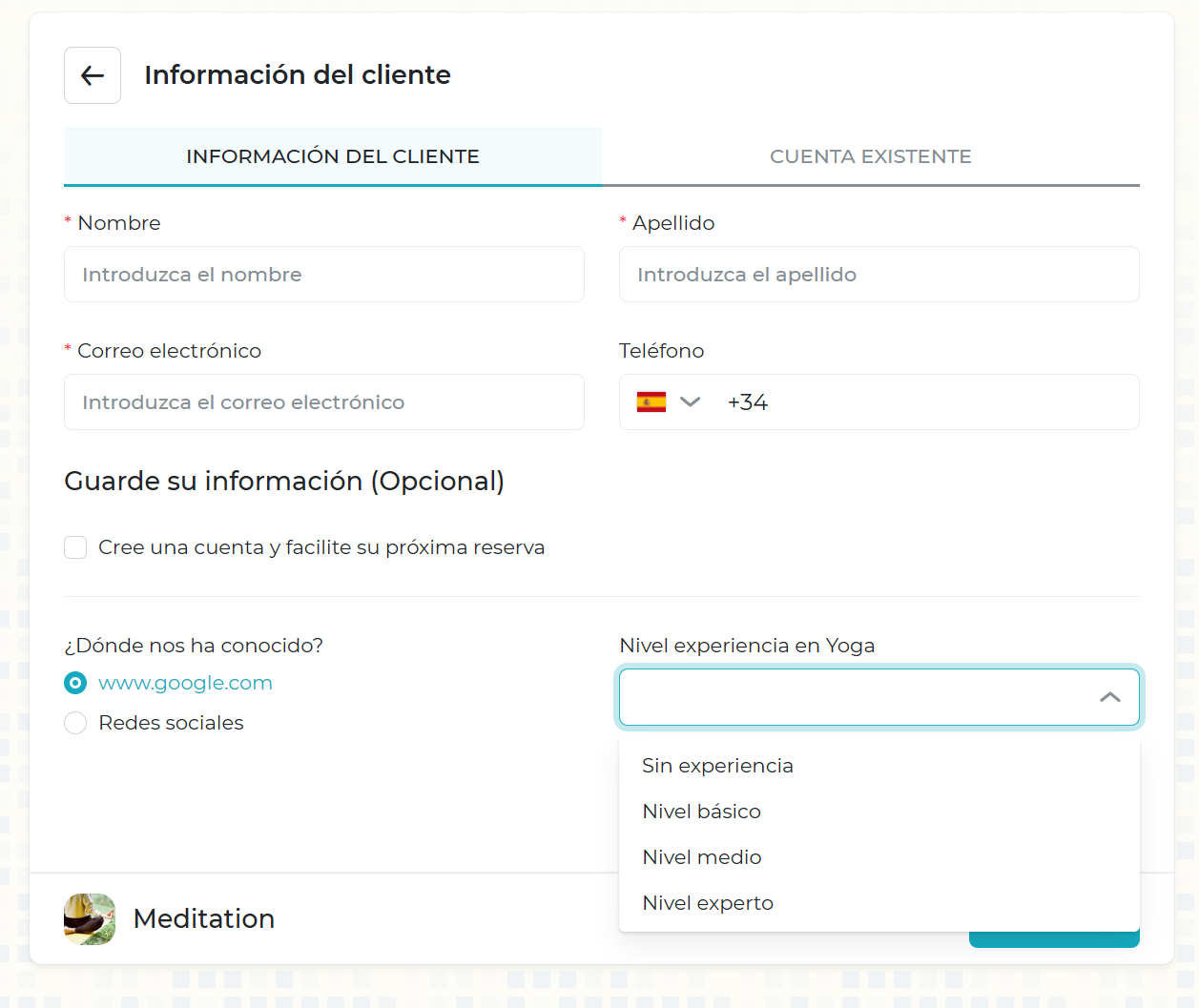
Las URL añadidas en los campos personalizados Botón de opción, Casilla de verificación y Contenido de texto se mostrarán como enlaces en el formulario de reserva, por lo que también puedes guiar a tus clientes a otras páginas a través de estos enlaces.
Una vez rellenados los campos personalizados relacionados con el cliente, estarán disponibles en la sección Clientes, cuando edite o vea el cliente:
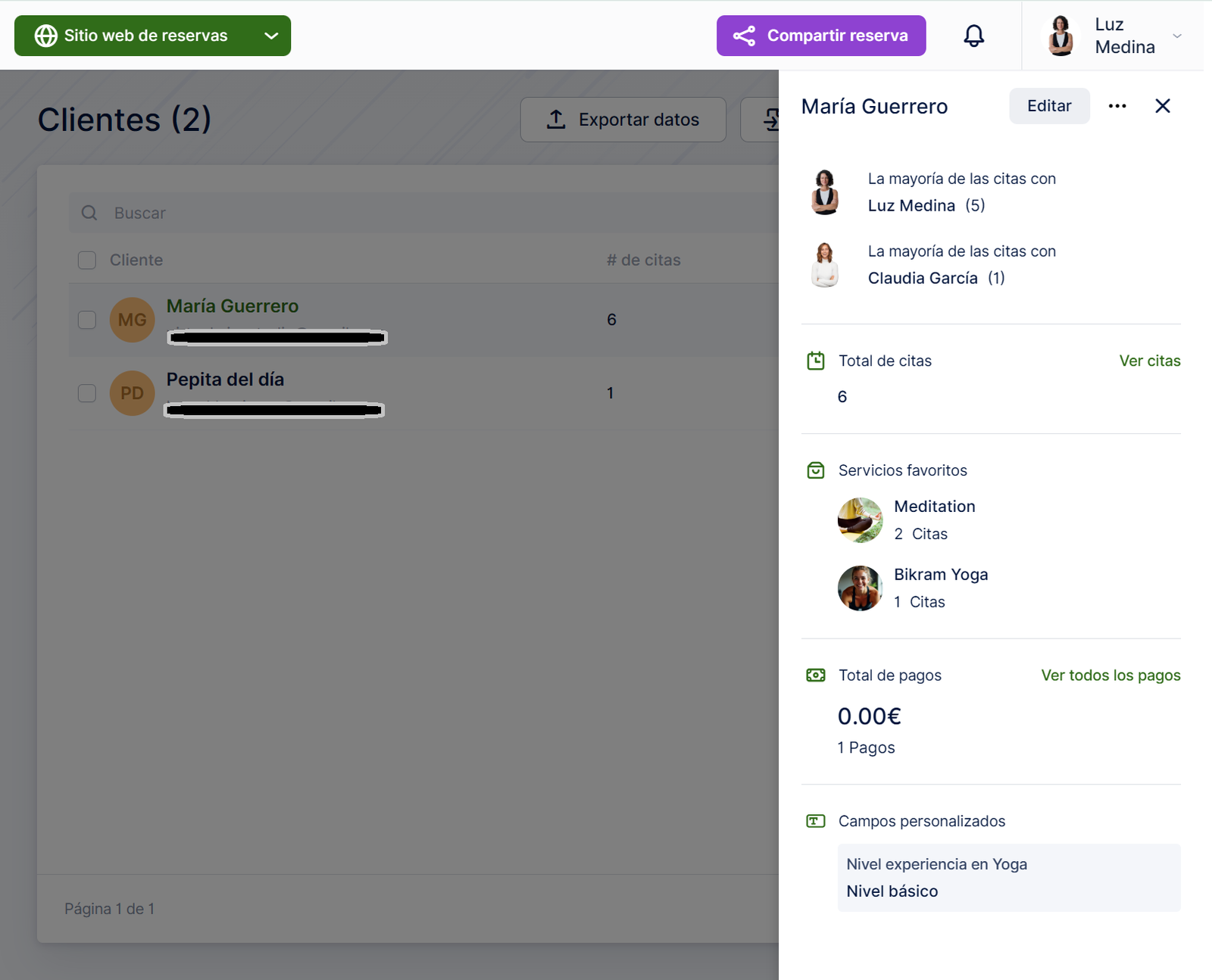
Los campos personalizados rellenados por sus clientes aparecerán en las páginas Calendario y Cita. Puede verlos haciendo clic en una cita o editando los detalles de la cita.
Se pueden utilizar en las notificaciones enviadas a sus clientes. Sin embargo, es importante tener en cuenta que los campos personalizados que no estén seleccionados para todos los servicios no estarán disponibles en las plantillas predeterminadas ni en las notificaciones personalizadas que cree para «todos los servicios». Si tiene campos personalizados específicos que solo se aplican a determinados servicios y desea incluirlos en las plantillas, deberá crear plantillas que se utilicen específicamente para esos servicios.
Cuando expandas el menú desplegable «Campos personalizados» sobre las plantillas, verás cada campo personalizado enumerado dos veces: una como ‘custom_field_1‘ y otra como ‘custom_field_label_1‘.
El «custom_field_1» representa los datos introducidos por el cliente, mientras que el «custom_field_label_1» es la etiqueta del campo personalizado que definió al crear el campo.
Antes de crear tus campos personalizados, es importante que consideres detenidamente la información específica que necesitas de tus clientes durante el proceso de reserva. Esto podría incluir detalles como su edad, requisitos específicos, preferencias o cualquier otra información pertinente que lo ayude a satisfacer mejor sus necesidades. Al identificar estas piezas clave de información, puede proceder a crear sus campos personalizados en consecuencia. Estos campos le permitirán recopilar y organizar los datos más importantes para su negocio o servicio, lo que garantiza un proceso de reserva optimizado y eficiente tanto para usted como para sus clientes.
Notificaciones personalizadas
Además de las notificaciones predeterminadas por correo electrónico y SMS proporcionadas en su cuenta de Reservify, tiene la opción de crear notificaciones personalizadas adaptadas específicamente a las necesidades de su negocio. Estas notificaciones personalizadas se pueden configurar para sus empleados o clientes, lo que le permite elegir cuándo se envían y a qué servicios se aplican. Esta función le permite personalizar su comunicación con los clientes y facilitar una mejor comunicación entre los miembros de su equipo.
La función de notificaciones personalizadas de Reservify se considera una función premium y se tendrá en cuenta para el número total de funciones personalizadas e integraciones.
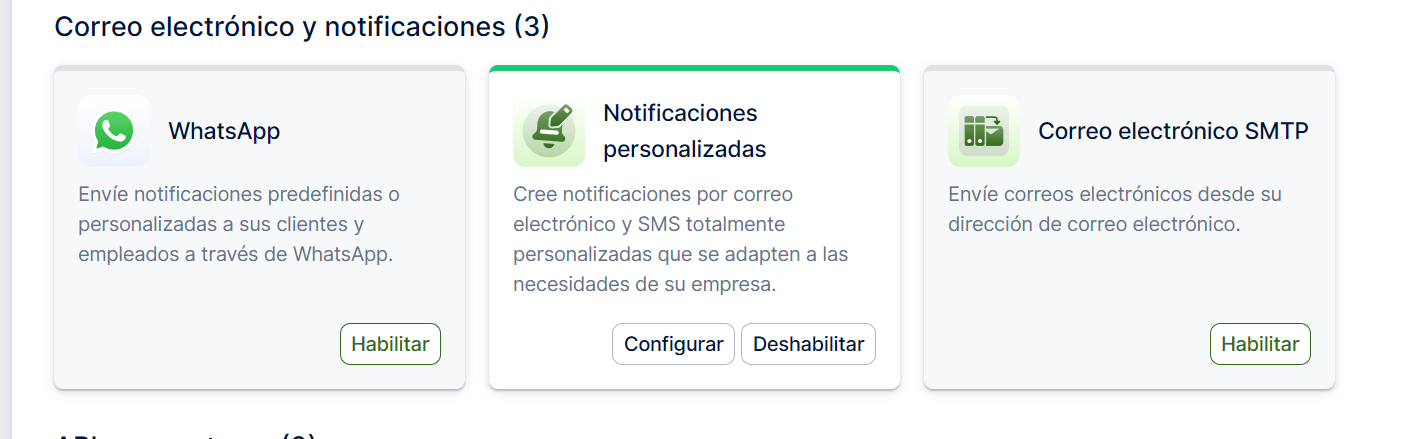
Al activar la función de Notificaciones Personalizadas en la página de Características e Integraciones, cuando haga clic en el botón ‘Configurar’, se le dirigirá a la sección de Notificaciones por correo electrónico donde encontrará un nuevo botón «+Crear Notificación» en la esquina superior derecha. Vale la pena señalar que al activar esta función también se habilitará la misma opción en la página Notificaciones por SMS, lo que le permitirá crear notificaciones personalizadas tanto para correo electrónico como para SMS.
Al hacer clic en el botón «+Crear notificación» se abrirá un nuevo módulo donde puede configurar su notificación configurando las siguientes opciones:
Notificación al cliente/empleado: elija si la notificación se enviará a los clientes o a los empleados.
Nombre de la notificación: Introduzca un nombre para la notificación, lo que le ayudará a identificarla entre sus otras notificaciones.
Notificación habilitada: Activa esta opción para activar la notificación. Puede deshabilitarlo más tarde si es necesario.
Servicios: Seleccione los servicios específicos para los que se debe enviar esta notificación.
Asunto: Introduzca el asunto de la notificación por correo electrónico.
Mensaje: elabore el mensaje que se enviará, incluidos los marcadores de posición para la información específica de la cita.
Notificaciones activadas por acción: si se selecciona, defina una acción que active la notificación, como un cambio en el estado de la cita. Elija el estado del disparador en el menú desplegable «Disparador de estado de cita».
Notificaciones programadas: Si se selecciona, establezca una hora específica para que se envíe la notificación, en relación con la hora de la cita. En el menú desplegable «Programar», elija si la notificación debe enviarse antes o después de la cita. A continuación, en el menú desplegable «Elegir cuándo», especifique el intervalo de tiempo (minutos, horas, días, semanas, meses) antes o después de la cita para que se envíe la notificación.
Una vez que hayas configurado estas opciones, haz clic en «Guardar» para guardar la configuración de notificaciones personalizadas. Siempre puedes volver a esta sección para editar o eliminar tus notificaciones personalizadas según sea necesario. Esta función proporciona flexibilidad para adaptar la comunicación con los clientes y empleados en función de los requisitos específicos de su negocio.
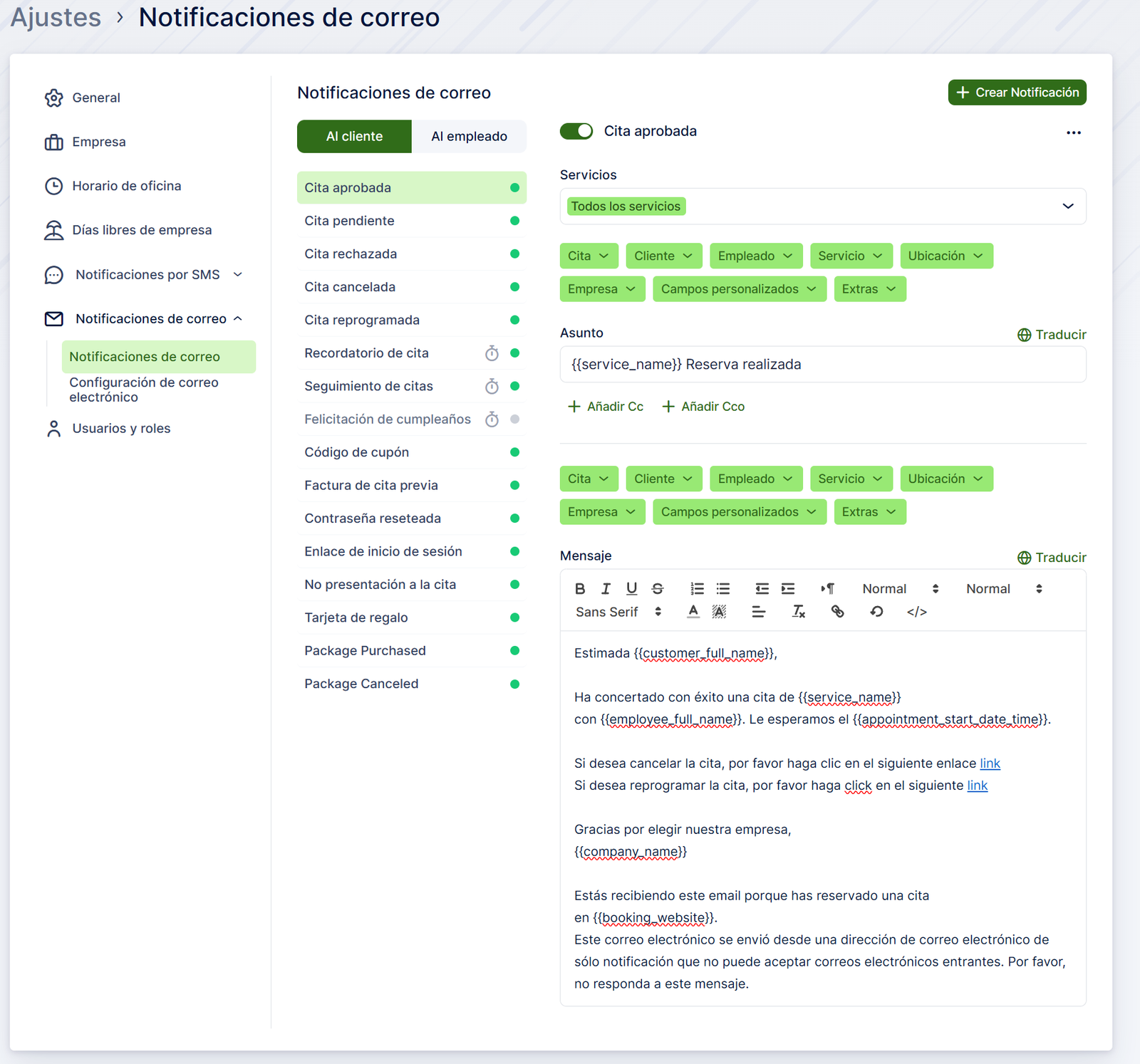
Después de hacer clic en «Crear notificación«, su notificación se guardará y enviará de acuerdo con la configuración que haya configurado. Encontrarás tu notificación junto con todas las demás notificaciones en la sección «Para el cliente» o «Para el empleado», según tu selección.
Puede editar la notificación haciendo clic en ella, incluso después de que se haya creado. Esto le permite modificar su configuración o deshabilitarlo si es necesario.
Roles y permisos de usuario personalizados
En Reservify, puede asignar roles predefinidos como Empleado, Administrador o Superadministrador a sus usuarios. Estos roles vienen con permisos predeterminados. Como alternativa, puede crear roles personalizados con permisos específicos adaptados a sus necesidades. Las funciones personalizadas le permiten controlar el nivel de acceso y administración de cada usuario especificando qué entidades de Reservify pueden ver, administrar o eliminar.
La función de roles personalizados para Reservify se considera una función premium y se contará para el número total de funciones e integraciones personalizadas.
Una vez que habilite los roles personalizados en su página de características e integraciones y haga clic en el botón «Configurar», será redirigido a la página Usuarios y roles > roles. Aquí verás una lista de los roles existentes. Para crear un nuevo rol personalizado, simplemente haga clic en el botón «+ Agregar rol«.
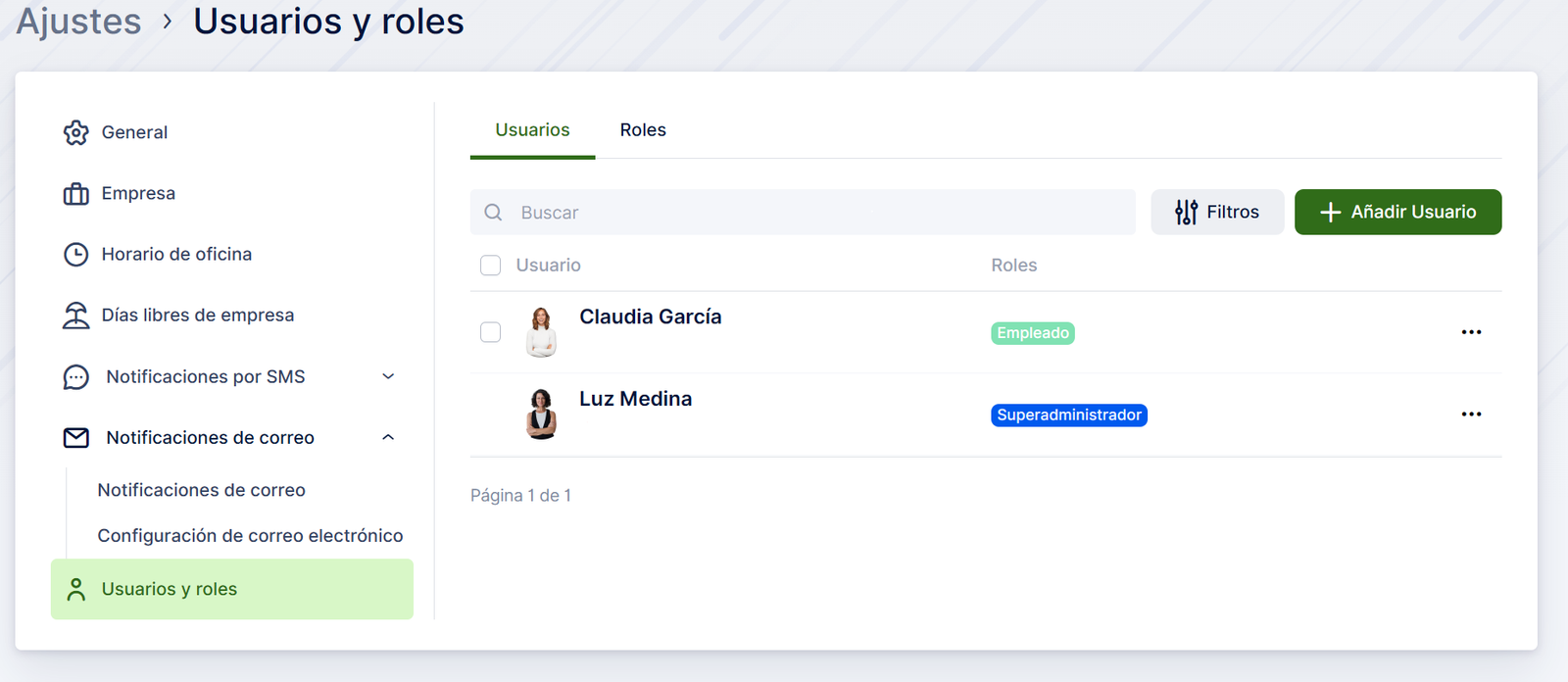
Al hacer clic en el botón «+ Agregar rol«, se le pedirá que ingrese el nombre de su rol, seleccione un color y proporcione una descripción. La descripción se mostrará en la lista de roles, lo que le permitirá tener un breve resumen de cada rol para facilitar la referencia.
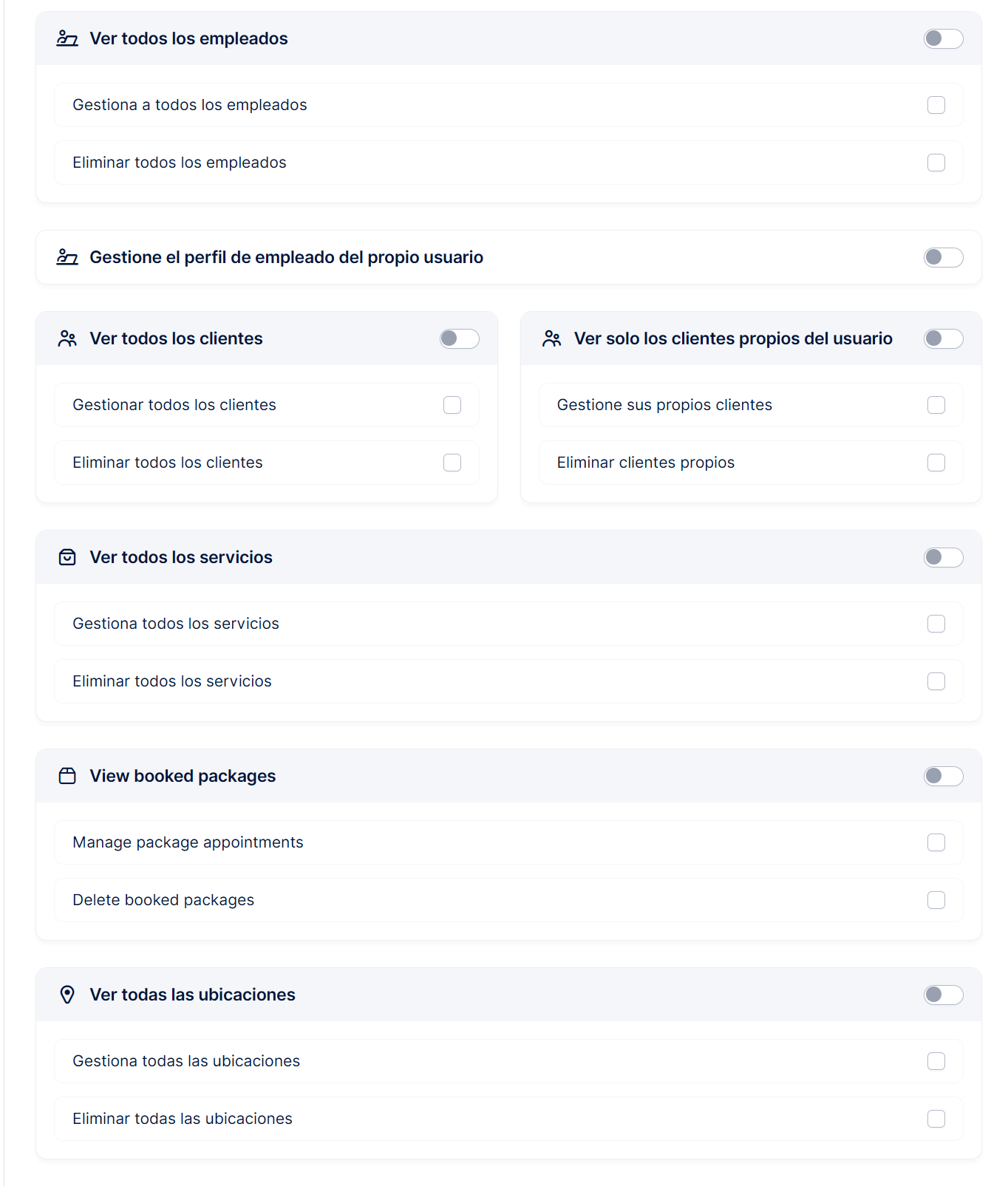
En estas opciones, encontrará una lista de diferentes permisos que puede habilitar para otorgar diferentes niveles de acceso a Reservify con cada rol:
Administrar facturación y planes: este permiso permite a los usuarios acceder y editar información relacionada con el plan elegido, como la cantidad de servicios, empleados, funciones e integraciones en el plan, así como las secciones de facturación.
Administrar configuración: los usuarios con este permiso pueden ver y editar todo en las páginas Configuración y Personalizar.
Ver todas las citas: Habilitar esta opción permite a los usuarios ver todas las citas reservadas a través de Reservify. Las subopciones como «Administrar todas las citas» y «Eliminar todas las citas» permiten a los usuarios crear, editar y eliminar todas las citas.
Ver las citas del usuario: este permiso muestra a los usuarios la página Citas, donde solo pueden ver las citas asignadas a ellos. Las subopciones «Administrar citas propias» y «Eliminar citas propias» permiten a los usuarios crear, editar y eliminar sus propias citas.
Permitir a los usuarios reservar citas fuera del horario laboral: Habilitar esta opción permite al titular del rol reservar citas fuera del horario laboral de los empleados, anulando efectivamente el horario del empleado. (Esta opción también se puede habilitar de forma predeterminada Roles de administrador y superadministrador )
Permitir a los usuarios reservar una cita existente: Habilitar esta opción permite a los usuarios reservar citas superpuestas, además de las citas existentes. (Esta opción también se puede habilitar de forma predeterminada Roles de administrador y superadministrador )
Ver calendario: los usuarios con este permiso pueden ver la página Calendario. Sin embargo, las citas que se muestran dependerán de su permiso de cita.
Ver panel: este permiso permite a los usuarios ver la página Panel de control. El contenido mostrado corresponderá a otros permisos, mostrando citas, ocupación y servicios.
Ver todos los empleados: los usuarios pueden ver la página Empleado y todos los empleados creados. Las subopciones como «Administrar todos los empleados» y «Eliminar todos los empleados» permiten a los usuarios crear, editar y eliminar empleados.
Administrar el perfil de empleado del usuario: los usuarios pueden editar su propia configuración de empleado, como las horas de trabajo, los días especiales y los días libres.
Ver todos los clientes: los usuarios con este permiso pueden ver a todos los clientes. Las subopciones «Administrar todos los clientes» y «Eliminar todos los clientes» permiten a los usuarios agregar, editar y eliminar clientes.
Ver solo los clientes del usuario: este permiso limita a los usuarios a ver solo a los clientes que han reservado una cita con ellos o a los que han creado. Las subopciones «Administrar clientes propios» y «Eliminar clientes propios» permiten a los usuarios crear, editar y eliminar sus propios clientes.
Ver todos los servicios: Los usuarios pueden ver la página Servicio y todos los servicios existentes. Las subopciones «Administrar todos los servicios» y «Eliminar todos los servicios» permiten a los usuarios agregar, editar y eliminar servicios.
Ver todas las ubicaciones: este permiso permite a los usuarios ver la página Ubicaciones y todas las ubicaciones existentes. Las subopciones «Administrar todas las ubicaciones» y «Eliminar todas las ubicaciones» permiten a los usuarios agregar, editar y eliminar ubicaciones.
Ver impuestos: Los usuarios pueden acceder a la sección Impuestos en la página Finanzas. «Administrar impuestos» permite a los usuarios crear, editar y asignar impuestos a servicios y extras, mientras que «Eliminar impuestos» permite la eliminación de impuestos.
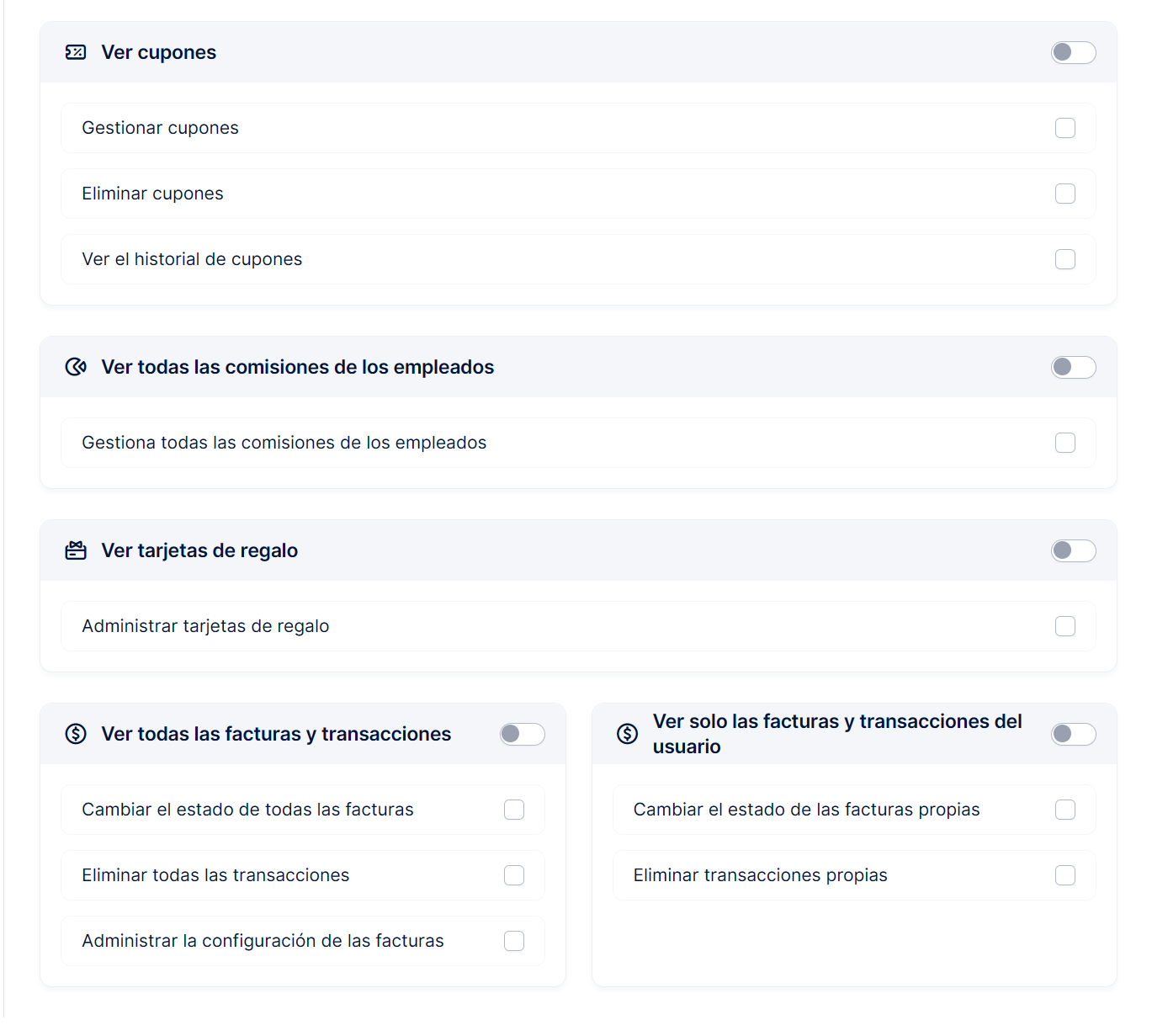
Ver cupones: Los usuarios con este permiso pueden acceder a la sección Cupón en la página Finanzas. Las subopciones «Administrar cupones» y «Eliminar cupones» permiten a los usuarios agregar, editar y eliminar cupones. La opción «Ver historial de cupones» muestra la sección Historial de cupones, que muestra las citas en las que se utilizaron los cupones.
Ver todas las facturas y transacciones: los usuarios pueden ver la sección Facturas y transacciones en la página Finanzas. «Cambiar el estado de todas las facturas» permite a los usuarios cambiar los estados de las facturas, y «Administrar la configuración de las facturas» permite ver y editar la configuración de las facturas.
Ver solo las facturas y transacciones del usuario: De forma similar al permiso anterior, esto permite a los usuarios ver las secciones Factura y Transacción, pero limitado a las citas a las que están asignados. Las subopciones «Cambiar el estado de las facturas propias» permiten a los usuarios cambiar el estado de las facturas para sus propias citas.

Pagos en Línea
Pagos en línea La configuración de pago le permite configurar los ajustes fundamentales para sus próximas transacciones. Antes de usar los métodos de pago en línea, debe habilitar la función
Calendarios e Integraciones
Sincronización de Apple Calendar Para asegurarte de que tus citas de Reservify no entren en conflicto con tu agenda personal en Apple Calendar, puedes sincronizar tus horas de trabajo. Esta
Reservas con Google
Reservar con Google Reservify se integra a la perfección con Google Reserve, lo que permite a las empresas permitir que sus clientes reserven servicios directamente desde la Búsqueda de Google