Extras del servicio

Extras del servicio

Los extras están diseñados para brindarle la opción de crear servicios o productos adicionales que complementen su servicio principal. Esto permite a sus clientes la flexibilidad de elegir si quieren agregar algo extra a su cita.

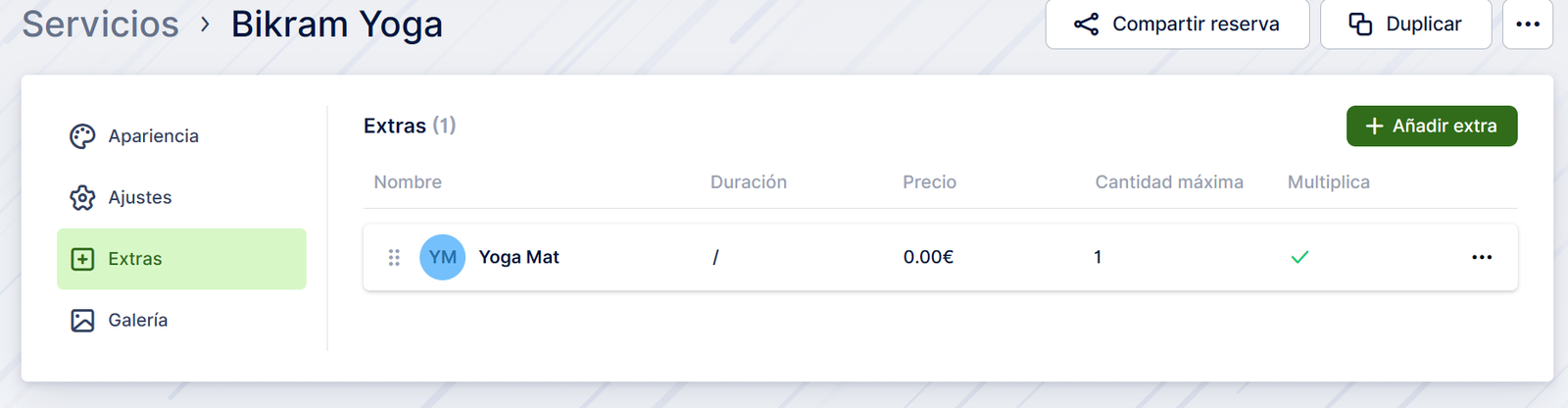
Los extras se generan individualmente para cada servicio. Solo tienes que acceder a la página de Servicios , seleccionar el servicio que deseas modificar, hacer clic en «Editar Servicio» y encontrarás la pestaña de Extras dentro de ella.

Para crear un nuevo Extra para un servicio, haga clic en el botón «Agregar Extra«. Esto abrirá un nuevo módulo donde puede configurar los detalles del Extra, como su nombre, descripción, precio y duración. También puedes ocultar el extra en la web de reservas (para que solo se pueda utilizar en las reservas back-end) y (si defines el precio) puedes elegir si su precio se multiplicará por el número de personas cuando se reserven citas de grupo.

Configuración perfil

Para crear un Extra, sigue estos pasos:

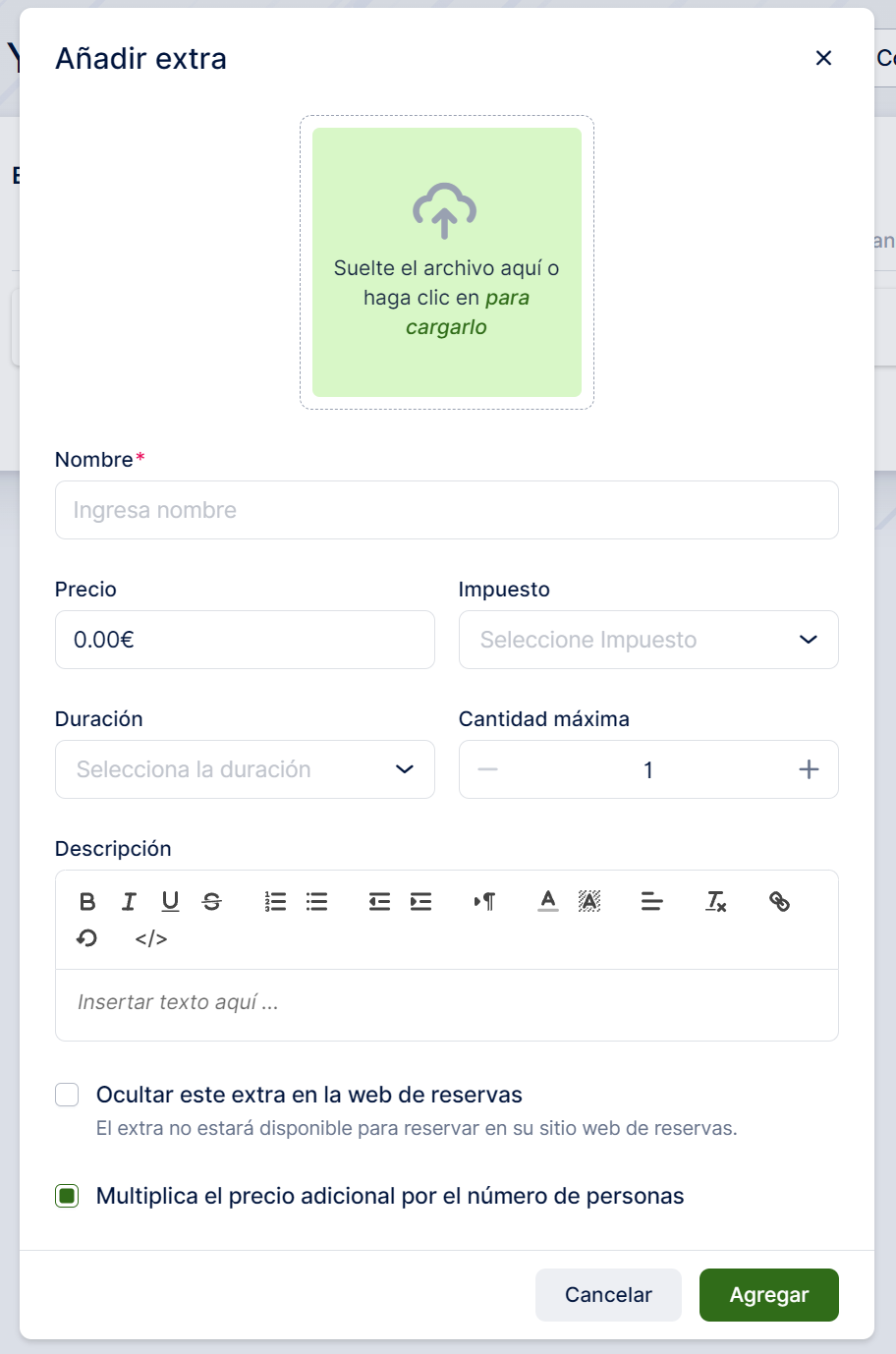
Abra la pestaña y haga clic en el botón «+ Agregar extra«. Aparecerá una ventana emergente con las siguientes opciones:

Imagen: Sube una imagen para que tu extra la muestre en el formulario de reserva, proporcionando a los clientes una representación visual de lo que ofreces.

Nombre: Ingresa un nombre para tu extra. Este campo es obligatorio; El extra no se puede crear sin un nombre.

Precio: Defina el precio del servicio o producto extra. De forma predeterminada, se establece en 0 y puede dejarlo así si no desea cobrar a los clientes por este extra. La posición de la moneda y el número de decimales y separadores están determinados por la configuración de pago. Para realizar cambios, vaya a Configuración/Pago, y cualquier ajuste se reflejará aquí.

Impuesto: selecciona uno de los impuestos que hayas creado para aplicarlo al precio del extra (si lo hubiera).

Duración: Establezca la duración del extra si se extiende más allá del tiempo requerido para el servicio. Las franjas horarias ofrecidas dependerán del paso de la franja horaria predeterminada seleccionado en Configuración general. Si el período de tiempo deseado no está disponible, regrese a Configuración general y modifique el paso de intervalo de tiempo predeterminado.

Cantidad máxima: Defina la cantidad máxima de este extra que puede reservar un solo cliente durante una reserva. De forma predeterminada, se establece en 1, pero puede aumentarlo si es necesario.

Descripción: Añade y da formato a una descripción adicional para tus extras. Esta información también se mostrará en el formulario de reserva, proporcionando a los clientes más detalles sobre lo que ofreces.

Ocultar este extra en el sitio web de reservas: Al habilitar esta opción, se ocultará el extra del sitio web de reservas, evitando que los clientes lo reserven allí. Sin embargo, aún puede agregarlo desde su panel de administración.

Multiplicar el Precio Extra por el Número de Personas: Si marcas esta opción, el precio del extra se multiplicará por el número de personas en la cita para reservas de grupos. Este total se añadirá al precio del servicio. Si no se selecciona, el precio adicional seguirá siendo el mismo, independientemente del número de asistentes a la cita.

Configuración perfil

Reserva de grupo

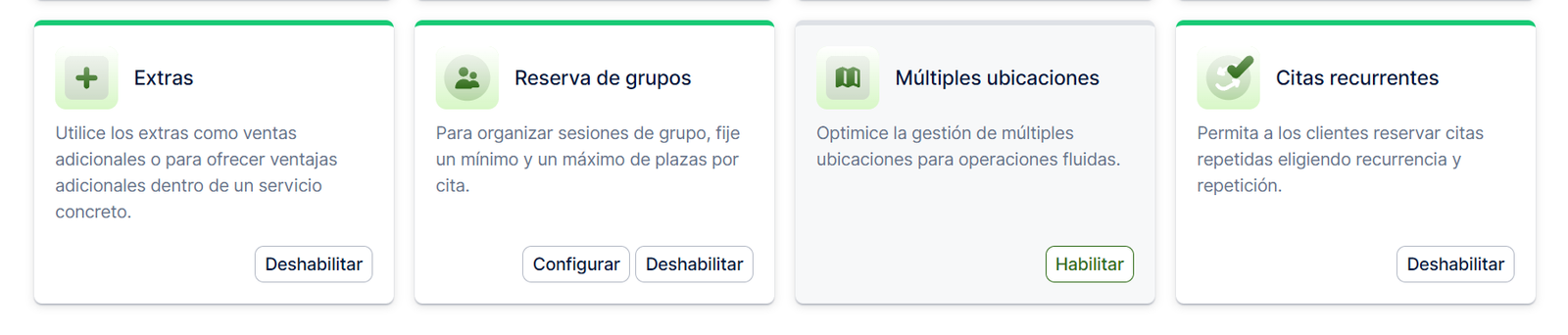
Las reservas de grupos son esenciales para gestionar clases, seminarios, actividades deportivas y otras sesiones grupales. Para habilitar y aceptar reservas de grupo, debe activar nuestra función personalizada de reserva de grupo a través de la página Funciones e integraciones.

Configuración perfil

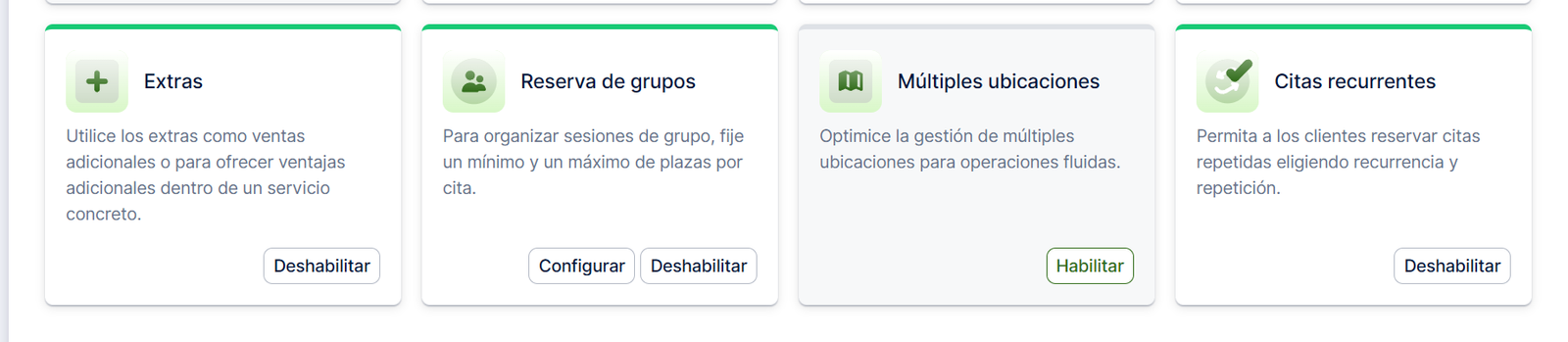
Si todavía estás en una prueba gratuita, esta función se activará automáticamente y verás las opciones «Configurar» y «Deshabilitar» en la tarjeta de esta función en la  página Características e integraciones.

Para configurar reservas de grupos, haga clic en el botón «Configurar». Aparecerá una nueva ventana emergente con una sola opción: la opción «Habilitar reservas de grupo para varios clientes«.

Esta opción funciona de dos maneras:

Si está habilitado:

  • Varias personas podrán reservar la cita hasta alcanzar el aforo máximo.
  • Incluso si establece la capacidad mínima del servicio en «2» o más, un solo cliente podrá reservar una cita y la cita permanecerá en estado Pendiente hasta que se alcance la capacidad mínima.

Si está deshabilitado:

  • Nadie podrá reservar una cita sin cumplir con el aforo mínimo, por lo que si está configurado en «2» o más, podrá reservar para al menos 2 personas (o lo que se configuró en el Servicio).
  • Una vez reservada la cita, la franja horaria se cerrará, por lo que nadie más podrá reservarla. Incluso si la capacidad máxima se establece en 20 y una persona reserva para 5 personas (por ejemplo), la franja horaria se cerrará.

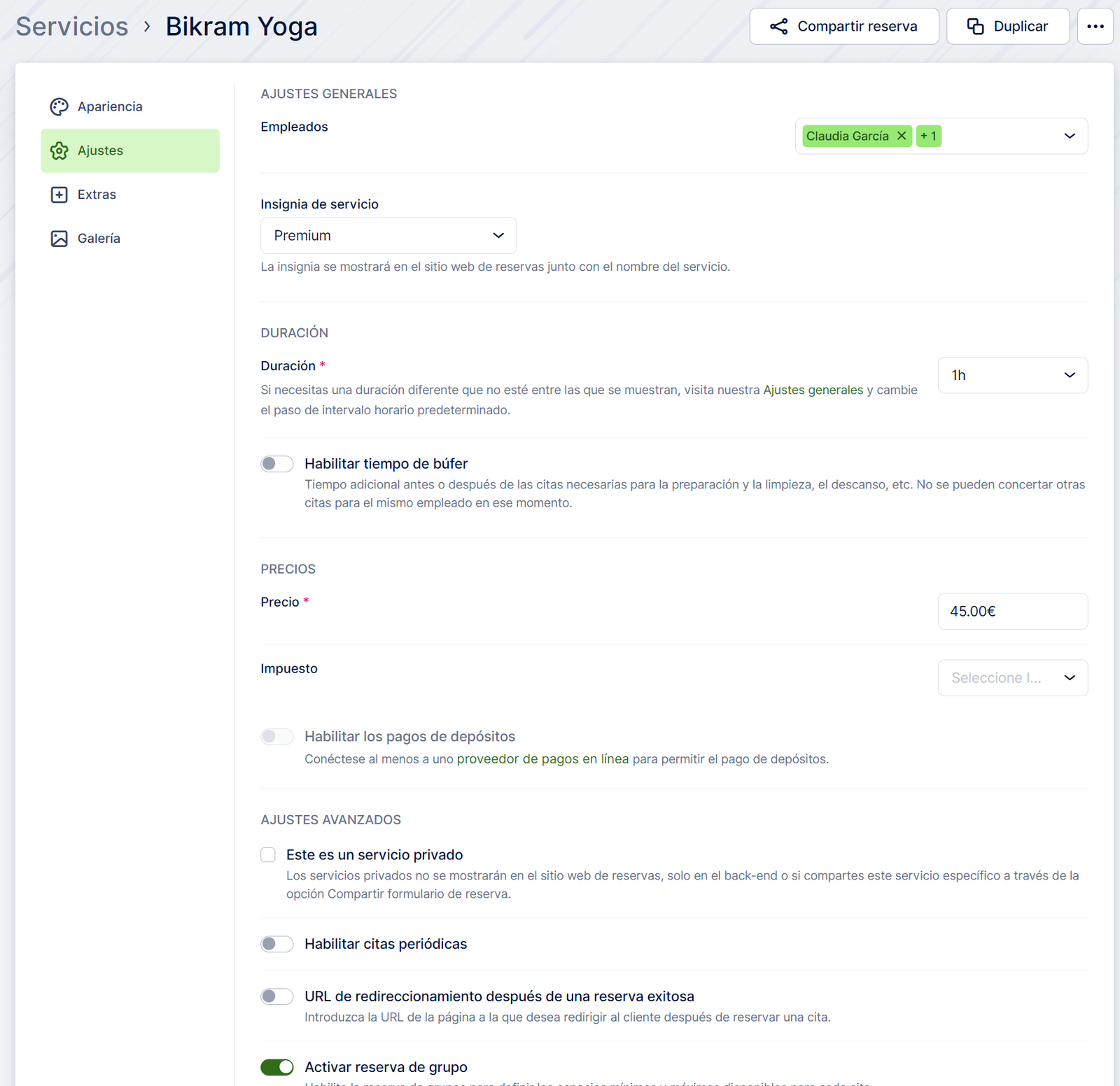
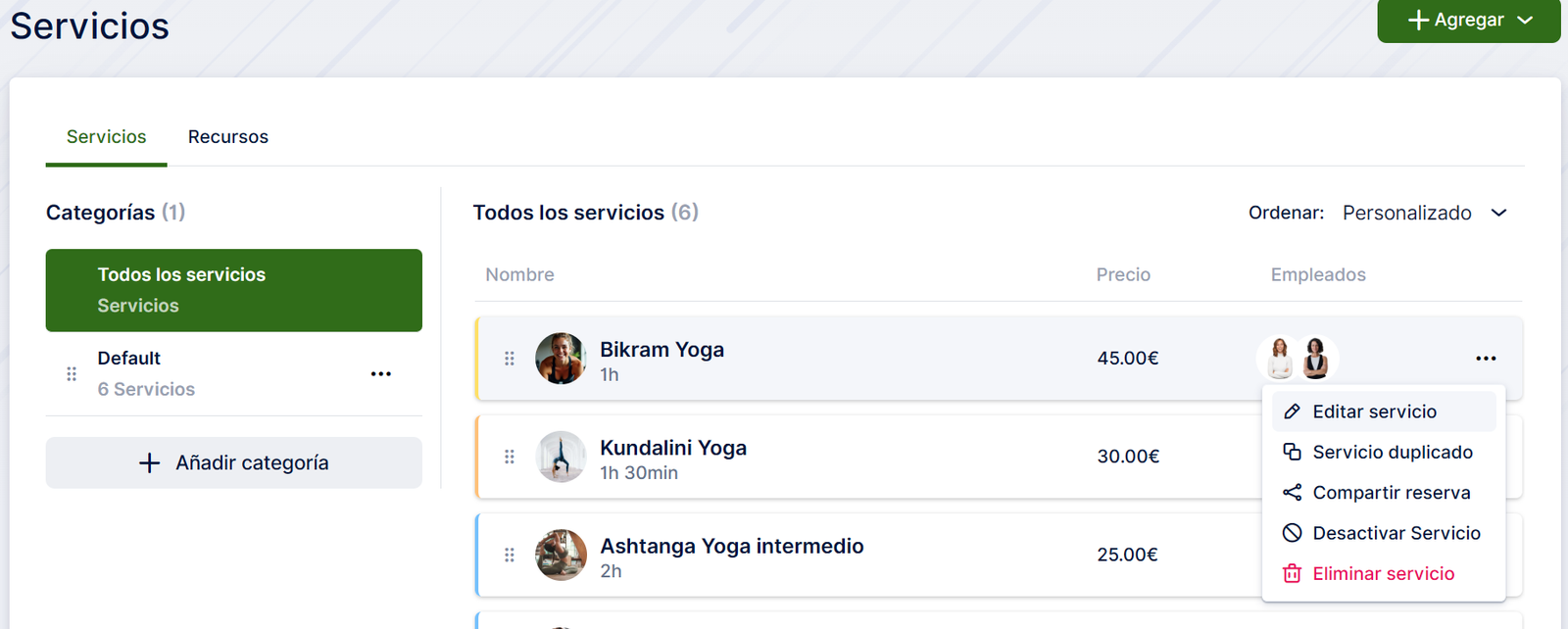
Para configurar un servicio como un  servicio de grupo, vaya a la  página Servicios, haga clic en el menú de tres puntos junto al servicio y luego haga clic en «Editar servicio».

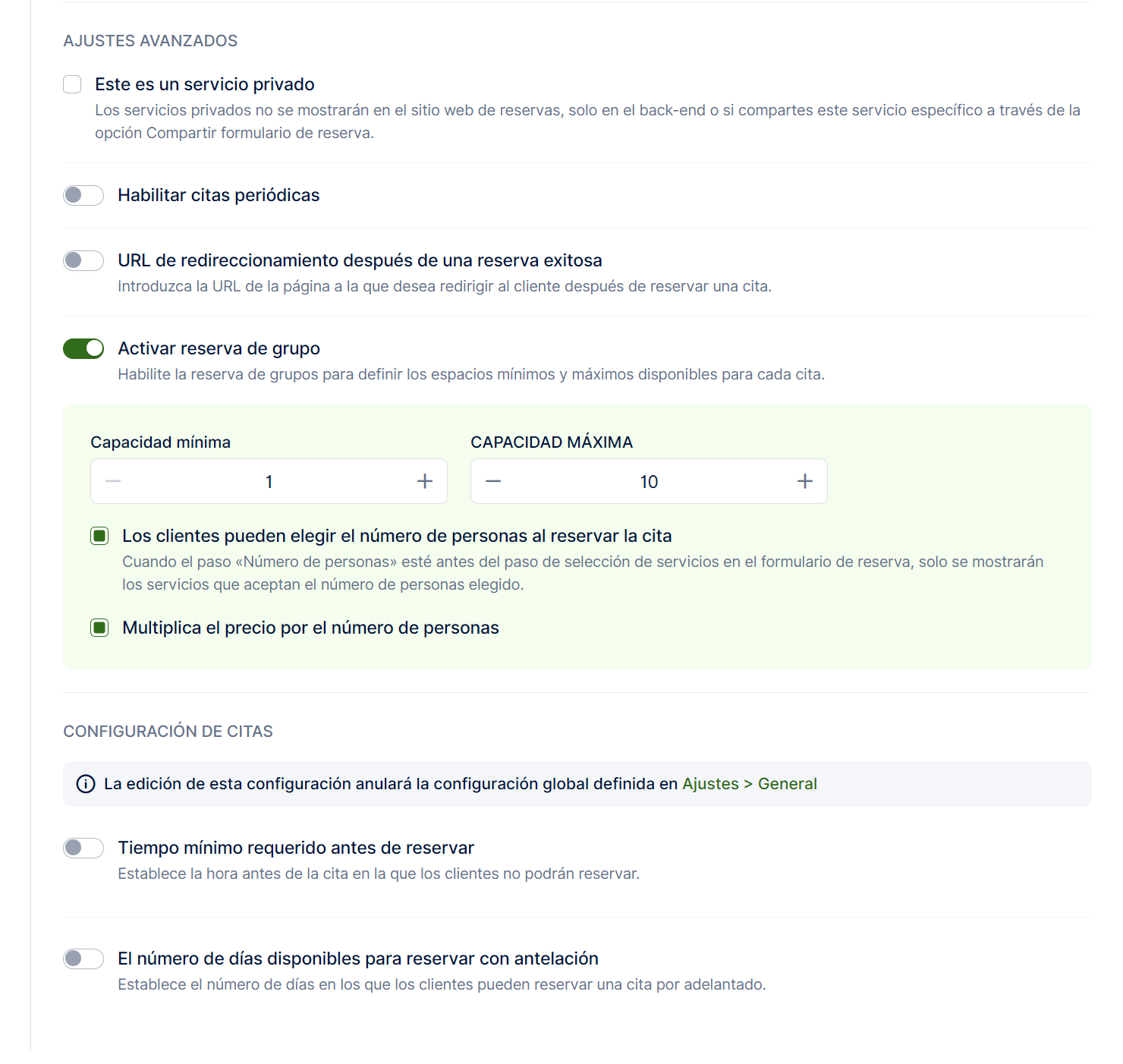
En el menú lateral, haga clic en «Configuración» y luego desplácese hacia abajo hasta Habilitar reserva de grupo.

Configuración perfil

Para configurar su servicio como una reserva de grupo, ajuste la «Capacidad mínima» y la «Capacidad máxima«. Al activar la opción «Los clientes pueden elegir el número de personas al reservar la cita», los clientes podrán elegir el número de personas para las que están reservando. Si esta opción no está activada, cada cliente solo puede reservar para sí mismo.

Si tiene varios empleados que brindan el mismo servicio y desea establecer diferentes capacidades para cada empleado, lo tenemos cubierto. A continuación, te explicamos cómo hacerlo:

Vaya a la página Empleados y seleccione el empleado deseado.

Elija «Servicios asignados» para ese empleado.

Para cada servicio habilitado/asignado, puede establecer una capacidad mínima y máxima específica para el empleado.

La capacidad establecida en el lado del servicio se seguirá aplicando al resto de los empleados que no haya editado.

Si más adelante desea cambiar la capacidad mínima y/o máxima del servicio y ha establecido algunas capacidades únicas para los empleados, al hacer clic en «Guardar servicio«, se le preguntará si desea que este cambio se aplique a los empleados con capacidades únicas o solo a los que tenían la misma capacidad que el servicio.

Panel de control

Reserva de citas grupales

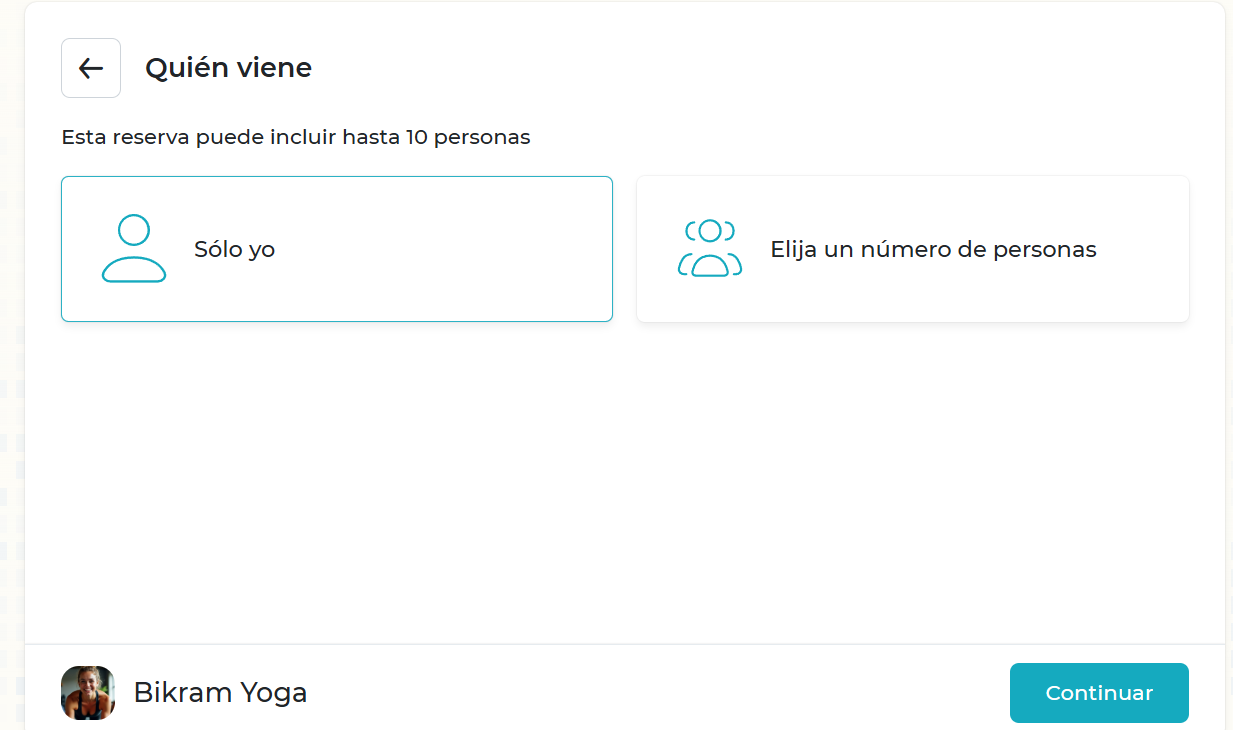
Si ha establecido capacidades de grupo para sus servicios y empleados, durante el proceso de reserva, sus clientes verán la opción de elegir si vienen solos o reservan para más personas. Si seleccionan reservar para más personas, actualmente, no tendrán la opción de proporcionar información adicional para esas personas. Solo ingresarán información para ellos mismos, pero verán el número total de personas agregadas en los Detalles de la cita y en los Precios detallados.

Panel de control

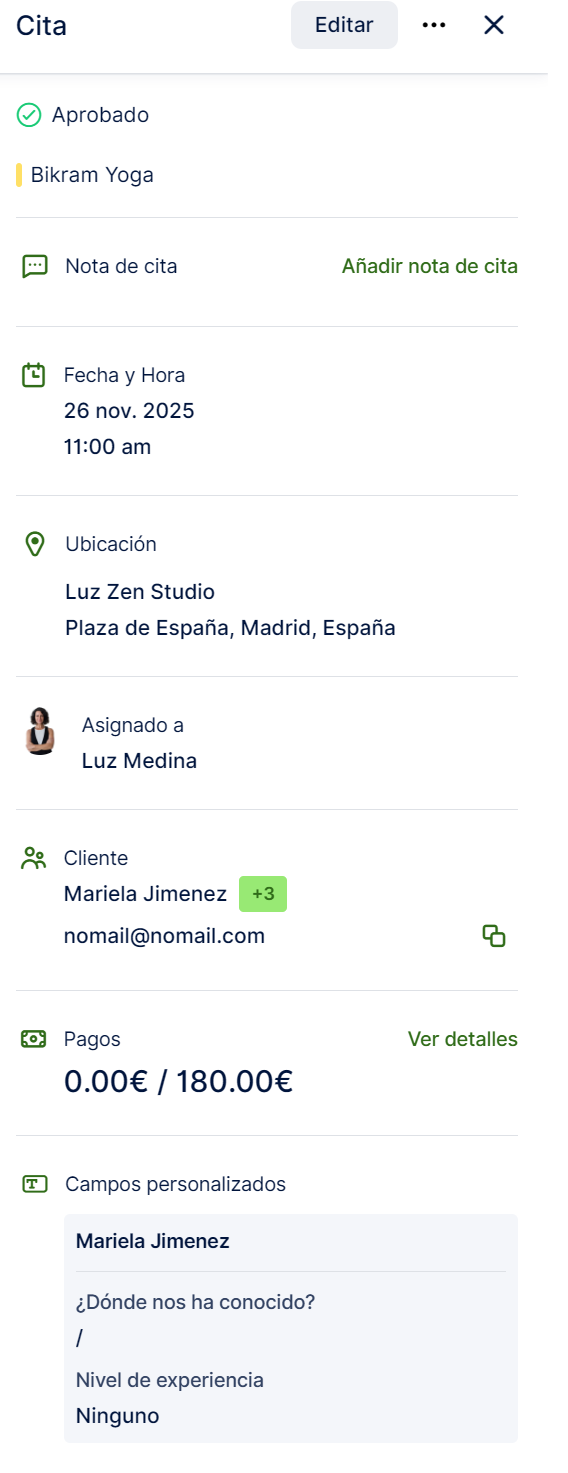
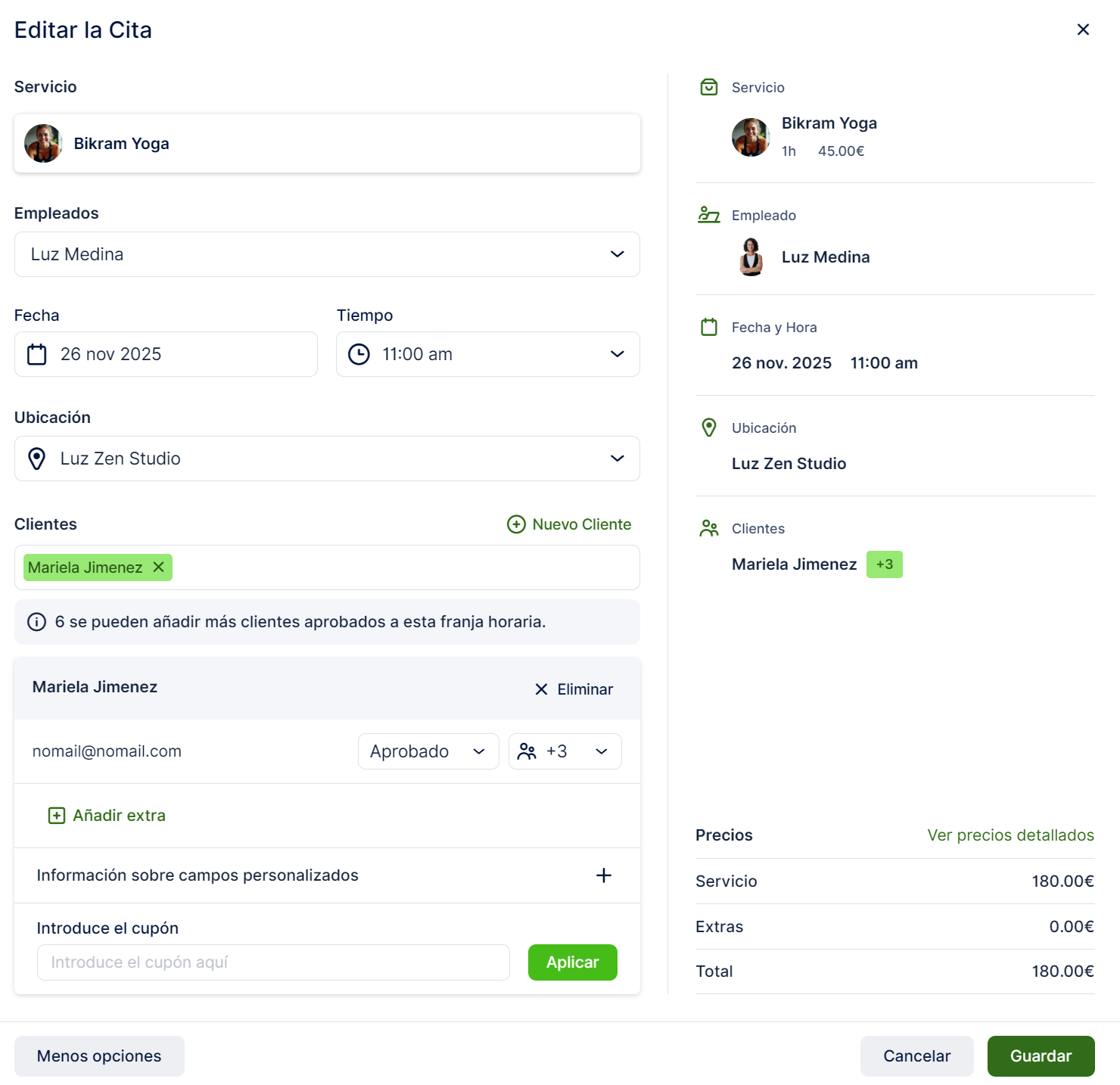
Desde el lado del administrador, el administrador también podrá ver el número total de personas adicionales incluidas en cada cita.

Una vez que haya terminado de ingresar todos los detalles adicionales, haga clic en «Agregar» y se mostrará adicional en la página. Desde la perspectiva del cliente, podrá ver los extras tanto en la página Detalles del servicio como en el formulario de reserva al seleccionar un servicio que incluya extras.

Configuración perfil

Múltiples ubicaciones

Las ubicaciones dentro de Reservify están diseñadas para empresas que operan en varios lugares. La capacidad de administrar múltiples ubicaciones es una característica personalizada en nuestra aplicación y se activará de forma predeterminada durante su período de prueba.

Sin embargo, si su negocio opera desde una sola ubicación o está completamente en línea, no hay necesidad de preocuparse. Todavía puede usar Reservify sin configurar ninguna ubicación adicional. Simplemente ingrese la ubicación principal de su empresa en la sección Configuración de la empresa. Por ejemplo, si ofrece servicios exclusivamente a través de Zoom, puede designar «Zoom» como su ubicación.

Para aquellas empresas que requieren múltiples ubicaciones, este artículo lo guiará a través del proceso de creación y administración de las mismas dentro del software de reservas Reservify.

La  función de Múltiples Ubicaciones para Reservify se considera una función premium, y se contará para el número total de Funciones e Integraciones Personalizadas.

Para comenzar a crear sus ubicaciones, primero, asegúrese de que la función «Múltiples ubicaciones» esté activada en la  página Características e integraciones.

Cuando acceda a esta página, sabrá que la función está activa si ve la opción «Deshabilitar» que se muestra en su tarjeta. Por el contrario, si la función aún no está activada, no aparecerá en el menú de la izquierda. Una vez confirmado, haz clic en la opción «Ubicaciones» para comenzar a crear tus ubicaciones.

Panel de control

Creación de ubicaciones

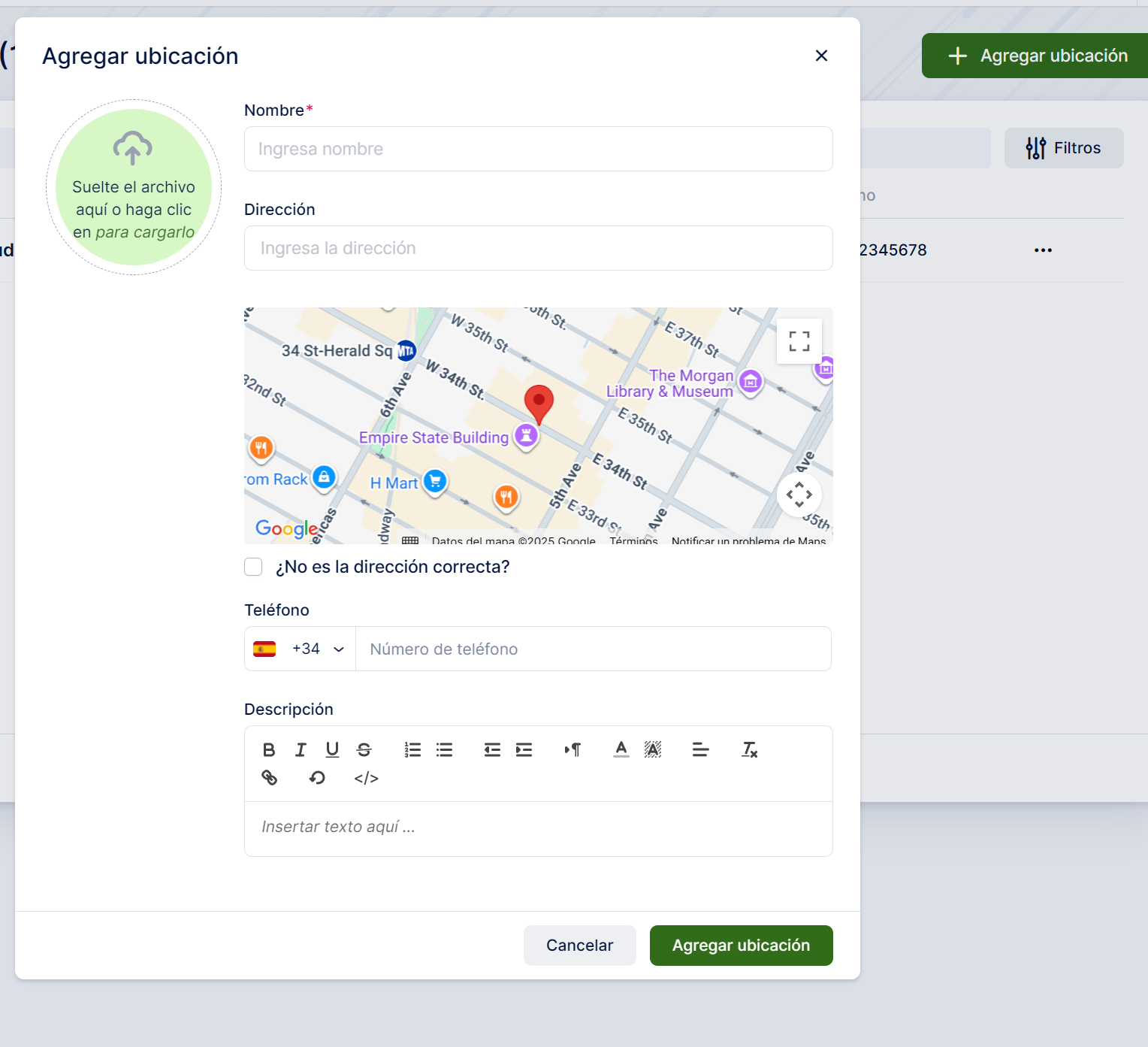
Al acceder a la sección «Ubicaciones«, haga clic en el botón «+ Agregar ubicación» para que aparezca una nueva ventana emergente donde definirá los detalles de la ubicación:

  1. Foto de ubicación: cargue la foto de ubicación principal que se mostrará en la página Ubicaciones en el panel de administración y en el formulario de reserva. Haga clic en cualquier parte del círculo para elegir una foto de sus archivos y cargarla, o simplemente arrastre y suelte la foto en el área.
  2. Nombre: Este es el único campo obligatorio que no se puede omitir.
  3. Dirección: Ingrese la dirección de la ubicación, que se buscará en Google Maps para establecer el pin exacto. Más adelante, el mapa se mostrará como parte de su sitio web de reservas en la página Ubicaciones. Si crea varias ubicaciones, todas ellas se mostrarán en una página separada para que los clientes las vean.
  4. —¿No es la dirección correcta? – Si Google Maps no puede encontrar la dirección ingresada anteriormente, marque esta opción. Aparecerán dos nuevos campos para ingresar Latitud y Longitud manualmente.
  5. Pin: Seleccione uno de los cuatro pines proporcionados para personalizar la vista en el mapa del sitio web de reservas.
  6. Teléfono: agregue un número de teléfono para la ubicación. Esto le permite mostrar diferentes números de teléfono para cada ubicación en su sitio web de reservas.
  7. Descripción: Escribe una descripción para proporcionar información adicional a tus clientes. Esta descripción se mostrará en el formulario de reserva cuando los clientes seleccionen la ubicación.

Panel de control
Panel de control

Ubicaciones en línea (Zoom, Google Meet, Microsoft Teams): se agregan automáticamente una vez que habilita estas integraciones, y no es necesario configurarlas en la sección Ubicaciones. Reservify las reconocerá como opciones de reuniones en línea.

Otras herramientas de reuniones en línea: Si utiliza herramientas de reuniones en línea que no son compatibles directamente con Reservify y tiene URL de reuniones estáticas de estas herramientas, puede crear una ubicación llamada «En línea» y pegar la URL de la reunión directamente en el cuerpo de sus plantillas de notificación por correo electrónico. Esto permite a los clientes unirse a reuniones en línea directamente desde sus correos electrónicos de confirmación de citas. 

Tenga en cuenta que esta ubicación sería considerada como una ubicación «en el sitio» por Reservify, por lo que al configurar el servicio, asegúrese de no seleccionar la opción «En línea» en la sección «¿Dónde desea proporcionar el servicio?». Como se mencionó anteriormente, solo las herramientas de reunión integradas directamente se reconocen como ubicaciones «en línea».

Servicios de llamadas telefónicas: para los servicios realizados a través de llamadas telefónicas, puede crear una ubicación ficticia llamada «Llamada telefónica» sin una dirección. De esta manera, los clientes que reserven citas en su sitio web tendrán la opción de elegir «Llamada telefónica» como ubicación, lo que brinda flexibilidad a sus servicios.

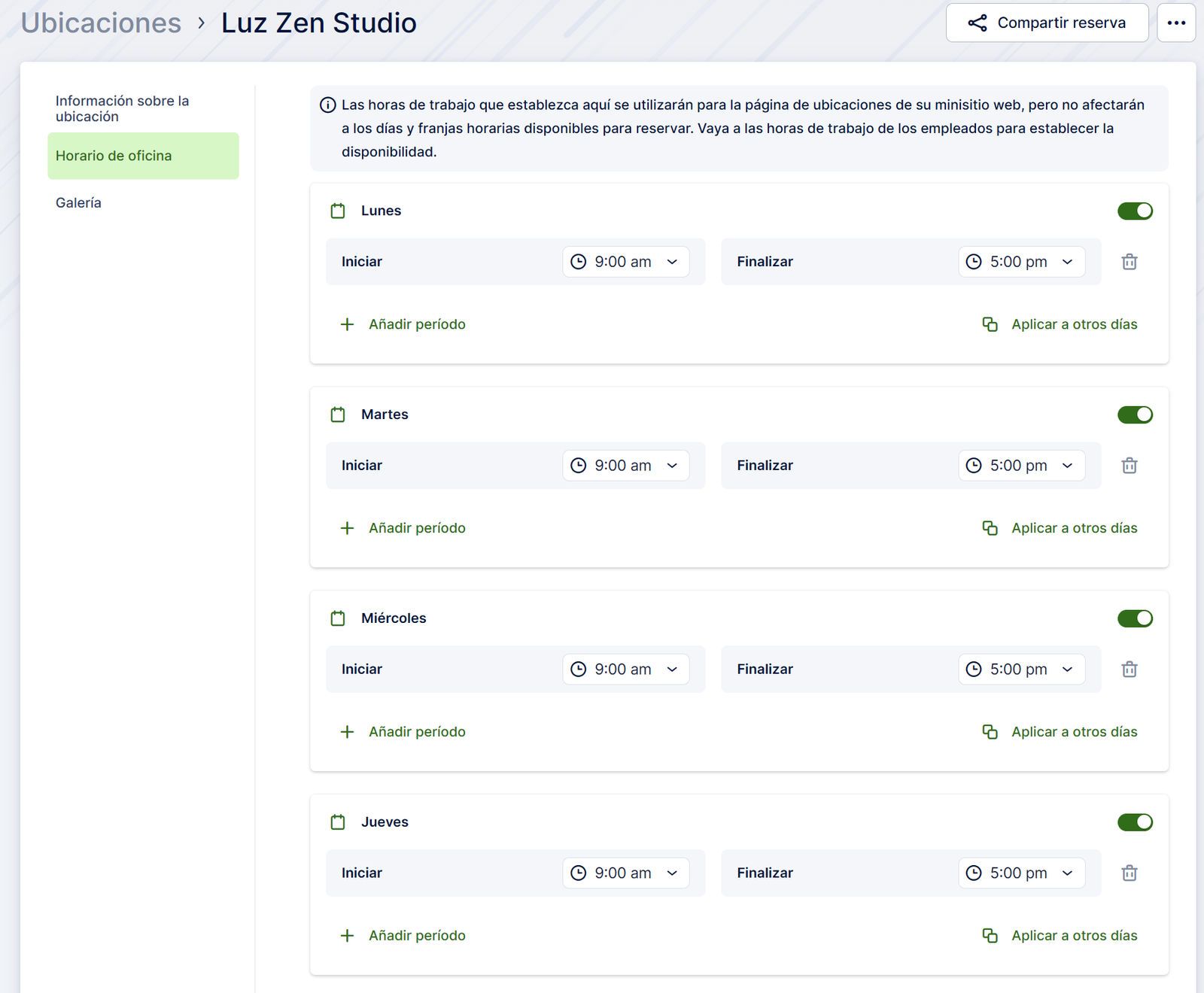
Después de agregar una ubicación, puede personalizarla aún más configurando un horario de oficina específico. Para ello:

Vaya a la página Ubicaciones y busque la ubicación que desea editar.

Haga clic en el menú de tres puntos junto a la ubicación y seleccione «Editar ubicación».

En la ventana Editar ubicación, encontrarás la sección «Horario de oficina«. Aquí, puede definir el horario de trabajo específico para esa ubicación.

Cómo funciona el horario de oficina:

Es importante tener en cuenta que, actualmente, este horario de oficina no se utiliza para reservar directamente. En su lugar, Reservify sigue una jerarquía a la hora de comprobar la disponibilidad:

  • En primer lugar, comprueba las horas de trabajo individuales del empleado asignado.
  • A continuación, se examinan las horas generales de trabajo definidas en la Configuración general de Reservify.

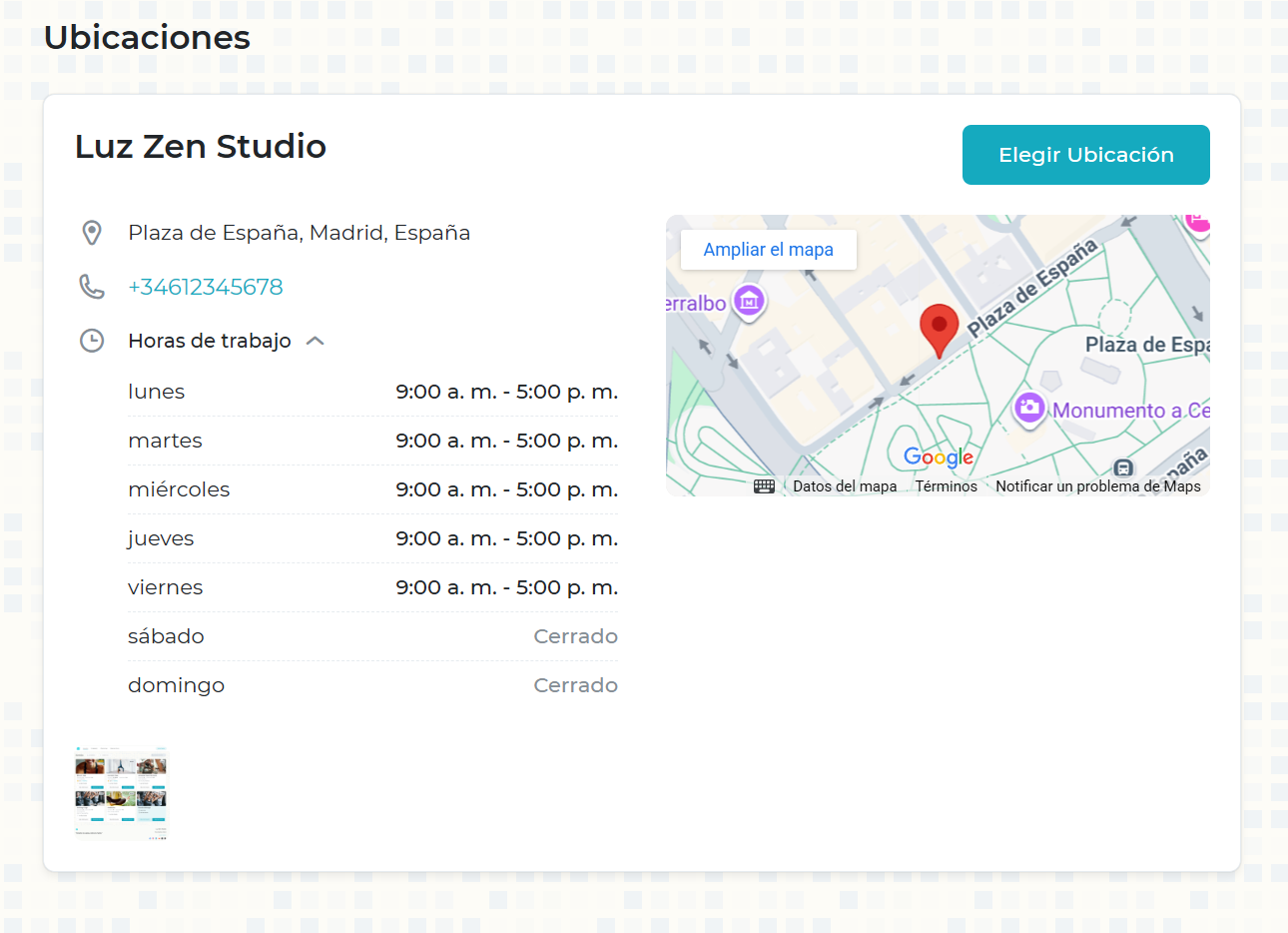
El horario de oficina establecido para la ubicación sirve como información para los clientes, lo que proporciona transparencia sobre cuándo la ubicación suele estar abierta al público. Los clientes pueden ver esta información en el formulario de reserva a medida que seleccionan su ubicación preferida.

Panel de control

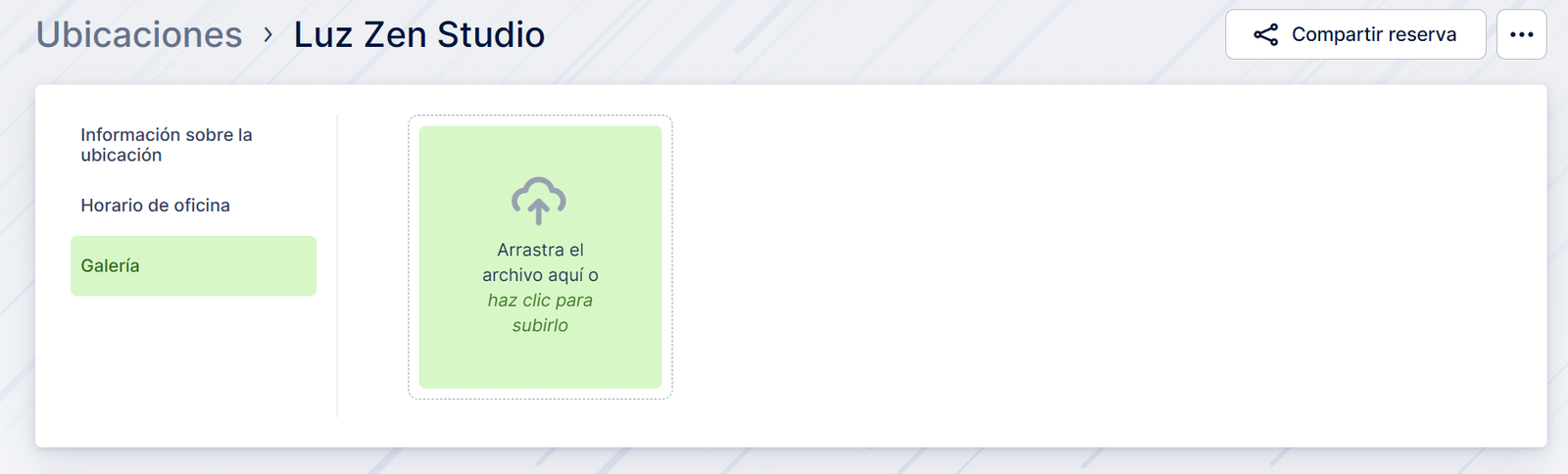
Galería : una vez que edite la ubicación, tiene la opción de crear una galería de ubicaciones que muestre imágenes de su ubicación. Esta galería se mostrará a los clientes cuando hagan una reserva y seleccionen una ubicación específica.

Subir fotos:

Cargue una o varias fotos desde su computadora.

Los clientes verán estas imágenes cuando seleccionen la ubicación durante el proceso de reserva.

Esta es una excelente manera de mostrar el ambiente, las instalaciones y la atmósfera de su ubicación a los clientes potenciales.

Puedes subir tantas fotos como necesites para crear una galería atractiva e informativa.

Consejos para crear una galería de ubicaciones:

Elija imágenes de alta calidad que representen bien su ubicación, pero tenga en cuenta que una sola imagen no puede exceder los 20 MB de tamaño.

Incluya fotos del interior, el exterior, las comodidades y cualquier otra característica relevante.

Muestre diferentes ángulos y perspectivas para ofrecer a los clientes una visión completa.

Panel de control

Una vez que haya configurado el horario de oficina y haya cargado fotos para una ubicación en Reservify, esta información se mostrará de manera destacada en su sitio web de reservas, en la  página Ubicaciones.

Panel de control

Tenga en cuenta: Las ubicaciones aparecerán durante el proceso de reserva solo si están conectadas con empleados en las pestañas Información del empleado y Horas de trabajo. Seleccione la ubicación predeterminada para cada empleado y elija ubicaciones en cada período de trabajo para crear horarios únicos (sus empleados pueden cubrir diferentes ubicaciones en su  sección Horas de trabajo).

Visualización y administración de ubicaciones

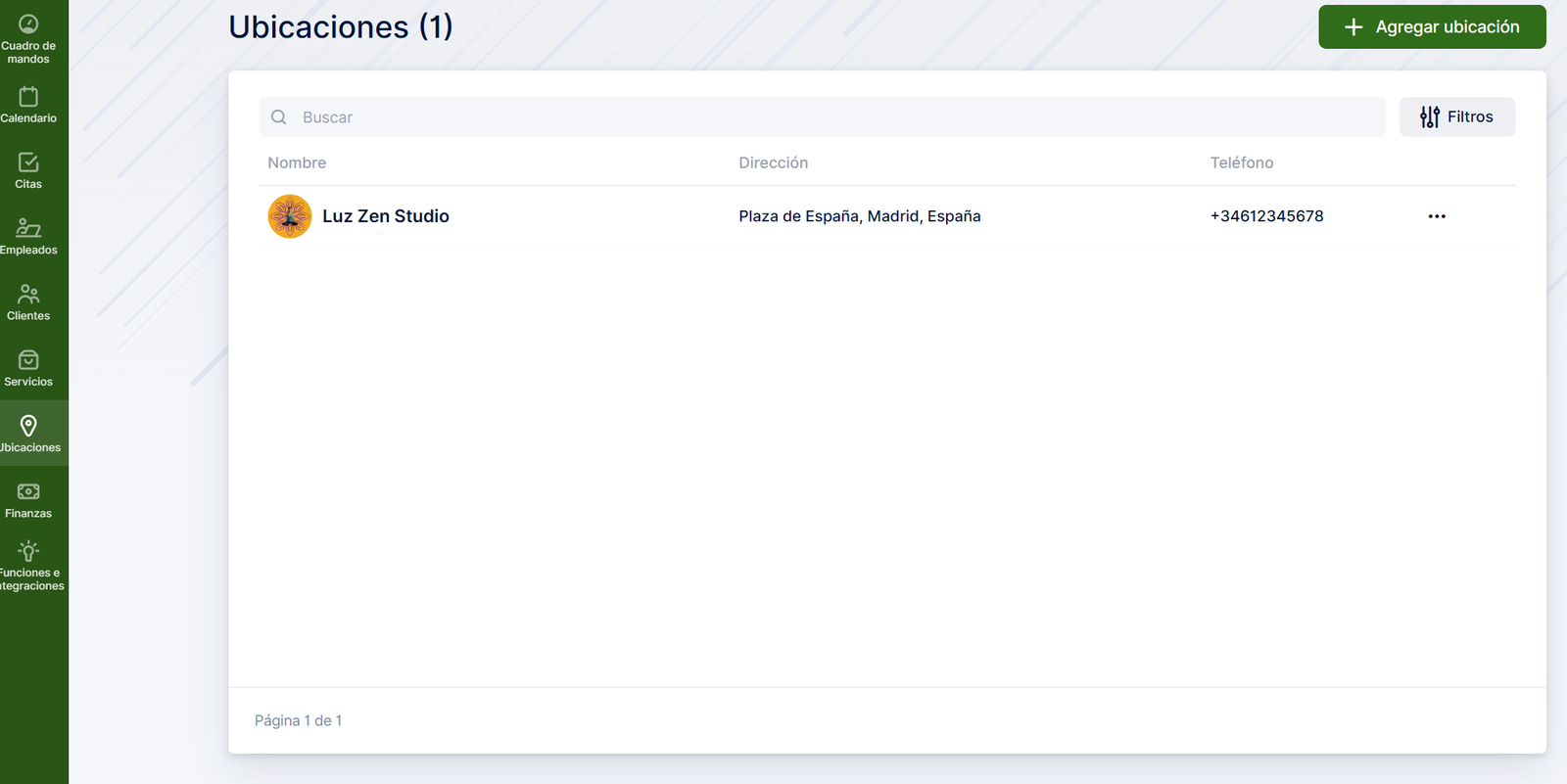
Todas las ubicaciones que cree se mostrarán en la página Ubicaciones como una lista. Esto es lo que verás:

Lista de ubicaciones:

Información básica como el nombre de la ubicación, la dirección y el número de teléfono.

Al hacer clic en una ubicación específica, se abre una barra lateral con más detalles.

Detalles de la barra lateral:

Ubicación: horario de oficina.

Dirección mostrada en un mapa.

Fotos de la galería (si se han creado).

Para editar una ubicación, haz clic en los tres puntos de la barra lateral.

Búsqueda y opciones:

Si tiene muchas ubicaciones, use la barra de búsqueda para buscar ubicaciones específicas por nombre.

Cada ubicación tiene un menú de tres puntos a la derecha para editar o eliminar.

Editar: Actualice los detalles de la ubicación según sea necesario.

Eliminar: Tenga cuidado al eliminar. Si una ubicación tiene citas futuras o pasadas vinculadas a ella, recibirá una advertencia. Al eliminar una ubicación, se eliminarán todas las citas asociadas, pasadas y futuras.