

Pagos en línea
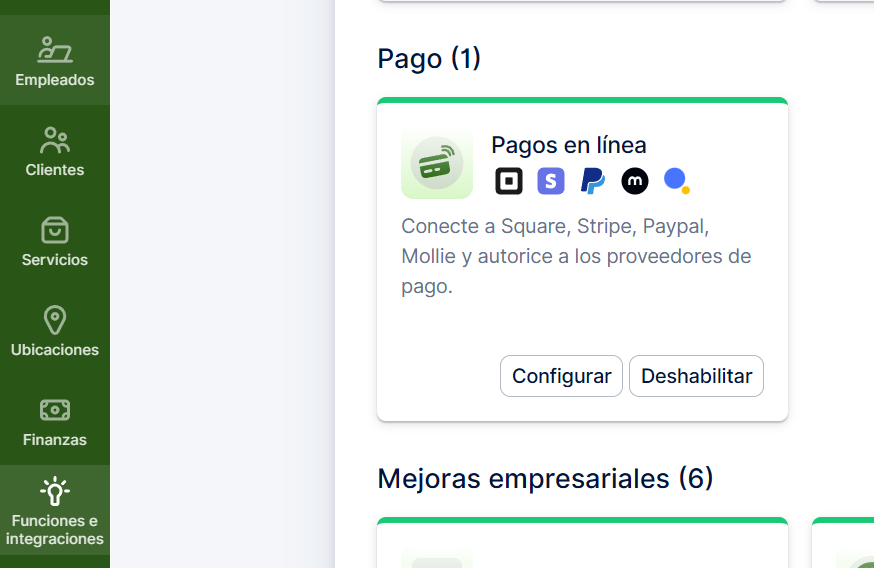
La configuración de pago le permite configurar los ajustes fundamentales para sus próximas transacciones. Antes de usar los métodos de pago en línea, debe habilitar la función Pagos en línea en la página Funciones e integraciones.

La función de pagos en línea de Reservify se considera una función premium y se tendrá en cuenta para el número total de funciones e integraciones personalizadas.
- Square
- PayPal
- Raya
- Mollie
- Authorize.Net
- URL de redireccionamiento de enlace de pago
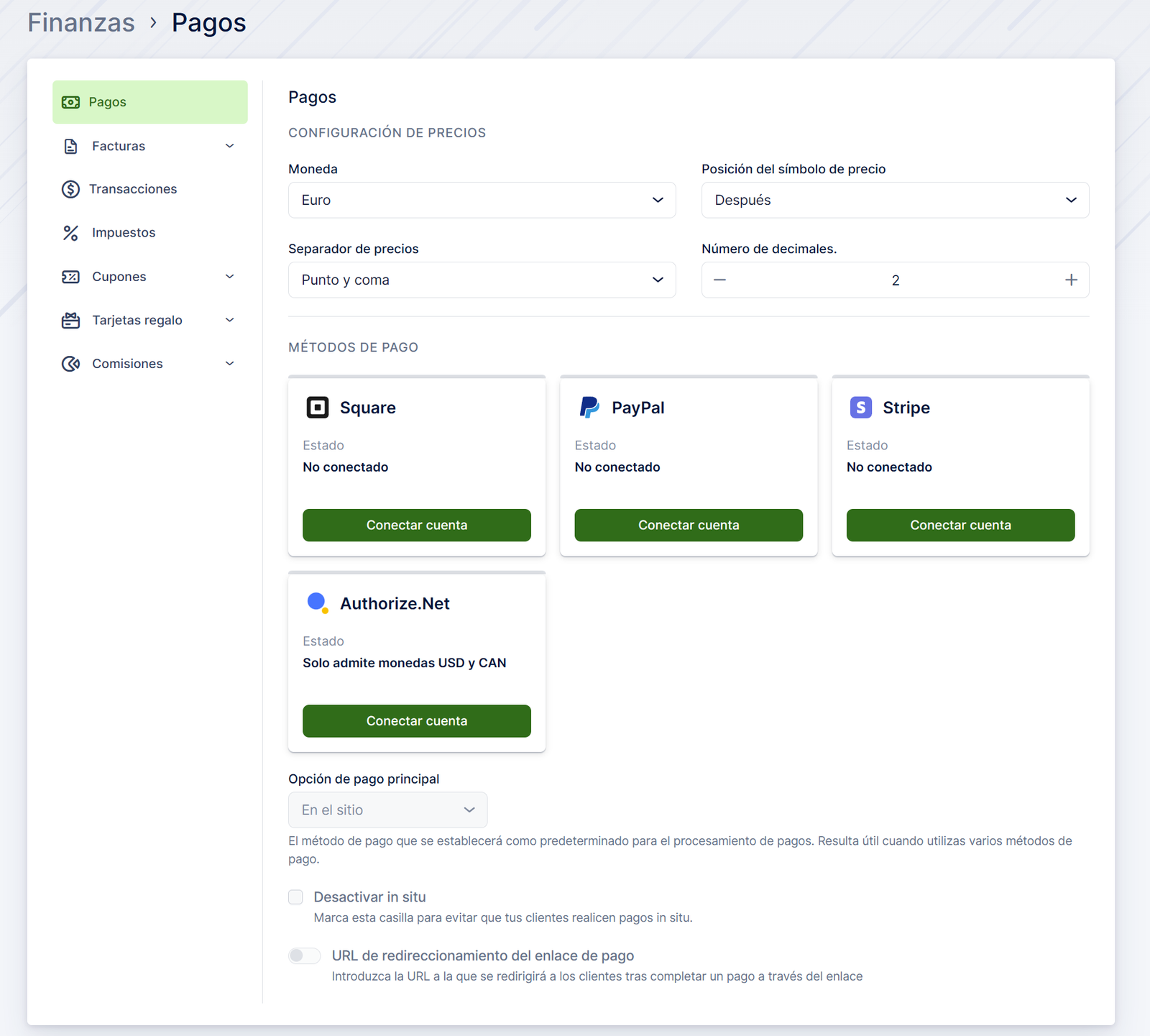
Una vez que se haya habilitado la función, verá todos los métodos de pago en línea disponibles.
Una vez que al menos un método de pago en línea esté habilitado, podrá:
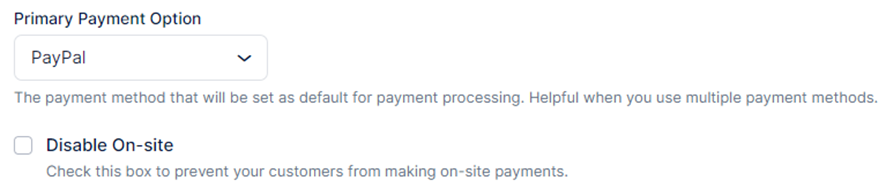
- Cambie la opción Pago principal (que está configurada como En el sitio de forma predeterminada);
- Deshabilite el método de pago en el sitio, para que nadie pueda reservar sin pagar;
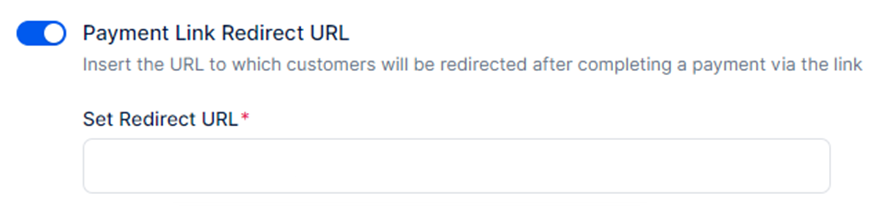
- Habilite y configure la URL de redireccionamiento de enlace de pago: esta opción funciona junto con la función Pago a través de enlace, por lo que si la configuró, los clientes serán redirigidos a la URL definida aquí después de pagar a través de enlace.
Square
Para conectar tu cuenta de Square, ve a Funciones e integraciones y busca la sección Pagos en línea. Haz clic en «Configurar» y luego selecciona «Conectar cuenta» en la tarjeta Square. Se te redirigirá a la página de inicio de sesión de Square para iniciar sesión.
Square le mostrará los permisos necesarios para Reservify para usar este método de pago.
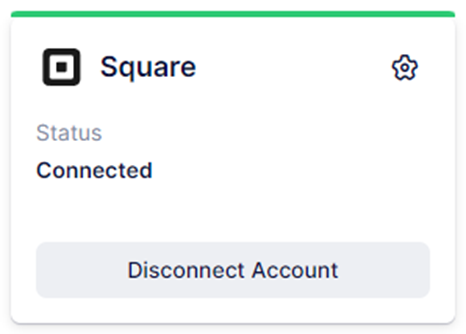
Si su cuenta de Square está configurada para varias ubicaciones, debe hacer clic en el ícono de ajustes ( ⚙️ ) en la parte superior derecha de la tarjeta Square y aparecerá la ventana emergente «Configuración de ubicaciones de Square».
Elige la ubicación predeterminada que se usará para todos tus pagos de Square. Tenga en cuenta que, dado que las diferentes ubicaciones pueden tener diferentes monedas, y Reservify actualmente solo admite una moneda, solo puede seleccionar una ubicación. Una vez que haya seleccionado su ubicación predeterminada, haga clic en «Guardar» en la ventana emergente para confirmar su elección.
PayPal
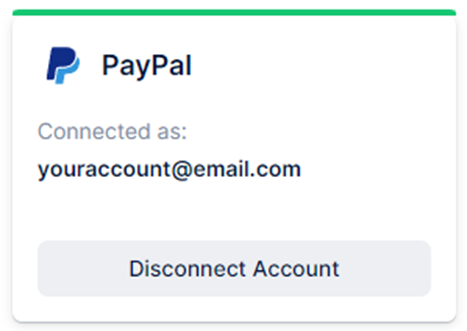
Para vincular tu cuenta de PayPal, ve a Funciones e integraciones y busca la sección Pagos en línea. Haga clic en «Configurar» y luego haga clic en el botón «Conectar cuenta» en la tarjeta PayPal. Esto lo redirigirá a la página de inicio de sesión de PayPal, donde puede iniciar sesión en su cuenta. Una vez que haya iniciado sesión, volverá a la página de Reservify, donde se mostrará una confirmación de la conexión establecida, indicando su correo electrónico.
Nota: Esta integración solo es posible con cuentas comerciales verificadas de PayPal.
Stripe
Del mismo modo, para establecer una conexión con su cuenta de Stripe, primero debe navegar a Características e integraciones y acceder a la sección Pagos en línea haciendo clic en el botón «Configurar». Luego, en Stripe, haga clic en el botón «Conectar cuenta». Esta acción te dirigirá a la página de inicio de sesión de Stripe, donde podrás iniciar sesión en tu cuenta. Después de iniciar sesión con éxito, se le redirigirá automáticamente a la página Reservify, confirmando que se ha establecido la conexión
Nota: Esta integración solo es posible con cuentas comerciales verificadas de Stripe.
Mollie
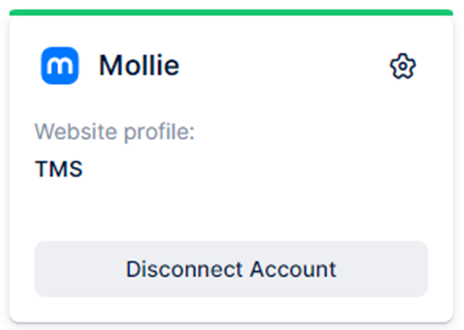
Para vincular tu cuenta de pagos de Mollie, ve a Funciones e integraciones y localiza la sección Pagos en línea. Haga clic en el botón «Configurar» y luego en el botón «Conectar cuenta» junto a la opción de pago Mollie.
Esta acción le redirigirá para iniciar sesión en su cuenta de Mollie, donde podrá conectarse y autorizar los perfiles del sitio web y los métodos de pago. Dentro de su cuenta de Mollie, puede acceder a los detalles de las transacciones, reembolsos, devoluciones de cargo, establecer permisos y configurar el diseño de una página de pago. Para integrar sin problemas sus cuentas de Reservify y Mollie para la aceptación de pagos, asegúrese de tener al menos un perfil de sitio web y un método de pago activo configurado en su cuenta de Mollie. En la página Pagos en línea de Reservify, en Integración de Mollie, seleccione el perfil de sitio web deseado para conectarse con Reservify.
Nota: Para establecer una conexión con Mollie, es imprescindible configurar la moneda en Reservify a Euro. Esto es necesario ya que el euro es la única moneda admitida en todos los perfiles de pago de Mollie.
Authorize.Net
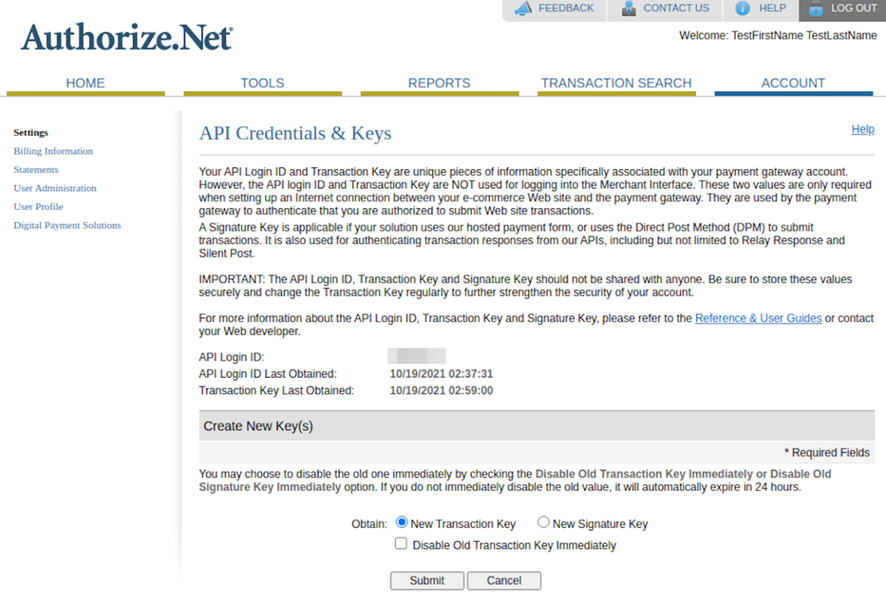
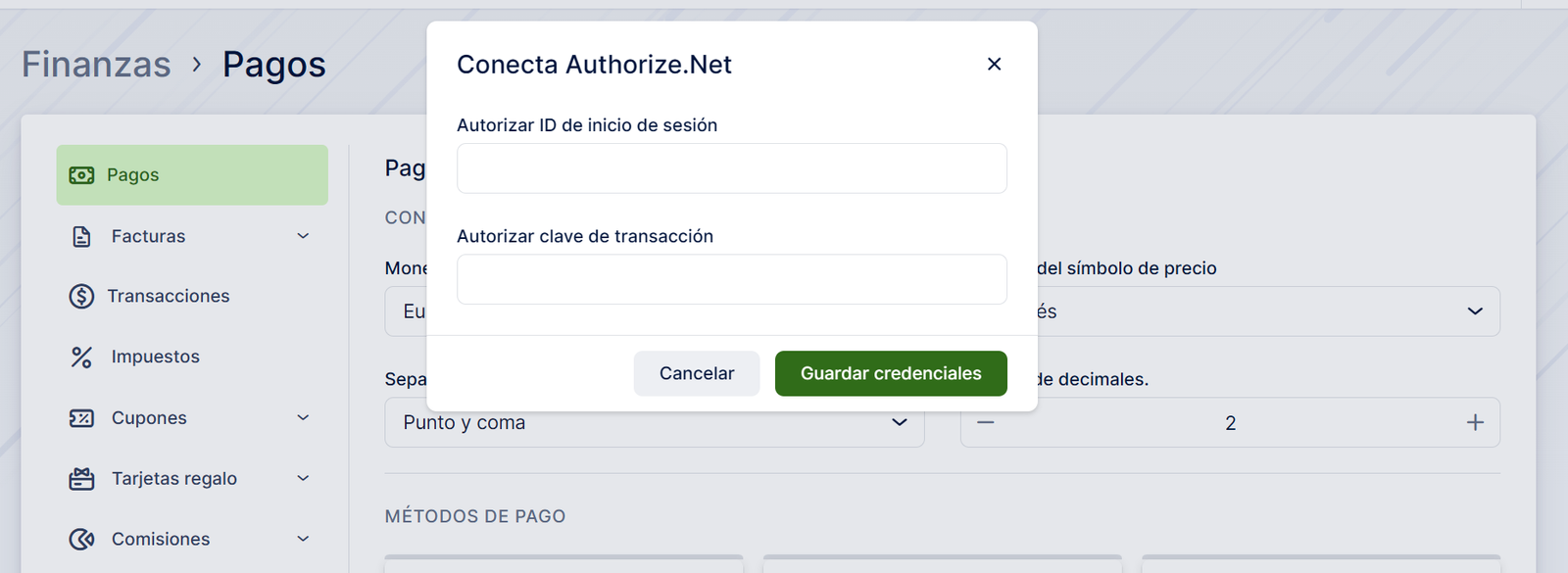
Actualmente, el método de pago final disponible en Reservify es Authorize.net. Para establecer esta conexión, debe ingresar su «Autorizar ID de inicio de sesión» y «Autorizar clave de transacción». Para recuperar estos detalles, inicie sesión en su cuenta de Authorize.net y vaya a Credenciales y claves de API en Configuración de la cuenta. Allí encontrará el ID de inicio de sesión de la API, que puede copiar como «Autorizar ID de inicio de sesión». Para la clave de transacción, seleccione la opción «Nueva clave de transacción», envíela y siga las instrucciones para verificar su dirección de correo electrónico. Una vez verificada, se generará la «Clave de transacción actual», que puede copiar como la «Clave de transacción de autorización».
Esto completa la conexión entre Reservify y Authorize.Net.
Nota: Para establecer una conexión con Authorize.Net, es esencial configurar la moneda en Reservify a USD o CAN. Esto es necesario, ya que estas dos monedas son las únicas monedas admitidas en todos los perfiles de pago de Authorize.Net.
Después de conectarte con éxito a al menos un método de pago en línea, tienes la opción de desactivar el pago en el sitio marcando la casilla de verificación junto a «Desactivar el pago en el sitio».
Al completar la configuración de sus ajustes de pago, haga clic en «Guardar configuración». Además, puedes elegir tu método de pago principal preferido en el menú desplegable para establecerlo como predeterminado.
Una vez que los pagos en línea están habilitados y conectados, Reservify ofrece la flexibilidad de elegir el método de pago preferido para cada servicio. Esta opción aparece cuando la opción «Desactivar el pago in situ» está activada.
Dentro de la configuración del servicio, encontrará la opción «Método de pago», inicialmente configurada en «Todos» de forma predeterminada. Esta configuración permite a sus clientes la flexibilidad de pagar en línea o en el sitio. Tiene la opción de configurar cada servicio para aceptar pagos exclusivamente en línea, o en el sitio, o mantener ambas opciones simultáneamente.
URL de redireccionamiento de enlace de pago
Si está utilizando un enlace de pago para recopilar pagos de sus clientes, tiene la opción de definir la URL a la que se redirigirá a los clientes después de un pago exitoso.
Configurar Webhooks
Configurar webhooks La función Webhooks de Reservify permite a los usuarios conectarse con otras aplicaciones web sin problemas. Con esta función, los usuarios pueden configurar mensajes automatizados y actualizaciones de
Reservas con Google
Reservar con Google Reservify se integra a la perfección con Google Reserve, lo que permite a las empresas permitir que sus clientes reserven servicios directamente desde la Búsqueda de Google
Preguntas frecuentes
Preguntas Frecuentes (FAQs) ¿Se pueden reservar varios servicios a la vez? La reserva de varios servicios simultáneamente no es compatible directamente, pero hay una solución alternativa con Extras. Por