Configurar Webhooks

Configurar webhooks

La  función Webhooks de Reservify permite a los usuarios conectarse con otras aplicaciones web sin problemas. Con esta función, los usuarios pueden configurar mensajes automatizados y actualizaciones de URL personalizadas. Los webhooks permiten el envío de datos desde Reservify a cualquier otra aplicación, lo que permite un intercambio de datos eficiente y la integración entre varias plataformas.

La  función de Webhooks para Reservify se considera una función premium y se contará para el número total de funciones e integraciones personalizadas.

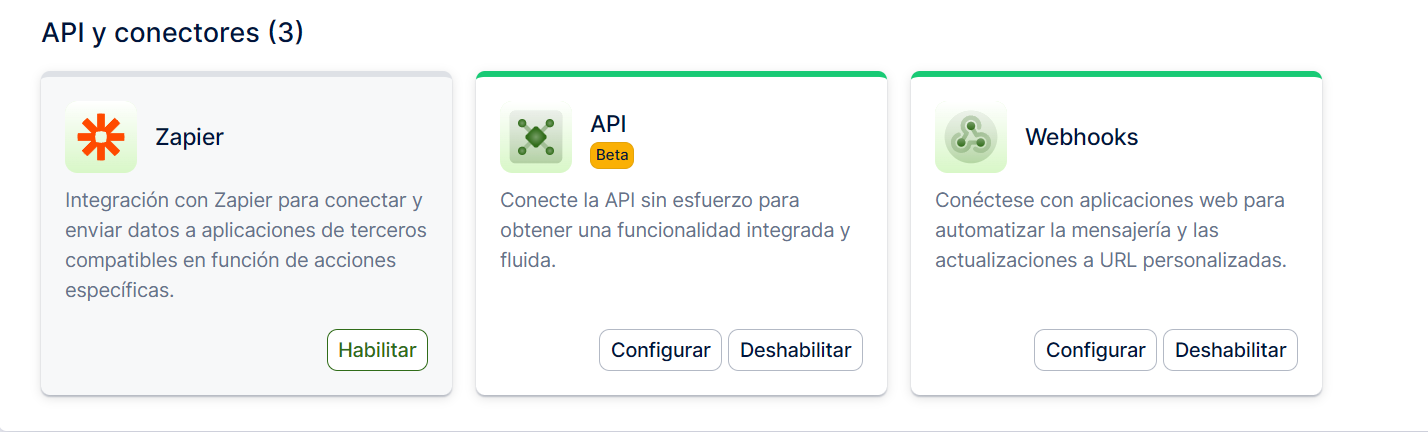
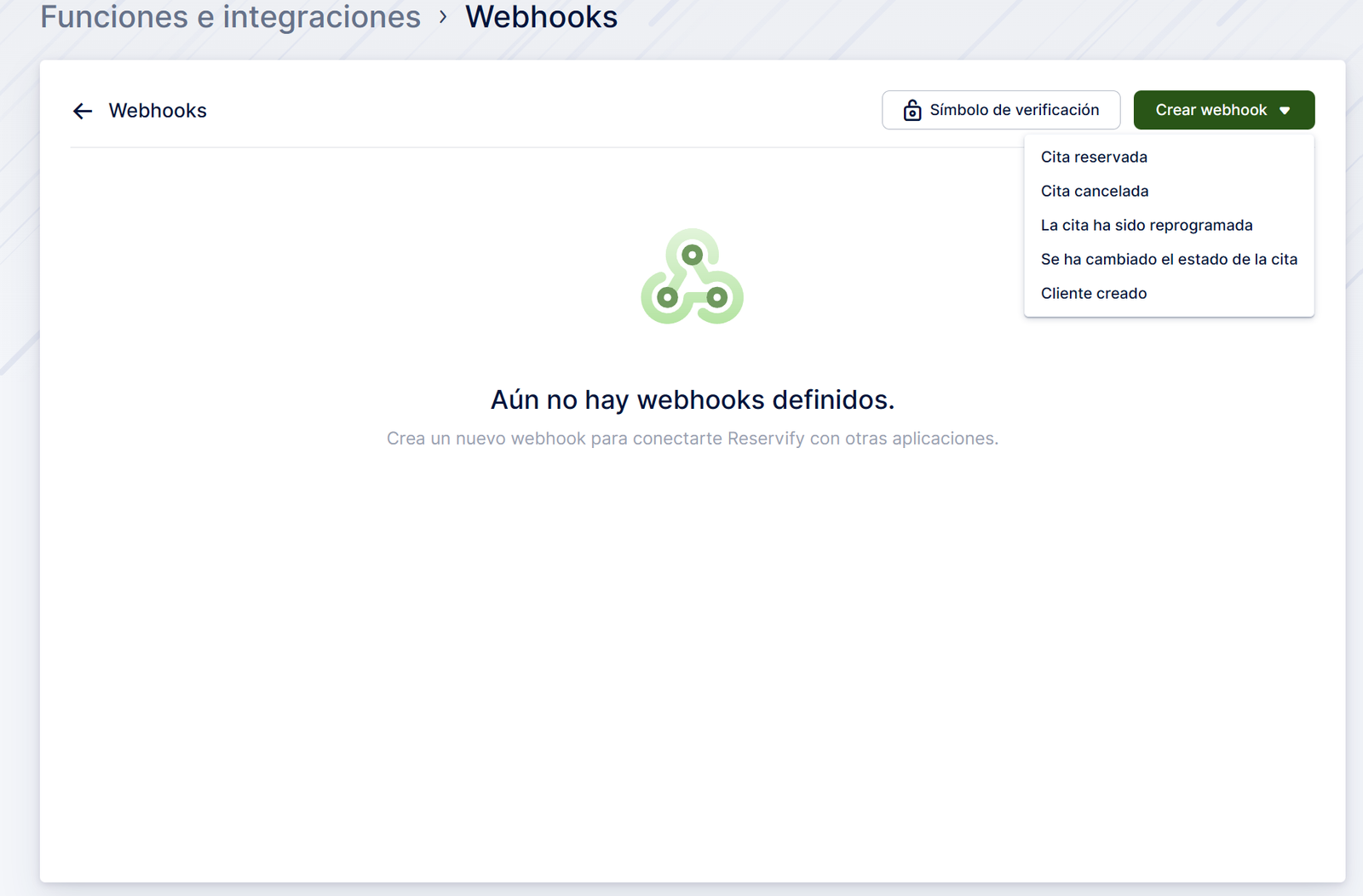
Para usar Webhooks, debe habilitar esta función en la  página Características e integración. Una vez habilitado, puede configurar sus webhooks haciendo clic en el botón ‘Configurar‘. Esto te llevará a la página donde puedes crear tus webhooks. En esta etapa, verás que no existen webhooks, ¡así que vamos a crear algunos!

En la esquina superior derecha, encontrarás el botón ‘Crear Webhook‘. Haga clic en este botón para crear varios tipos de Webhooks:

  • Cita reservada
  • Cita cancelada
  • La cita ha sido reprogramada
  • Se ha cambiado el estado de la cita
  • Creado por el cliente

Estos tipos de webhooks corresponden a los eventos de Reservify que desencadenarían su envío.


Configuración perfil

Ten en cuenta que, en esta etapa, solo puedes crear un único webhook para cada tipo. Esto significa que solo puede haber un webhook «Cita reservada», un webhook «Cita cancelada», etc.

Al configurar tus Webhooks en Reservify, tendrás acceso a varios ajustes:

  1. Nombre: Esto le permite titular su webhook para una fácil identificación.
  2. URL del sitio web: introduzca la URL de la aplicación a la que desea que se envíe la información del webhook de Reservify. Esto le permite integrar los datos de Reservify en otras aplicaciones según sea necesario.

Además, Reservify ofrece una función útil para probar tus Webhooks:

Enviar webhook de prueba: esta opción envía datos ficticios a la URL especificada. Proporciona una vista previa de la información que se enviará para cada cita activada por el webhook. Se incluyen los siguientes detalles de la cita:

Estado de la cita

Fecha de inicio de la cita

Hora de inicio de la cita

Fecha y hora de inicio de la cita

Fecha de finalización de la cita

Hora de finalización de la cita

Fecha y hora de finalización de la cita

Precio de la cita

Nombre completo del cliente

Nombre del cliente

Apellido del cliente

Correo electrónico del cliente

Teléfono del cliente

Nombre completo del empleado

Nombre del empleado

Apellido del empleado

Correo electrónico del empleado

Teléfono del empleado

Categoría de servicio

Nombre del servicio

Duración del servicio

Precio del servicio

Extras

Nombre de la ubicación

Ubicación Dirección

Ubicación Teléfono

Campos personalizados

Esto le permite asegurarse de que el webhook esté configurado correctamente para enviar la información necesaria para sus necesidades de integración.

Tenga en cuenta que los datos enviados se formatearán de acuerdo con la configuración que haya elegido en Reservify. Cuando se utilizan Webhooks, la información se transmite a través de una  solicitud POST.

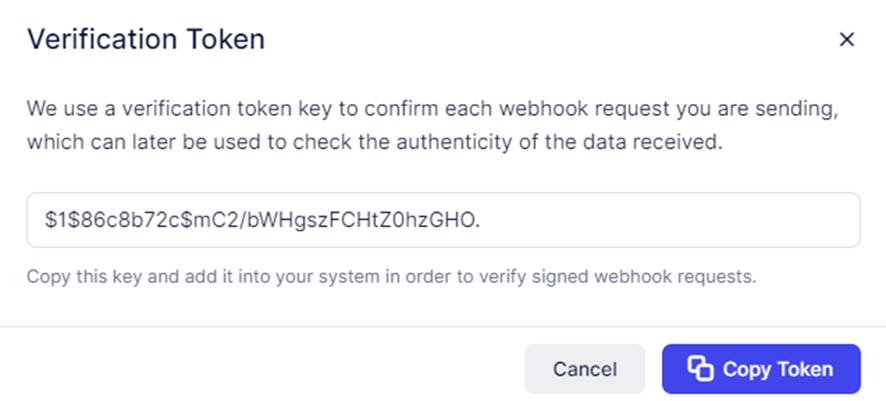
Al configurar tus Webhooks en Reservify, tienes la opción de utilizar un ‘Token de verificación‘. Al hacer clic en este botón (junto al botón «Crear webhook») aparecerá una ventana emergente donde puede ver y copiar su token de verificación.

Configuración perfil

Al utilizar el token de verificación, cada solicitud de webhook enviada desde Reservify a su aplicación se puede autenticar, lo que garantiza que los datos recibidos se originen realmente en Reservify. Este token se incluye en el encabezado de autorización de la solicitud de webhook para mayor seguridad.

Como testimonio de la versatilidad de los webhooks, los equipos de Pabbly y KonnectzIT han creado con éxito integraciones con Reservify, mostrando las posibilidades de una integración perfecta con aplicaciones externas.

Valoraciones y reseñas

La  función de Calificaciones y Reseñas en Reservify permite a sus clientes proporcionar comentarios y calificaciones para sus citas y los empleados que brindaron esos servicios. Esta valiosa herramienta le ayuda a recopilar información sobre la satisfacción del cliente y a mejorar sus servicios en función de los comentarios en tiempo real.

Empezar

Para habilitar las calificaciones y reseñas para su cuenta, acceda a la  sección Características e integraciones, ubique (o busque) «Calificaciones y reseñas» y simplemente haga clic en el botón «Habilitar»:


Configuración perfil

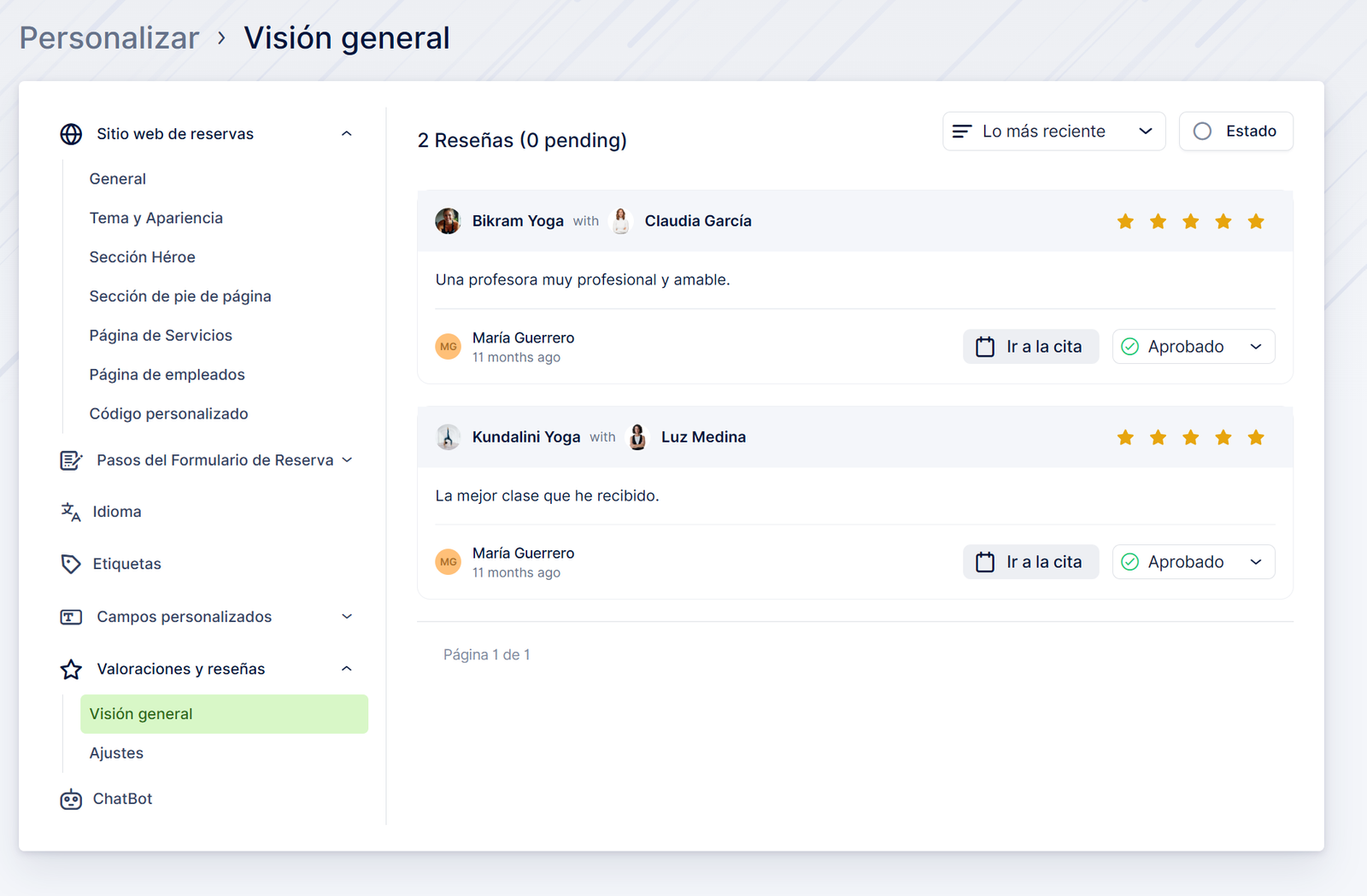
Una vez habilitado, aparecerá el botón «Configurar» y una vez que haga clic en él, lo llevará a la sección «Calificaciones y reseñas». Verás una sección vacía (ya que aún no tienes ninguna reseña), pero una vez que la tengas, podrás filtrarlas por «Más reciente», «Calificación de menor a mayor» o «Calificación de mayor a menor». También podrás filtrarlos por estado de revisión (Aprobado, Pendiente o Rechazado).


Configuración perfil

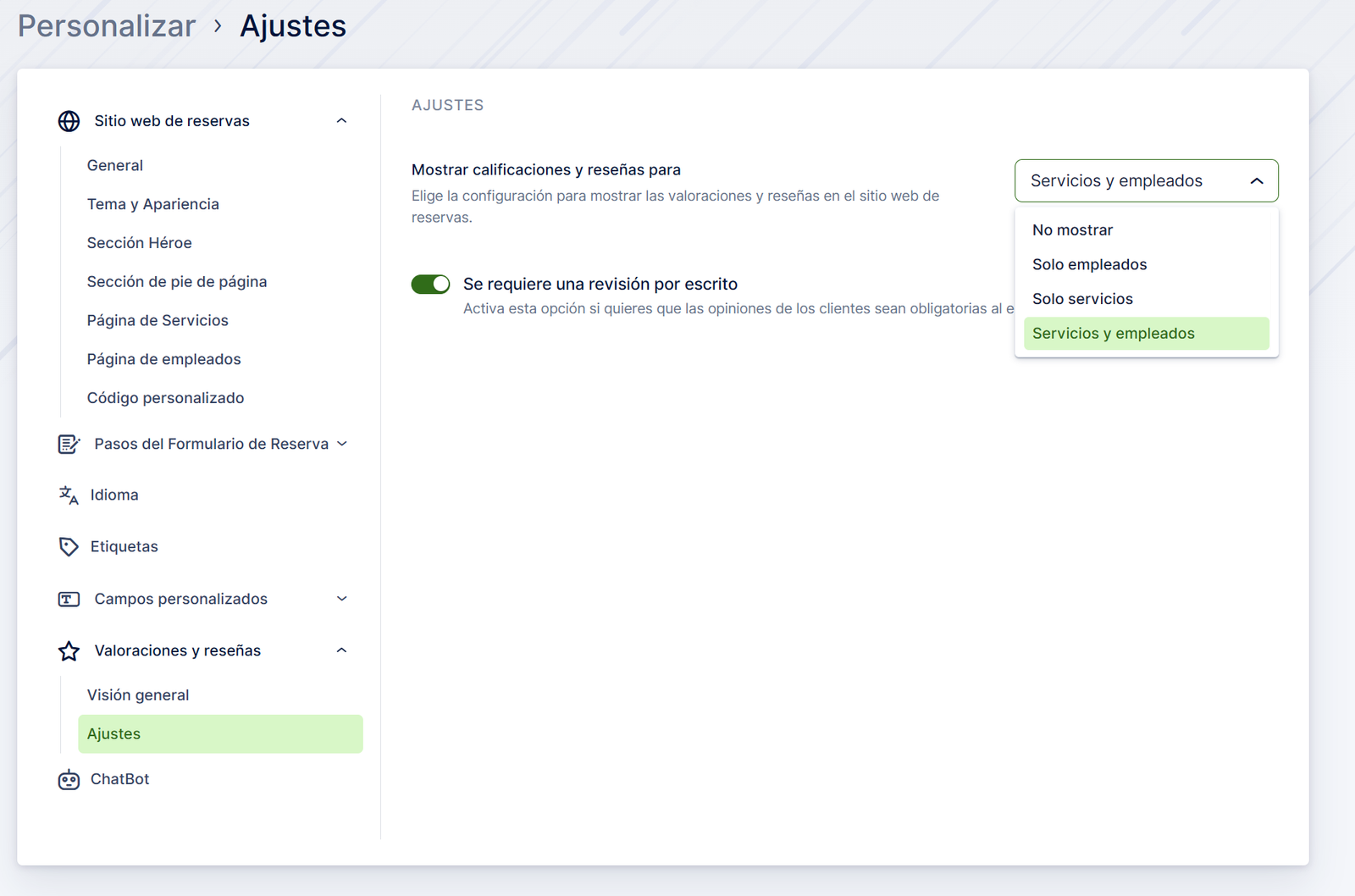
En la  pestaña Configuración, podrás elegir si las reseñas en tu sitio web de reservas se mostrarán tanto para los Empleados como para los Servicios, solo para los Empleados o solo para los Servicios. También puede optar por no mostrarlos en el sitio web de reservas, por lo que solo se utilizan para fines internos.

Además, puede habilitar la opción «Se requiere una reseña escrita» para que sus clientes no puedan proporcionar a sus citas/empleados una calificación de estrellas a menos que escriban una reseña que explique por qué proporcionaron dicha calificación

Configuración perfil

Cómo funciona

Para que los clientes puedan dejar una reseña, primero debe enviarles el enlace a la revisión. Por lo general, esto sucede después de una cita, pero puede agregar el marcador de posición necesario a cualquier plantilla de notificación por correo electrónico relacionada con el cliente.

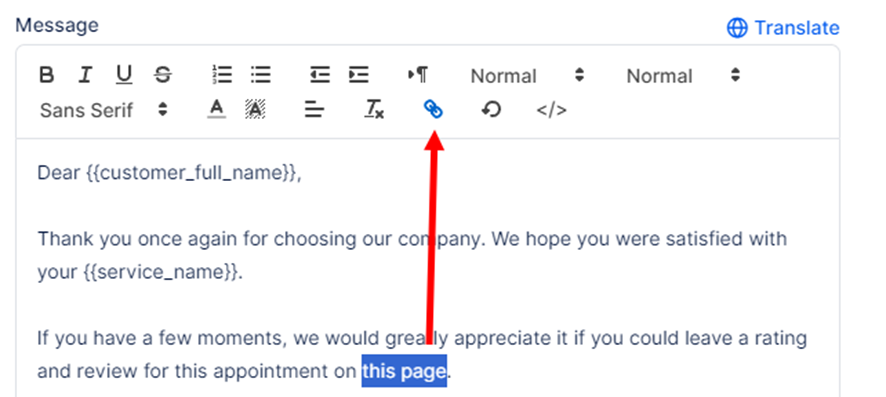
Accede a Configuración/Notificaciones por correo electrónico y agrega el marcador de posición {{appointment_rating_review}} como hipervínculo en tus plantillas de correo electrónico. No se puede usar solo como marcador de posición, por lo que necesitará algo como esto:

Panel de control

Por lo tanto, seleccione el texto que debe tener un hipervínculo y luego haga clic en el icono ‘cadena’, como se muestra en la captura de pantalla anterior. En la ventana emergente que aparece, pega el marcador de posición {{appointment_rating_review}}, así:

Panel de control

Haz clic en «Guardar» y lo verás como un hipervínculo:


Panel de control

Como se mencionó anteriormente, puede agregarlo a cualquier plantilla de notificación hacia el cliente, pero dado que estos deben proporcionarse después de la cita, le recomendamos que utilice la plantilla de correo electrónico «Seguimiento de citas» para configurarlo.

Los clientes, tanto invitados como registrados, pueden calificar su experiencia en una escala de 1 a 5 estrellas y proporcionar comentarios adicionales si lo desean o según sea necesario.

Beneficios

  • Comentarios de los clientes: Obtenga información valiosa sobre lo que aprecian sus clientes y las áreas en las que se pueden realizar mejoras.
  • Establecimiento de confianza: Muestra reseñas positivas en tu página de reservas para generar confianza con los clientes potenciales.
  • Mejora del servicio: utilice los comentarios para perfeccionar sus servicios y proporcionar una experiencia excepcional.

Chatbot (Fase Beta)

Estamos encantados de presentar nuestra innovadora  función de Chatbot, preparada para transformar la forma en que sus clientes interactúan con su sistema de reservas. Esta adición de vanguardia ofrece una solución integral que involucra activamente a los clientes, agiliza las operaciones e impulsa el crecimiento comercial.

Al integrar nuestro Chatbot, está adoptando un avance fundamental en la optimización de sus operaciones comerciales y la mejora de los estándares de servicio al cliente. Adéntrate en el futuro de la programación eficiente e innovadora con el Chatbot de Reservify.

La  función de ChatBot para Reservify se considera una función premium y se contará para el número total de funciones e integraciones personalizadas.

El sistema se encuentra actualmente en fase de pruebas beta y está diseñado para funcionar sobre la base de un sistema de crédito aplicable a todos los planes.

Durante la fase de prueba beta, todos los usuarios recibirán 100 créditos gratuitos y podrán adquirir más poniéndose en contacto con nuestro equipo de soporte mientras el período beta esté activo.

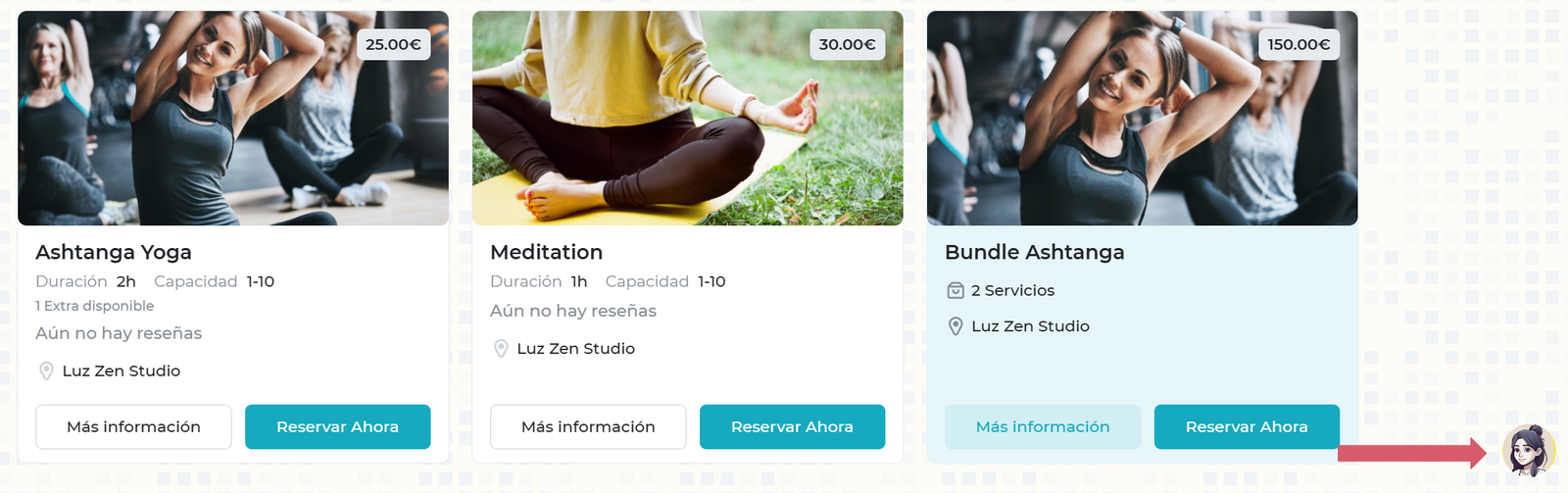
En cuanto a todas las funciones personalizadas, debe acceder a la sección Funciones e integraciones, ubicar la tarjeta Chatbot y hacer clic en «Habilitar» para usarla. Una vez que la tarjeta se actualice, la tarjeta se actualizará y verá los botones «Configurar» y «Deshabilitar». Al hacer clic en «Configurar«, accederá a la página de configuración del bot, ubicada dentro de la sección Personalizar de su panel de administración.

Menú de navegación

Configuración del chatbot

Agrega el chatbot a tu sitio web

Personalizar mensajes

Limitaciones actuales


Configuración perfil

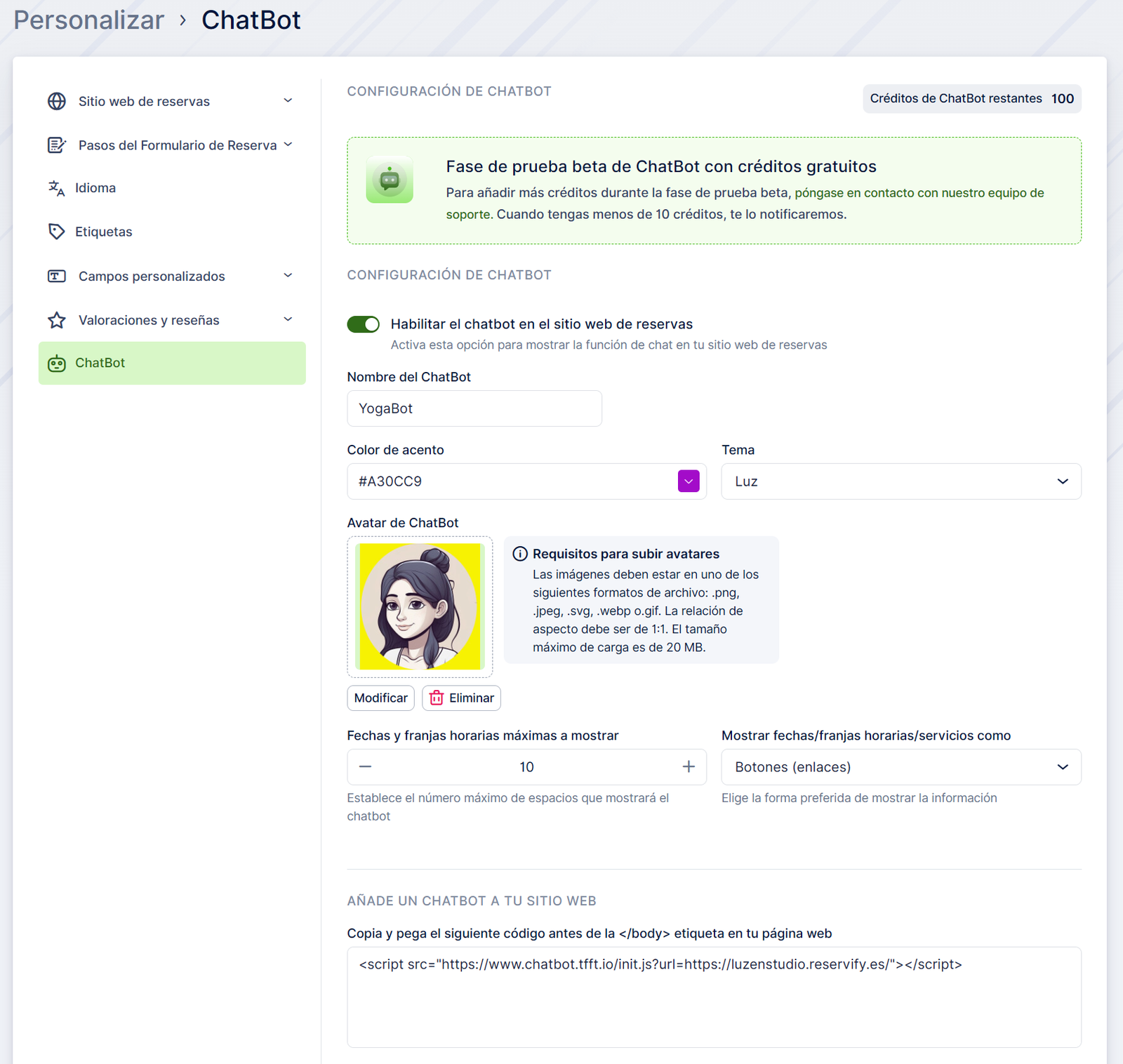
Dentro de esta configuración, puede administrar varias opciones:

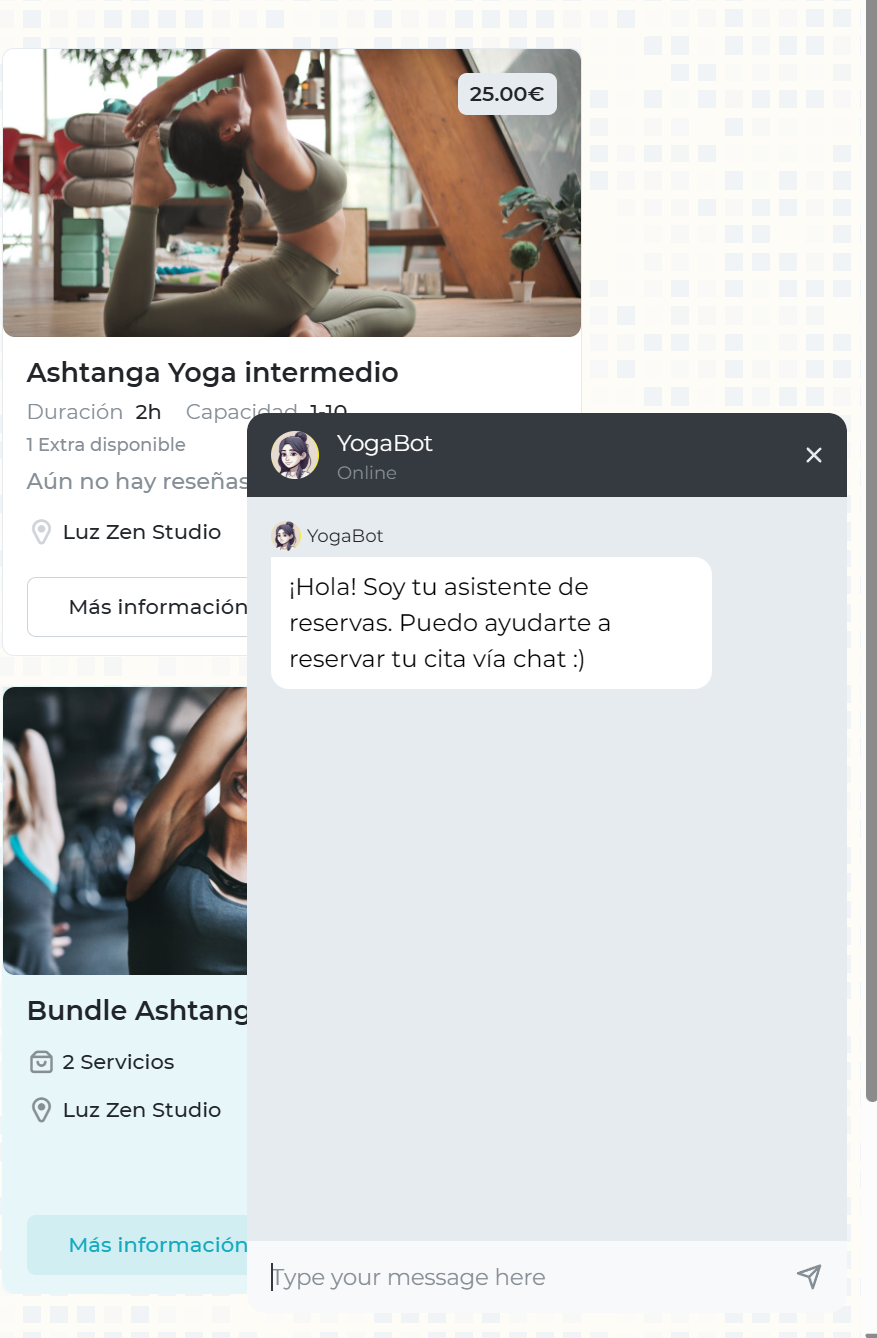
Habilitar Chatbot en el sitio web de reservas: Activar esta opción integra el Chatbot en su formulario de reserva de Reservify, brindando a sus clientes la comodidad de programar citas a través de la interfaz del Chatbot.

Nombre del chatbot: Aquí, puede elegir un nombre para su chatbot, como «Bookie Bot», «Designar compañero», «Meet Me Bot» o cualquier nombre personalizado que prefiera. Este nombre seleccionado será visible para los usuarios cuando inicien un chat.

Color de énfasis: Esta configuración le permite elegir un color para el texto y los botones que se muestran en la conversación de chat.

Tema: Junto al color de acento, puede elegir entre un tema claro u oscuro para el fondo de su interfaz de chat.

Avatar del chatbot: Otra función de personalización disponible le permite seleccionar un avatar para su chatbot. Puede ser una foto de una persona, el logotipo de tu empresa, un GIF o cualquier otra imagen que prefieras.

Fechas y franjas horarias máximas para mostrar: Esta configuración dicta el número de opciones de franjas horarias que se presentarán a sus clientes durante el chat.

Mostrar Fechas/Franjas horarias/Servicios como: Aquí puede elegir la apariencia de las franjas horarias y los servicios propuestos. Se pueden mostrar como «Botones (Enlaces)» o como «Texto (Información)»

Agregue el chatbot a su sitio web

Si está utilizando un iframe o desea integrar el Chatbot de Reservify en su sitio web personal en lugar de mostrarlo en su página de reservas, puede copiar y pegar el siguiente código justo antes de la etiqueta </body> en su página web.

Configuración perfil

Personalizar mensajes

En esta sección, puedes personalizar las oraciones y frases que el Chatbot utilizará durante las conversaciones con tus clientes. Esto le permite adaptar el lenguaje y el tono del chatbot para que se alinee con la voz de su marca y el estilo de comunicación con el cliente.

Mensaje de bienvenida: Este mensaje es la primera interacción que verán tus clientes cuando abran el chat. Establece el tono de la conversación y proporciona una guía inicial sobre cómo proceder. De forma predeterminada, se muestra un mensaje de ejemplo a menos que lo personalice para que se alinee con la voz y el estilo de su marca.

Mensaje poco claro: Este mensaje se muestra cuando el chatbot encuentra una solicitud que no puede comprender o a la que no puede proporcionar una respuesta relevante. Ayuda a gestionar las expectativas y anima a los clientes a reformular o probar otra opción.

Mensaje de éxito de reserva aprobada: cuando un cliente reserva correctamente una cita, este mensaje confirma la reserva y proporciona detalles esenciales, como la hora de la cita, la fecha y cualquier instrucción específica. Puede personalizar este mensaje utilizando marcadores de posición dinámicos para incluir detalles específicos de la reserva o mensajes adicionales para mejorar la experiencia del cliente.

Limitaciones actuales

Aquí está la lista extendida de funciones que el Chatbot no admite en la actualidad:

Reserva de grupos: La función de chatbot no facilita actualmente las reservas de grupos, donde varias personas pueden reservar citas para el mismo intervalo de tiempo. Si tu empresa ofrece servicios o eventos grupales, los clientes deberán reservarlos por separado o ponerse en contacto con tu equipo para obtener ayuda.

Agregar extras de servicio: Los extras de servicio, como las ventas adicionales a un servicio base, no se pueden seleccionar ni agregar a través de la interfaz del chatbot. Los clientes que deseen incluir extras en su cita deberán hacerlo a través del proceso de reserva estándar en su sitio web o poniéndose en contacto directamente con su equipo.

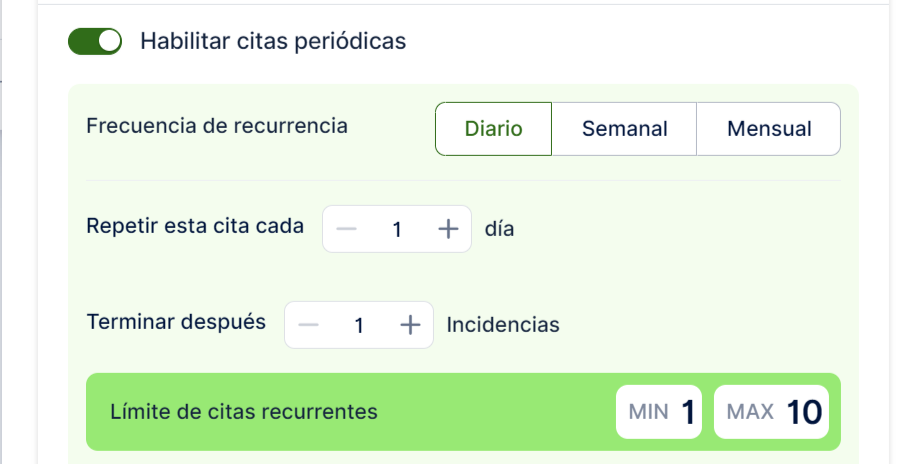
Citas recurrentes: La función de chatbot no tiene la funcionalidad para programar citas recurrentes en este momento. Los clientes interesados en servicios recurrentes, como citas semanales o mensuales, deberán programar cada cita individualmente a través del proceso de reserva regular.

Pagos en línea: Actualmente, el Chatbot no admite el procesamiento de pagos en línea para citas. Los clientes tendrán que pagar sus reservas utilizando métodos alternativos, como pagos en persona u otras opciones de pago en línea disponibles en su sitio web.

Tenga en cuenta que nuestro equipo de desarrollo trabaja continuamente para mejorar la función Chatbot, y estas funcionalidades pueden agregarse en futuras actualizaciones.