

Integraciones Marketing

Integración con Mailchimp

Envía automáticamente los datos de los clientes desde tu sistema de reservas Reservify a tus listas de  correo electrónico de Mailchimp.

Con la integración de Mailchimp, los datos de contacto del cliente recopilados a través de los formularios de reserva de Reservify en el front-end se envían sin problemas a tu lista de correo electrónico de Mailchimp designada. Esto te permite gestionar de forma eficiente las comunicaciones con tus clientes, enviando correos electrónicos, boletines informativos y promociones directamente desde Mailchimp en función de tus reservas de Reservify.

La  integración de Mailchimp para Reservify se considera una integración premium y se tendrá en cuenta para el número total de funciones e integraciones personalizadas.

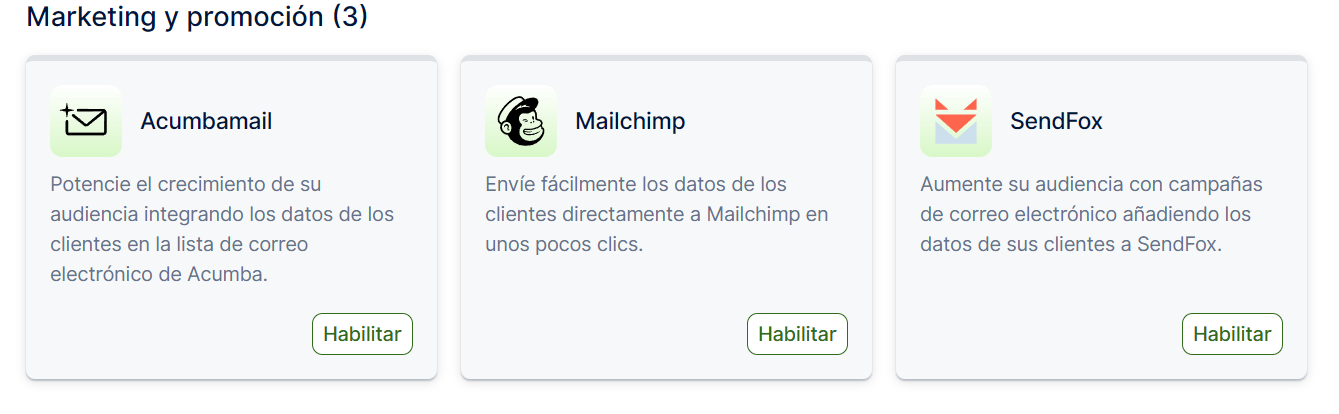
Para activar Mailchimp, accede a la  sección Features & Integrations, localiza Mailchimp y haz clic en «Enable«. Una vez habilitado, la tarjeta se actualizará para mostrar un botón «Configurar«. Al hacer clic en este botón, accederás a la página de configuración de Mailchimp. Aquí, puedes configurar la integración con tu cuenta de Mailchimp.

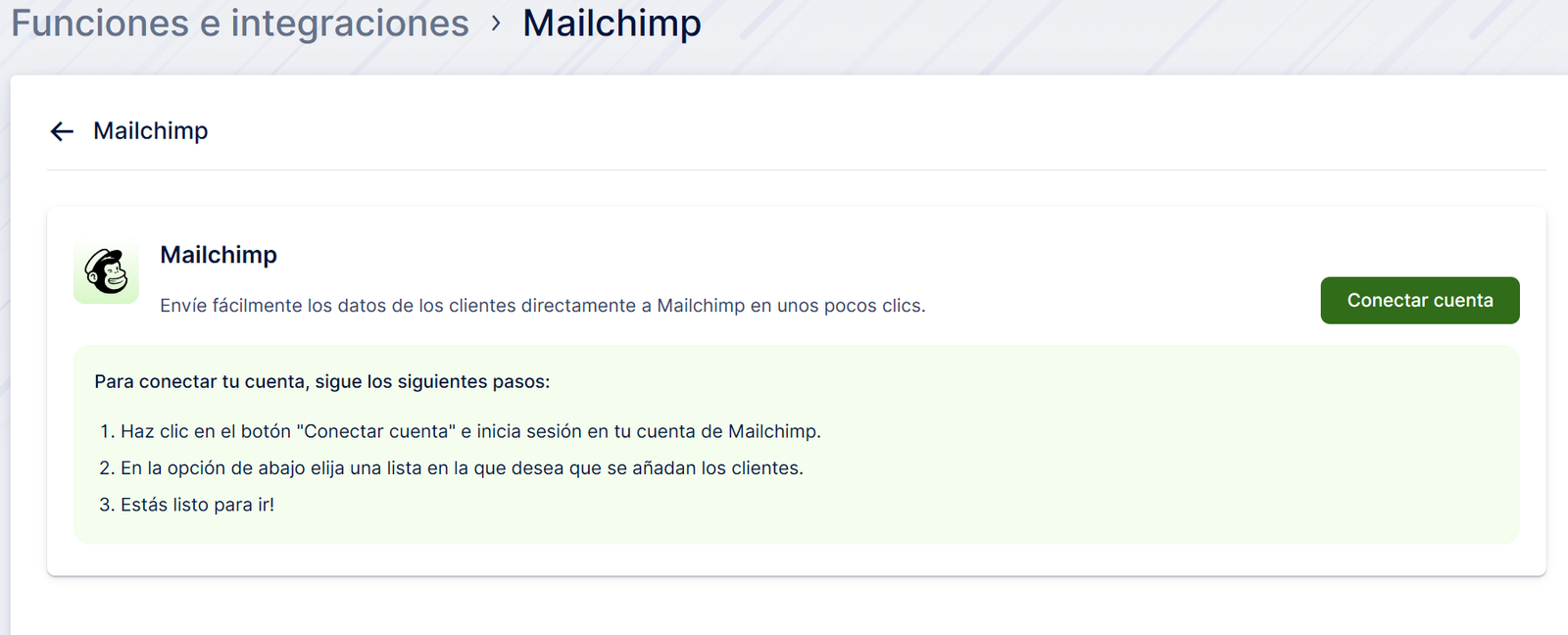
Se abrirá una nueva página con instrucciones sobre cómo conectar tu cuenta de Mailchimp. Comience haciendo clic en el botón «Conectar cuenta» para comenzar el proceso de configuración.

Configuración perfil

Después de hacer clic en el botón «Conectar cuenta», se te pedirá que inicies sesión en tu cuenta de Mailchimp si aún no lo has hecho. Una vez que hayas iniciado sesión, verás un mensaje que te pedirá que permitas el acceso de Reservify a tu cuenta de Mailchimp. Haga clic en el botón «Permitir« para continuar.

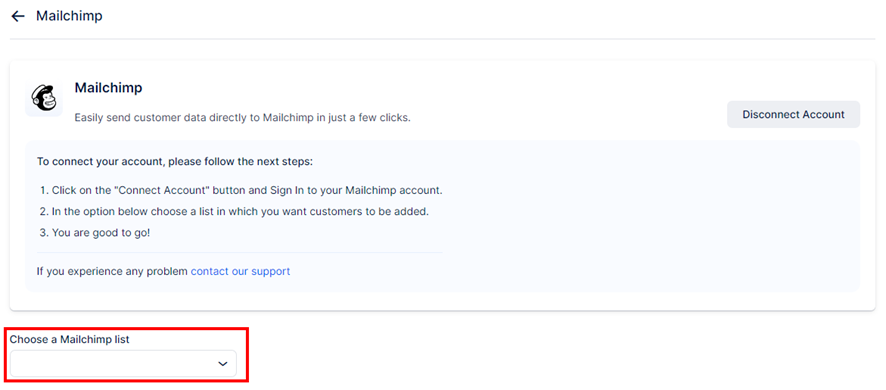
Una vez que tu cuenta de Mailchimp se haya vinculado con éxito a tu cuenta de Reservify, verás un menú desplegable que muestra tus listas de Mailchimp, como se muestra en la imagen a continuación. Asegúrate de que has creado la lista que deseas utilizar en Mailchimp y, a continuación, selecciona la lista deseada en el menú desplegable.

Configuración perfil

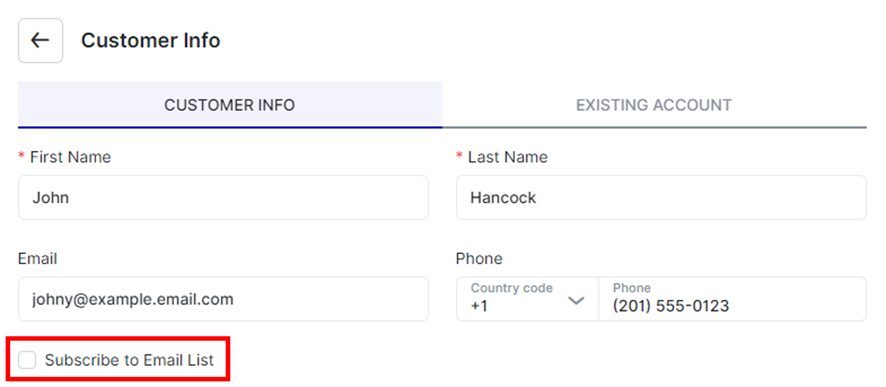
Después de seleccionar la lista de Mailchimp que desees, haz clic en el botón «Guardar cambios» en la parte inferior de la página. A partir de este momento, cada vez que los clientes reserven una cita a través de su sitio web de reservas, su información se enviará automáticamente a la lista de Mailchimp designada. Además, en su sitio web de reservas, los clientes ahora verán una opción de casilla de verificación con la etiqueta «Suscribirse a la lista de correo electrónico». Si marcan esta casilla al reservar su cita, sus datos de contacto se añadirán automáticamente a la lista de Mailchimp que hayas seleccionado en la configuración.


Configuración perfil

Integración con SendFox

Envíe automáticamente los datos de los clientes desde su sistema de reservas Reservify a sus listas de  correo electrónico de SendFox.

Cuando los clientes programan citas a través de Reservify, tienen la opción de suscribirse para recibir correos electrónicos futuros. Sus datos de contacto se envían sin problemas a la lista de correo electrónico de SendFox que haya especificado. Esto se aplica a todas las reservas realizadas a través de los formularios de reserva de Reservify en el front-end.

La  integración de SendFox para Reservify se considera una integración premium y se contará para el número total de funciones e integraciones personalizadas.

Para habilitar  la integración de SendFox, vaya a la  sección Características e integraciones dentro de Reservify. Localiza SendFox y haz clic en «Habilitar«. Una vez activada, la tarjeta se actualizará para mostrar un botón «Configurar«. Haga clic en este botón para acceder a la página de configuración de SendFox.

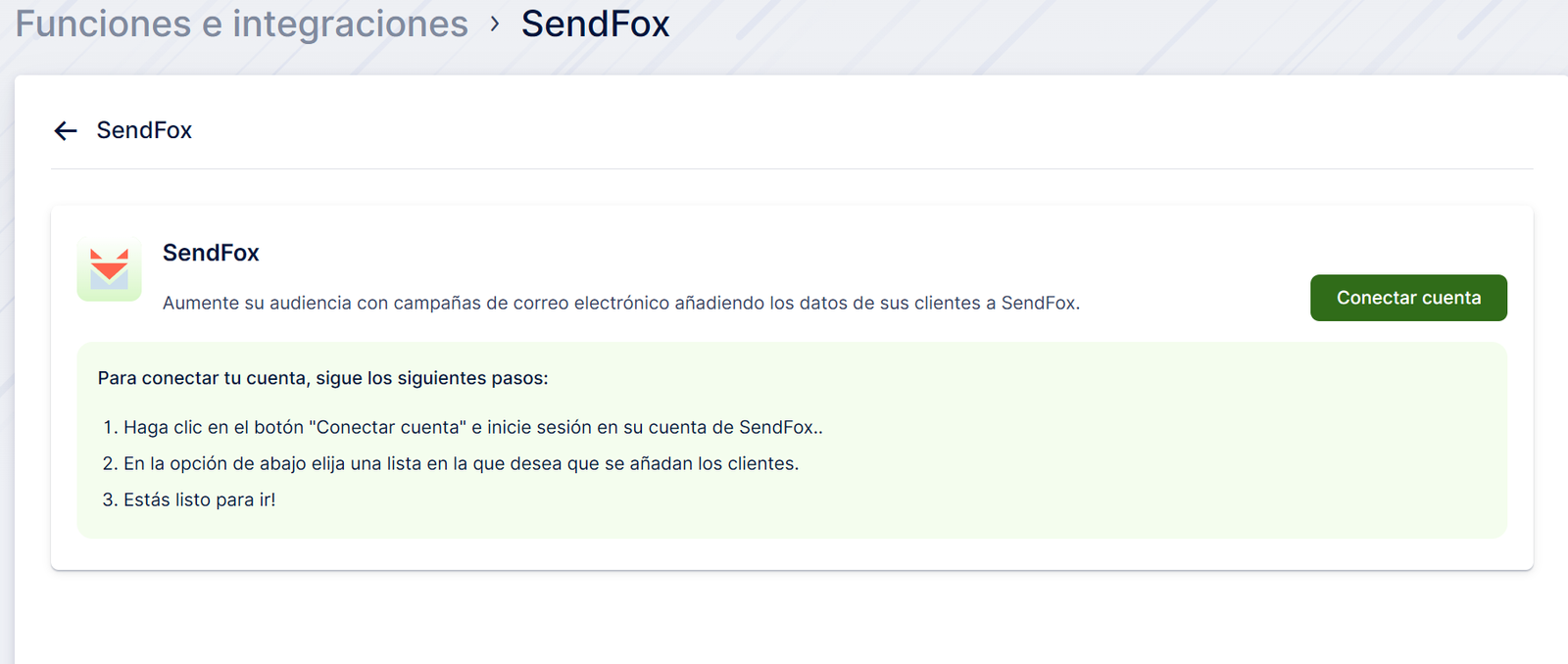
Se abrirá una nueva página con instrucciones sobre cómo vincular tu cuenta de SendFox. Comience haciendo clic en el botón «Conectar cuenta» para iniciar el proceso de configuración.


Configuración perfil

Se le pedirá que inicie sesión en su cuenta de SendFox a menos que ya haya iniciado sesión. Una vez que haya iniciado sesión en SendFox, aparecerá una página que le pedirá que autorice a Reservify a acceder a su cuenta de SendFox. Haga clic en el botón «Autorizar« para continuar.

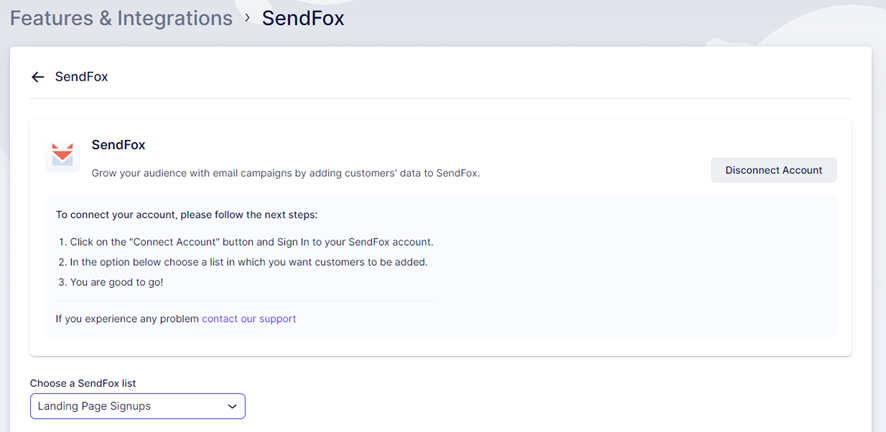
Una vez que su cuenta de SendFox se haya vinculado con éxito a su cuenta de Reservify, verá un menú desplegable que muestra sus listas de SendFox, como se ilustra en la imagen a continuación. Asegúrese de haber creado la lista que desea utilizar en SendFox, luego seleccione la lista deseada en el menú desplegable.


Configuración perfil

Después de seleccionar la lista de SendFox que desee, haga clic en el botón «Guardar cambios» ubicado en la parte inferior de la página. A partir de este momento, cada vez que los clientes reserven una cita a través de su sitio web de reservas, su información se enviará automáticamente a la lista designada de SendFox.
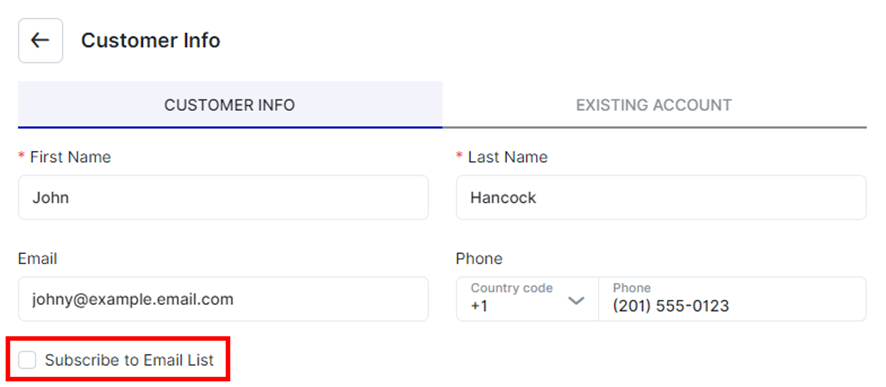
Además, en su sitio web de reservas, los clientes ahora encontrarán una opción de casilla de verificación etiquetada como «Suscribirse a la lista de correo electrónico». Si eligen marcar esta casilla durante la reserva de su cita, sus datos de contacto se agregarán automáticamente a la lista de SendFox que haya seleccionado en la configuración.


Configuración perfil

Integración con WhatsApp

Intégrate con WhatsApp para comunicarte eficazmente con tus clientes. Al crear plantillas de mensajería en la cuenta comercial de Meta (Facebook), puede utilizar esta integración de manera similar a las notificaciones por SMS y correo electrónico.

La  integración de WhatsApp para Reservify se considera una integración premium y se contará para el número total de funciones e integraciones personalizadas.

Para activar la integración de WhatsApp, ve a la sección Funciones e integraciones en Reservify. Busca WhatsApp y haz clic en «Habilitar«. Después de habilitarlo, la tarjeta se actualizará para mostrar un botón «Configurar«. Haga clic en este botón para acceder a la página de configuración de WhatsApp.

Configura tu cuenta de empresa

Visita este enlace para iniciar sesión o crear tu cuenta de desarrollador de Facebook. Puede utilizar su cuenta personal o la cuenta de Facebook de su empresa; Simplemente inicie sesión con las credenciales adecuadas.

Si aún no tienes una cuenta en Facebook, primero tendrás que registrarte. Una vez que hayas creado una cuenta o iniciado sesión, se te redirigirá a la página de inicio de Facebook para desarrolladores. Si no ha creado ninguna aplicación anteriormente, haga clic en la opción «Comenzar» en la esquina superior derecha. Si ya tienes una aplicación creada, puedes hacer clic en «Mis aplicaciones» en la misma posición.

Registro de una cuenta

Si vas a registrar una cuenta, tendrás que aceptar las Condiciones y  las Políticas para Desarrolladores de Facebook. A continuación, tendrás que verificar tu cuenta. Esto se puede hacer agregando un número de teléfono válido (recibirá un código de verificación por SMS, por lo que debe ser un número real al que pueda acceder) o agregando una tarjeta de crédito a su cuenta.

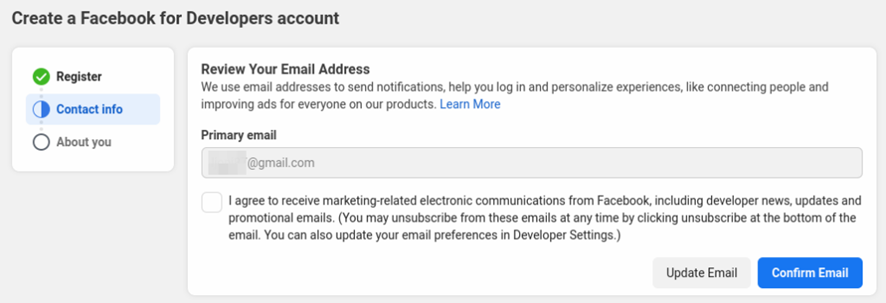
Después de verificar su cuenta, asegúrese de que el correo electrónico vinculado a su cuenta de Facebook sea válido. Si necesita cambiarlo, haga clic en «Actualizar correo electrónico» en la esquina inferior derecha. Si es la dirección de correo electrónico correcta, haga clic en «Confirmar correo electrónico» para continuar con el paso final.


Configuración perfil

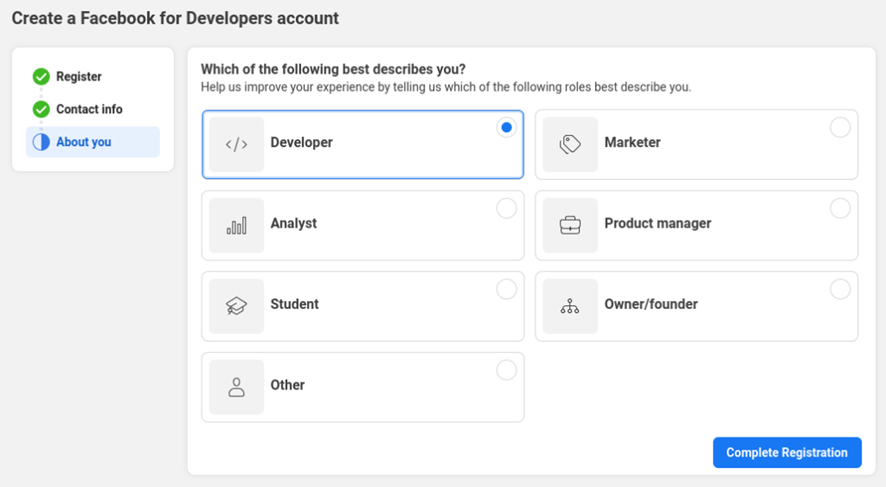
El último paso es ayudar a Facebook a mejorar tu experiencia con la cuenta de Facebook para desarrolladores. Puede seleccionar «Desarrollador» como se muestra en la captura de pantalla a continuación, o elegir otro rol que le convenga. Una vez que hayas seleccionado tu rol, haz clic en «Completar registro» y ya está todo listo.

Configuración perfil

Creación de aplicaciones

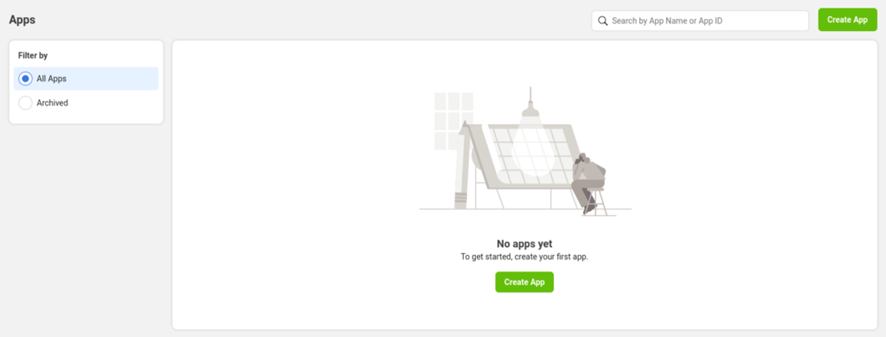
Dentro de la cuenta de desarrollador de Facebook, verás una lista de tus aplicaciones (si la has usado antes) o una pantalla en blanco, como se muestra en la captura de pantalla a continuación. Simplemente haga clic en «Crear aplicación» ubicado en la esquina superior derecha, junto al cuadro de búsqueda o en la sección de lista de aplicaciones.


Configuración perfil

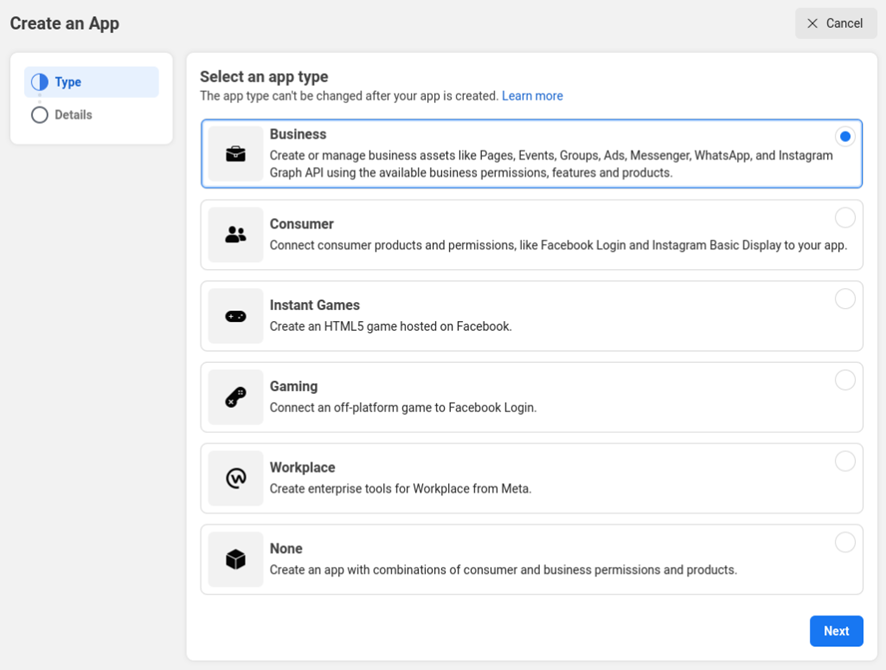
Seleccione el tipo de aplicación : dado que necesita usar WhatsApp para su negocio, independientemente de si es un «espectáculo de un solo hombre» o una empresa, debe elegir la opción de aplicación de tipo «Empresa» y hacer clic en el botón «Siguiente» en la esquina inferior derecha.

Configuración perfil

Proporcione información básica : aquí, solo necesita elegir el nombre para mostrar de su aplicación (puede cambiarlo más adelante). El correo electrónico con el que has iniciado sesión ya está rellenado, y la cuenta de empresa no es una opción obligatoria para usar WhatsApp dentro de Reservify. Por lo tanto, incluso si su cuenta está vinculada a una cuenta comercial, no es necesario que la seleccione.

Facebook tiene restricciones en el uso de ciertos términos como «WhatsApp». Por ejemplo, no se le permite usar las marcas comerciales o los elementos de marca de Meta, incluidos FB, Face, Book, Insta, Gram y Rift, ni ningún término que pueda interpretarse como una referencia a Facebook o sus marcas, en el nombre de su aplicación.

Una vez que haga clic en el botón «Crear aplicación«, Facebook le pedirá que ingrese su contraseña de Facebook. Ingrese su contraseña y haga clic en «Enviar» para continuar.

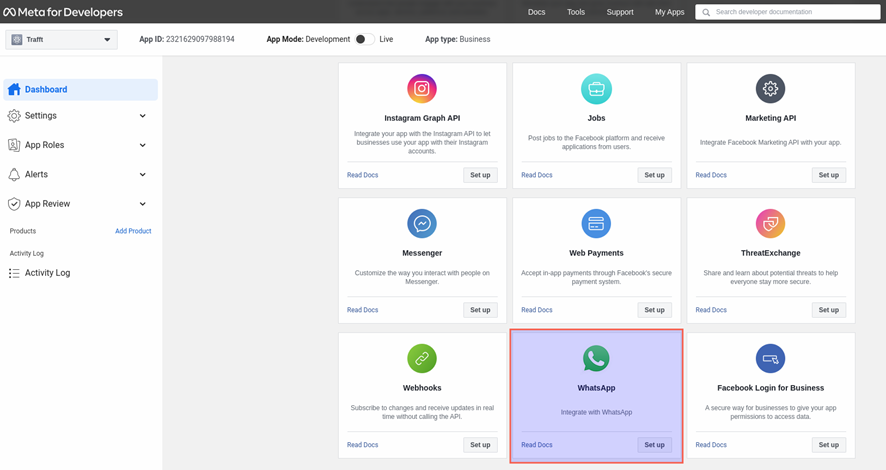
Con la aplicación creada, el siguiente paso es agregar un producto a la aplicación, específicamente la integración de WhatsApp. Para hacer esto, desplácese hacia abajo hasta el final de la página y haga clic en «Configurar» en la esquina inferior derecha de la tarjeta «WhatsApp».


Configuración perfil

El siguiente paso proporciona información sobre lo que se incluye en la API de Business Platform. Al continuar, aceptas las Condiciones de Facebook para WhatsApp Business y las Condiciones de alojamiento de Meta para la API en la nube. Simplemente haga clic en «Continuar» para continuar.

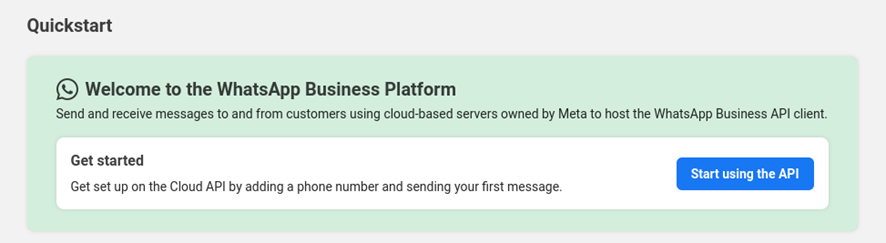
Dependiendo de si ya tienes una cuenta Business o si acabas de crear una nueva cuenta y esta es tu primera aplicación, la siguiente pantalla será la  sección de inicio rápido o de introducción. Si llegas a  Inicio rápido, tendrás que hacer clic en el botón «Empezar a usar la API»:

Configuración perfil

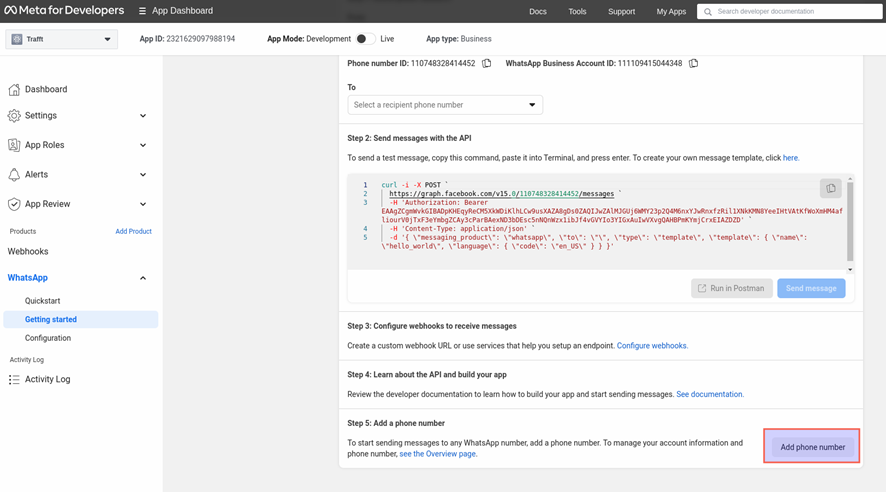
Esto lo llevará a la sección «Comenzar«, que proporciona datos esenciales para probar la aplicación: un token de acceso temporal, un ID de número de teléfono, un ID de cuenta comercial de WhatsApp y el comando Curl para enviar mensajes.

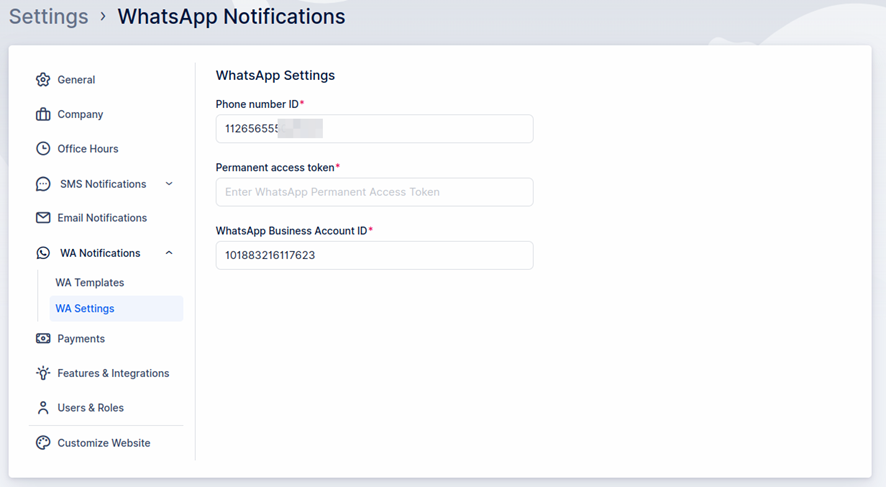
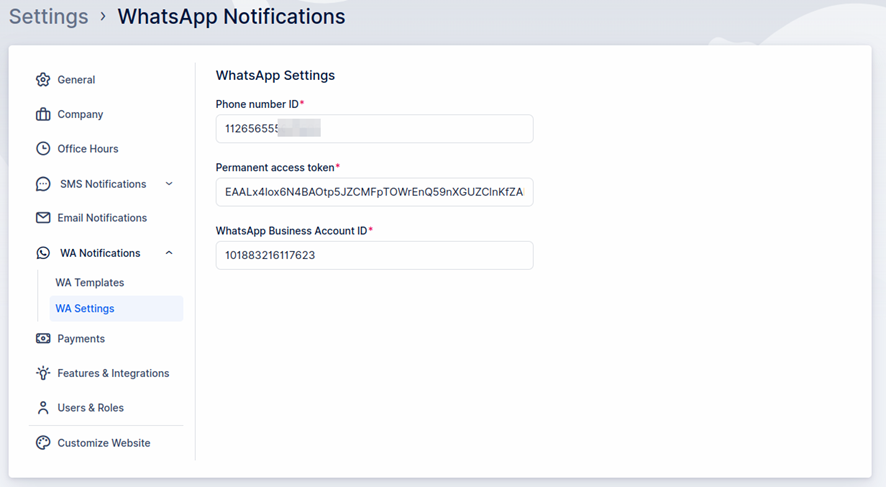
Tenga en cuenta: El ID del número de teléfono y  el ID de la cuenta de WhatsApp Business son necesarios para configurar la configuración de WhatsApp en Reservify, como se demostró al principio de este artículo. Recuerde volver a esta página después de agregar su número de teléfono más adelante en este artículo.

Configuración perfil

En la sección «De«, encontrará un número de prueba asignado a su cuenta.

En la sección «Para«, hay un menú desplegable inicialmente vacío. Puede hacer clic en «Administrar lista de números de teléfono» para agregar hasta 5 números de teléfono para recibir mensajes de prueba gratuitos.

Tenga en cuenta: WhatsApp enviará un código de confirmación al número de teléfono proporcionado. No puede agregar este número hasta que ingrese el código de verificación de 5 dígitos recibido en la cuenta de WhatsApp vinculada al número de teléfono.

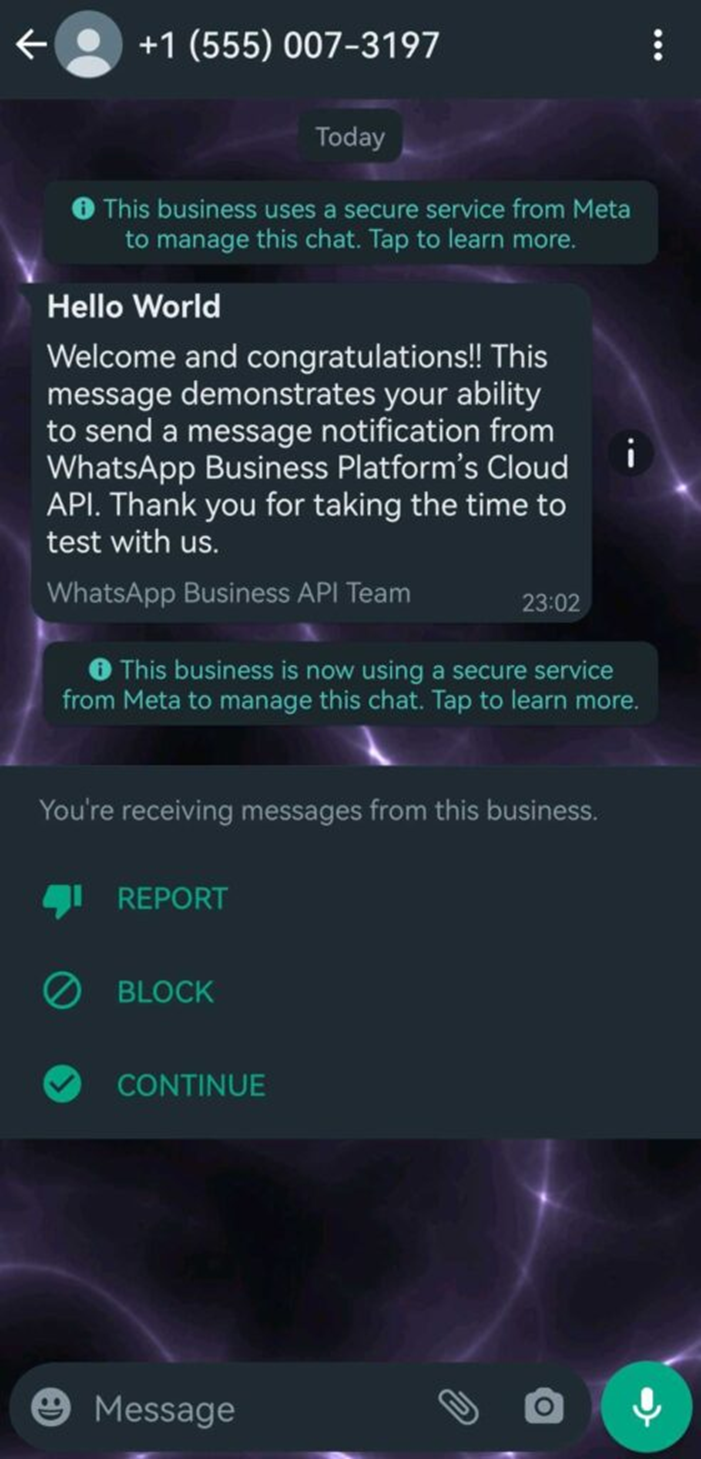
Una vez que haya agregado su número de prueba personal, haga clic en el botón azul «Enviar mensaje» en la parte inferior derecha debajo del Paso 2. A continuación, deberías recibir un mensaje de WhatsApp similar a este:


Configuración perfil

Una vez que recibas el mensaje de texto, desplázate hacia abajo en la página de Facebook para desarrolladores. Omita los pasos 3 y 4 y, en su lugar, haga clic en «Agregar número de teléfono« en la esquina inferior derecha:

Configuración perfil

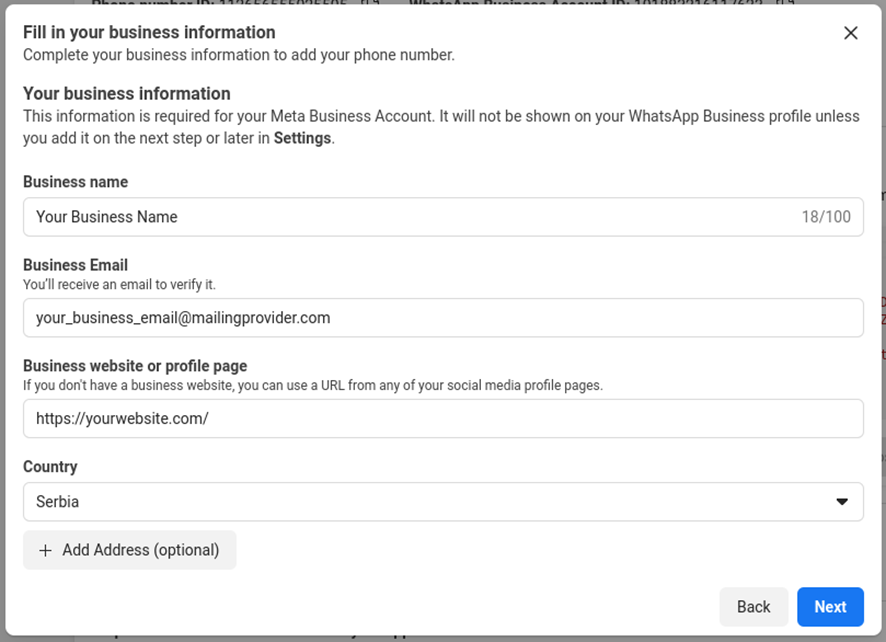
Esto abrirá un modal en el que agregas el nombre de tu empresa (este es el nombre que tus clientes verán en WhatsApp cuando reciban un mensaje tuyo), el correo electrónico de la empresa (debe ser un correo electrónico válido, ya que tendrás que confirmarlo), tu país y el sitio web de tu empresa.

Una vez que hayas completado esta información, haz clic en «Siguiente» en la esquina inferior derecha:

Configuración perfil

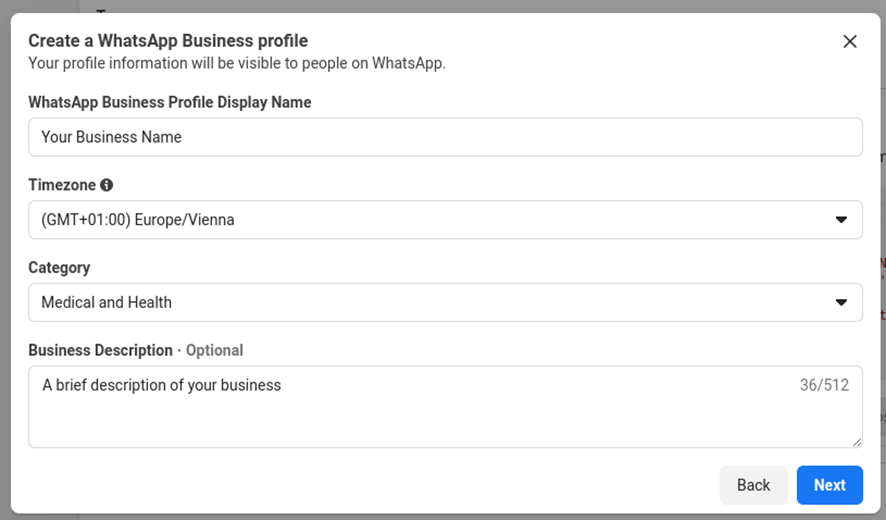
La siguiente ventana emergente te pedirá la zona horaria, la categoría de la empresa y la descripción de la empresa. Complete los detalles cuidadosamente y haga clic en el botón «Siguiente» en la esquina inferior derecha.


Configuración perfil

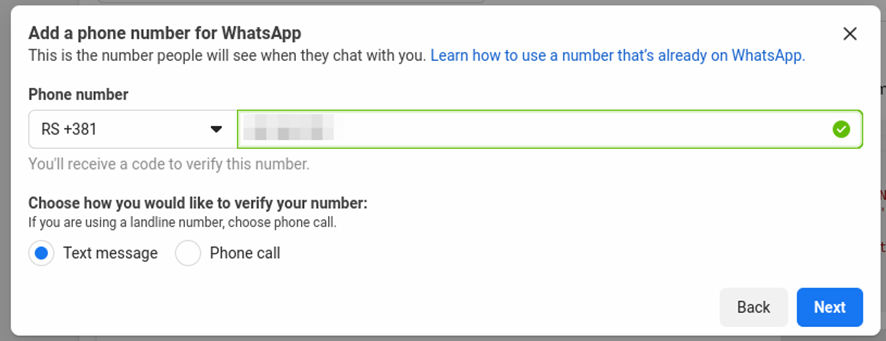
Ingrese el número de teléfono oficial de su empresa que se utilizará para Reservify.

Tenga en cuenta:

Tenga en cuenta que el número de teléfono que ingrese aquí no debe estar asociado actualmente con WhatsApp. Debe ser un número nuevo que no esté ya en uso con WhatsApp.

Si ingresa un número que ya está registrado en WhatsApp (ya sea para uso personal o comercial), una vez vinculado aquí, ya no se podrá usar en un dispositivo móvil. Recomendamos encarecidamente adquirir un nuevo número específicamente para esta integración para evitar interrupciones en el uso existente de WhatsApp.

También tienes la opción de introducir el número de teléfono fijo de tu empresa. Simplemente seleccione el botón de radio «Llamada telefónica» para activar esta opción.

Si está utilizando un número de teléfono móvil, elija la opción «Mensaje de texto» para recibir el código de verificación.

Después de seleccionar «Siguiente» en la esquina inferior derecha de la ventana emergente, recibirá el código de verificación.


Configuración perfil

Después de hacer clic en «Siguiente», recibirá un mensaje OTP (contraseña de un solo uso) de WhatsApp a su número comercial de WhatsApp. Ingrese el código de verificación (número OTP) y haga clic en el botón «Finalizar». Tu número se verificará en esta etapa y se vinculará a tu cuenta de WhatsApp Business.

Ahora que ha configurado el número de teléfono para la mensajería de WhatsApp, procedamos a copiar esta información en la configuración de Reservify. Como se mencionó anteriormente, deberá volver al ID del número de teléfono y  al ID de la cuenta de WhatsApp Business después de agregar su número.

En Facebook para desarrolladores, en WhatsApp/Primeros pasos, selecciona el número de teléfono recién agregado de la lista desplegable en la sección «De«.

Debajo de él, copie el ID del número de teléfono.

En Funciones e integraciones de Reservify/WhatsApp -> «Configurar«, pegue el ID del número de teléfono en el campo designado.

Regresa a Facebook para desarrolladores, copia el ID de la cuenta de WhatsApp Business.

Pega el ID de la cuenta de WhatsApp Business en la configuración de WhatsApp de Reservify.

Configuración perfil

Para integrar este número con Reservify, necesitarás un token de acceso permanente.

En la sección «Introducción», en la parte superior, verás un «Token de acceso temporal» y un mensaje que indica que caducará en 23 horas. Este token temporal no funcionará para Reservify si planea enviar mensajes más allá de las 23 horas a partir de ahora. En su lugar, necesitamos crear un token que nunca caduque.

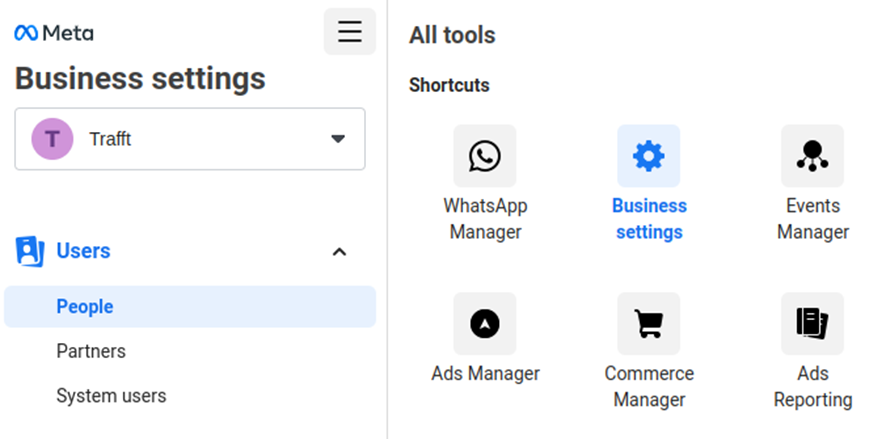
Una vez que hayas iniciado sesión en tu cuenta de Facebook para desarrolladores, ve a la página Configuración de la empresa.

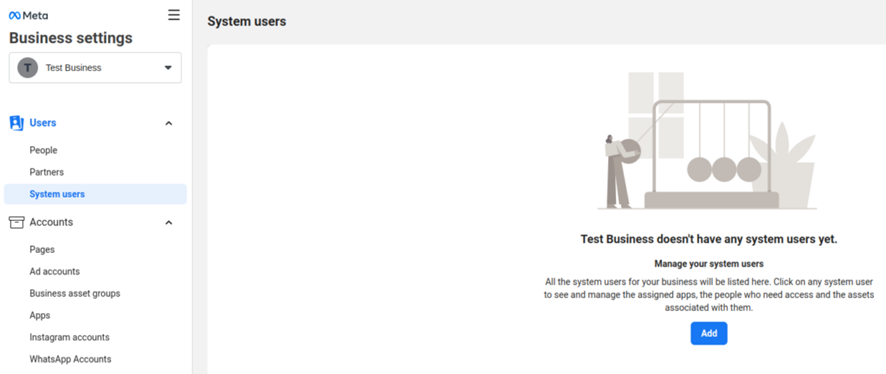
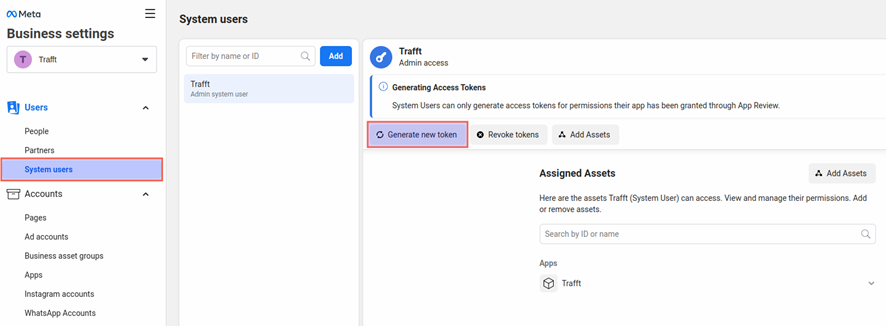
En la barra lateral izquierda, debajo de la sección «Usuarios«, haga clic en «Usuarios del sistema«.

Verás una página en blanco. Haga clic en «Agregar» para agregar un nuevo usuario:


Configuración perfil

Periódicamente, se le pedirá que acepte la política de no discriminación de Facebook. Simplemente desplácese por este modal, revise la política y haga clic en «Acepto» en la esquina inferior derecha de la ventana emergente.

A continuación, verás un mensaje de «Gracias» de Facebook. Haga clic en «Listo» en la parte inferior derecha para continuar creando un nuevo usuario.

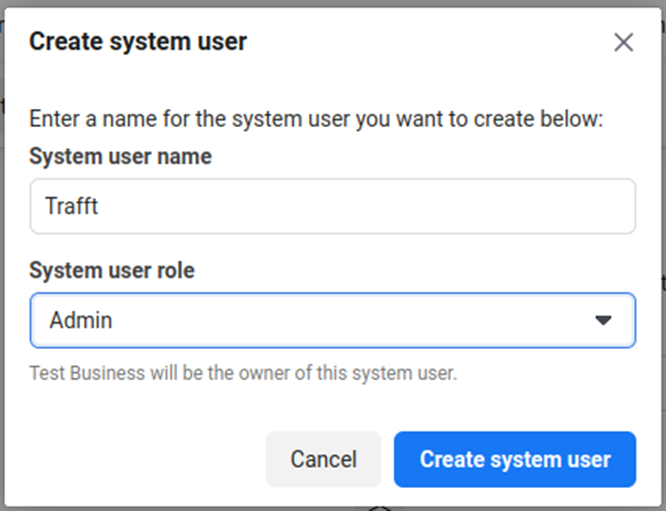
Ingrese el nombre de usuario y seleccione el rol como «Administrador«. Una vez que hayas terminado, haz clic en «Crear usuario del sistema«:


Configuración perfil

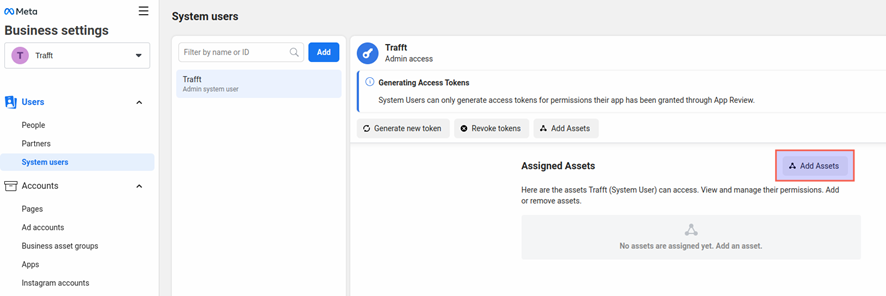
En la sección derecha de la siguiente pantalla, haga clic en el botón «Agregar activos«:

Configuración perfil

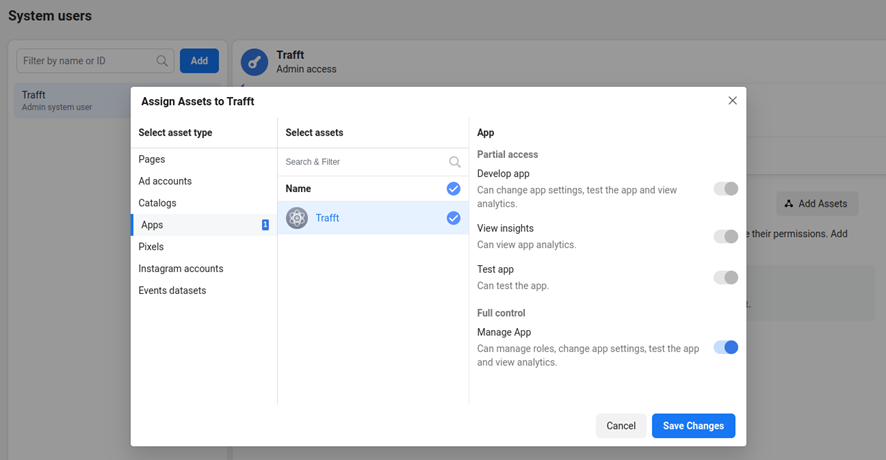
En la ventana emergente que aparece, haga clic en «Aplicaciones«, luego seleccione la aplicación creada anteriormente para la integración de WhatsApp. Habilite el control deslizante de control total («Administrar aplicación») y haga clic en «Guardar cambios».


Configuración perfil

La siguiente ventana emergente le informará que se ha agregado un nuevo activo. Haga clic en «Listo» para continuar.

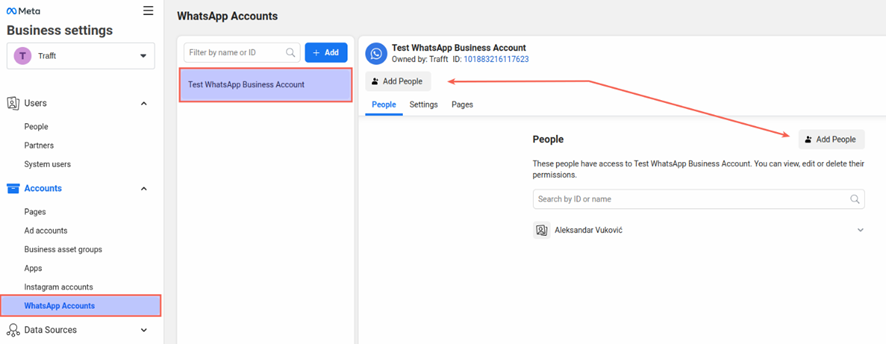
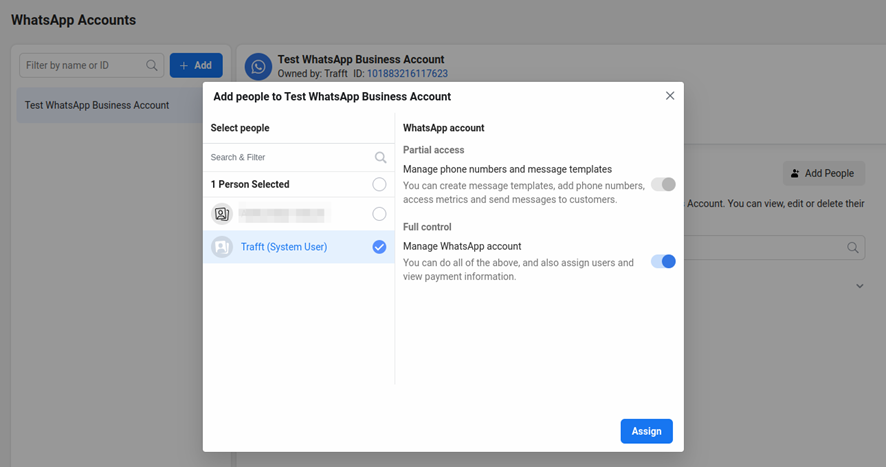
Después de eso, en la barra lateral izquierda, en «Cuentas«, haga clic en «Cuentas de WhatsApp«. Seleccione la aplicación empresarial creada anteriormente (en nuestro ejemplo, se llama «Probar cuenta comercial de WhatsApp») y luego haga clic en uno de los botones «Agregar personas«:


Configuración perfil

En la ventana emergente que aparece, seleccione el usuario del sistema creado anteriormente, luego habilite la opción «Control total« y haga clic en «Asignar« en la esquina inferior derecha.

Configuración perfil

Verás un mensaje que confirma que se ha agregado 1 persona a la cuenta de WhatsApp, así que simplemente haz clic en «Listo«.

A continuación, regrese a la sección «Usuarios del sistema» en la barra lateral izquierda (acepte la política de no discriminación de Facebook si se le solicita nuevamente) y haga clic en el botón «Generar nuevo token«:


Configuración perfil

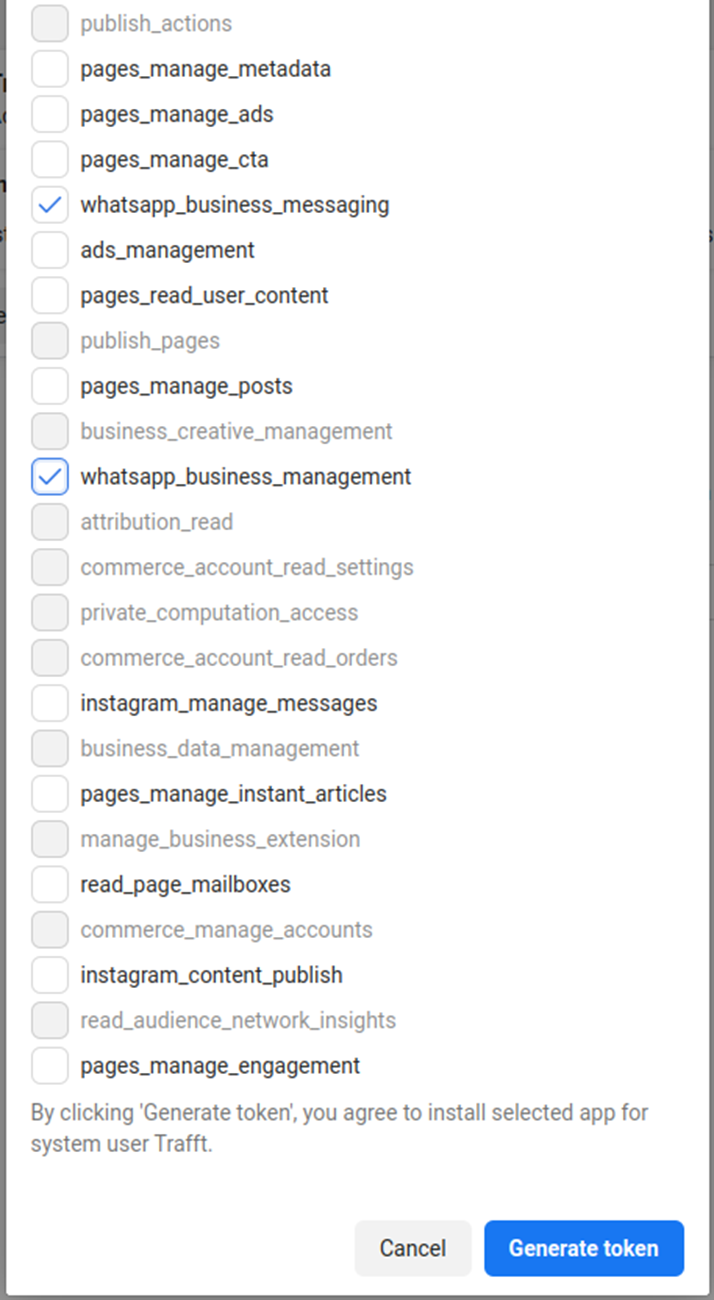
elija la aplicación en el menú desplegable y desplácese hacia abajo. Verá algunos avisos y, debajo de ellos, encontrará la lista de permisos disponibles.

Desplácese hacia abajo y habilite estos dos permisos:

whatsapp_business_messaging

whatsapp_business_management

Después de seleccionarlos, haga clic en el botón «Generar token» en la esquina inferior derecha de esta ventana emergente.


Configuración perfil

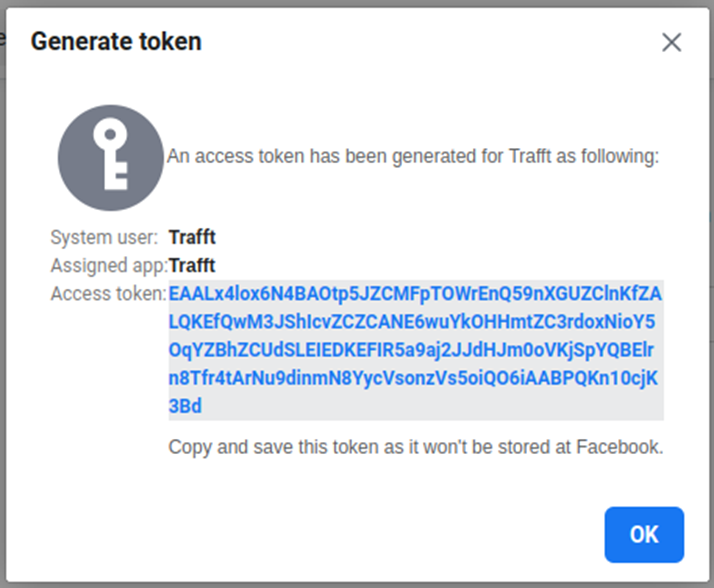
Finalmente, verá el token que no caducará y permanecerá activo a menos que elija hacer clic en el botón «Revocar token».

Es importante tener en cuenta que Facebook no almacenará este token, así que asegúrese de copiarlo y guardarlo en una ubicación segura.

También puede verificar el ámbito del token mediante la  herramienta depuradora de tokens de Facebook para confirmar que el token se agregó correctamente.


Configuración perfil

Esto es lo último que necesita agregar a la página de configuración de WhatsApp de Reservify, así que pegue este token allí:

Dependiendo de si ya tienes una cuenta Business o si acabas de crear una nueva cuenta y esta es tu primera aplicación, la siguiente pantalla será la  sección de inicio rápido o de introducción. Si llegas a  Inicio rápido, tendrás que hacer clic en el botón «Empezar a usar la API»:

Configuración perfil

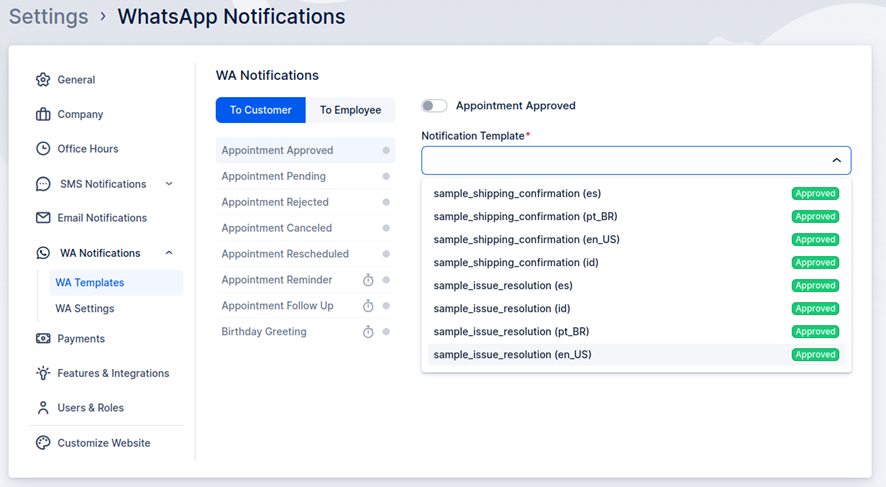
Después de guardar esta configuración, vaya a la sección «Plantillas de WA» en el menú de la izquierda de Reservify.

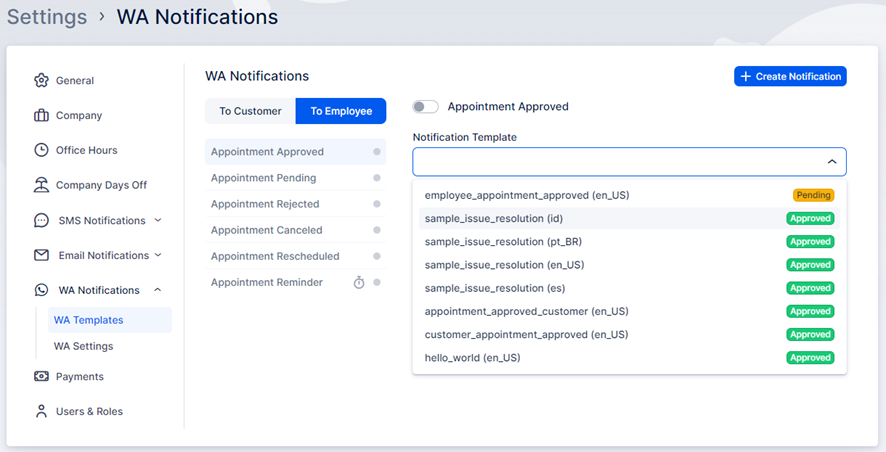
Es importante tener en cuenta que las plantillas de WhatsApp no se pueden configurar directamente en Reservify. En su lugar, deberá configurarlos dentro de la cuenta de WhatsApp Business. Cuando expandas el menú desplegable «Plantilla de notificación» en Reservify, verás algunos ejemplos de plantillas proporcionadas por WhatsApp:

Configuración perfil

Para crear plantillas, debes acceder a la página de configuración de tu negocio y, en la barra lateral izquierda, hacer clic en las tres líneas y luego hacer clic en «Administrador de WhatsApp«:


Configuración perfil

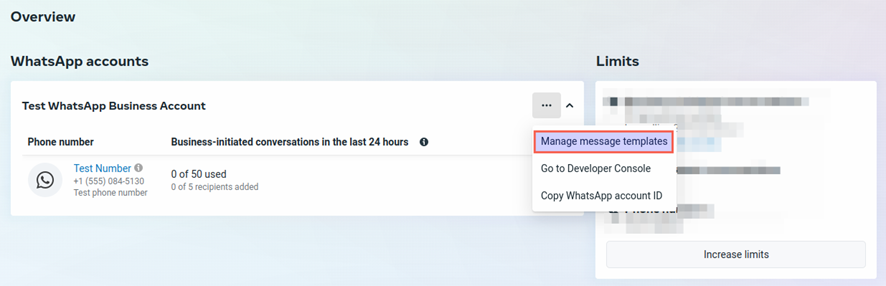
En la sección «Resumen» que aparece a continuación, haz clic en los tres puntos a la derecha de la cuenta de WhatsApp que creaste anteriormente y luego haz clic en «Administrar plantillas de mensajes«:

Configuración perfil

En la siguiente página, puede crear nuevas plantillas que se utilizarán en Reservify. Haga clic en «Crear plantilla» en la esquina superior derecha para comenzar.

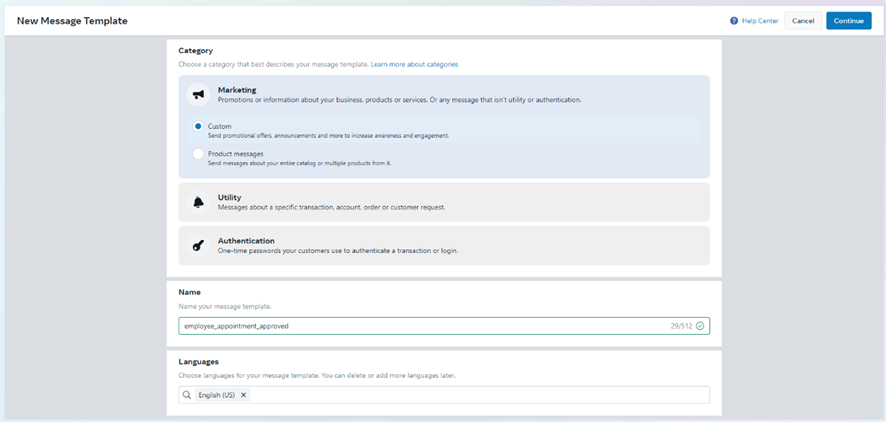
Al configurar una plantilla, asegúrese de que la categoría sea «Marketing«. Una vez que se expanda, seleccione el botón de opción «Personalizado«.

A continuación, proporcione un nombre para la plantilla (puede usar los mismos nombres que se ven en Reservify, como «customer_appointment_approved», «employee_appointment_pending», etc.) y seleccione el idioma utilizado en Reservify.

Una vez configurado, haga clic en «Continuar» en la esquina superior derecha para continuar.

Tenga en cuenta:

  • El nombre de la plantilla debe estar en minúsculas sin espacios. Puede intentar agregar espacios, y Facebook convertirá automáticamente las mayúsculas en minúsculas y reemplazará los espacios con un guión bajo.
  • Asegúrese de que los idiomas que agregue en la plantilla coincidan con los idiomas utilizados en Reservify. El idioma predeterminado se establece en la configuración general de Reservify, mientras que los idiomas adicionales se agregan a través de la sección Personalizar. Estos idiomas serán detectados automáticamente por Reservify al reservar una cita desde el front-end

Configuración perfil

Las plantillas en WhatsApp siguen una estructura similar a la creación de plantillas para notificaciones por correo electrónico y SMS, con algunas diferencias clave.

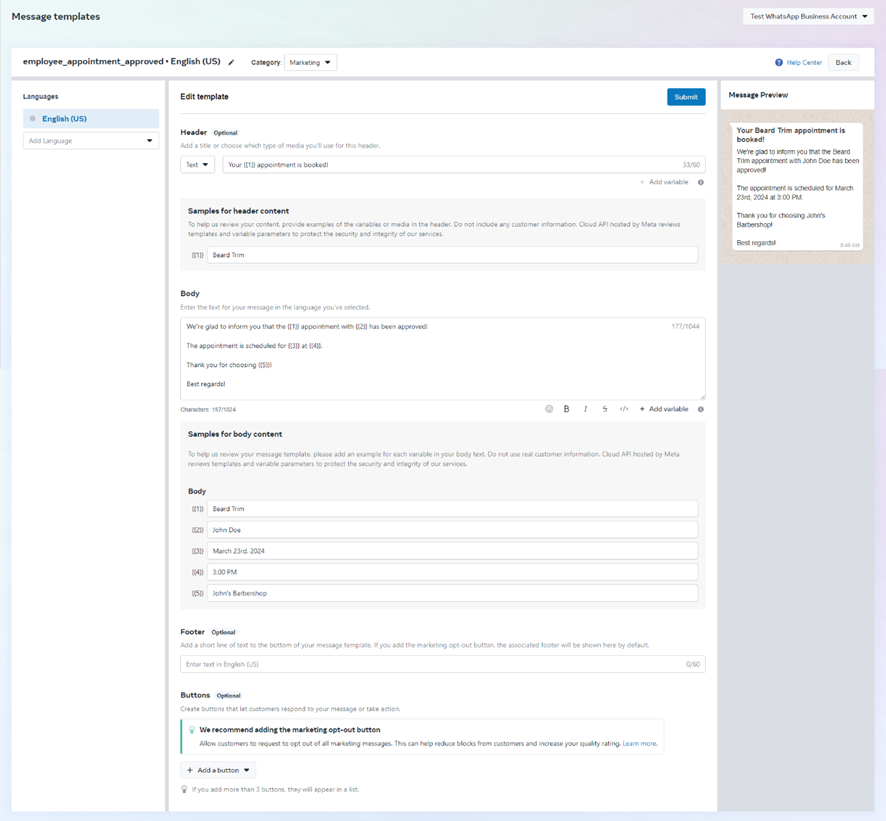
La distinción principal es la configuración de variables (marcadores de posición) en la plantilla, que solo pueden ser numéricas. Como se muestra en la captura de pantalla siguiente, estos marcadores de posición tienen el formato {{1}}, {{2}}, etc., y así sucesivamente, lo que se asemeja a los marcadores de posición de Reservify encerrados entre corchetes dobles.

Es crucial comprender qué variable corresponde a qué marcador de posición en Reservify. Por ejemplo, {{1}} en WhatsApp corresponde a {{service_name}} en Reservify.

Si bien las secciones Encabezado y Pie de página son opcionales, el Encabezado puede incluir variables, mientras que el Pie de página no. Si elige agregar un encabezado, seleccione «Texto» en el menú desplegable e ingrese el texto de su encabezado como se muestra en el ejemplo a continuación. Tenga en cuenta que la sección de encabezado solo acepta «Texto», por lo que puede utilizar esto u omitir el encabezado por completo.

WhatsApp también requiere que definas los ejemplos para los marcadores de posición, ya que les ayuda a acelerar la validación de tus plantillas.

Una vez que hayas creado la plantilla, haz clic en el botón «Enviar» ubicado en la esquina superior derecha.


Configuración perfil

Cada plantilla que crees se someterá a una revisión por parte de WhatsApp, lo que suele tardar aproximadamente una hora en aprobarse. Una plantilla aprobada mostrará un estado verde, marcado como «Activo – Calidad pendiente«, mientras que una plantilla en revisión aparecerá en gris con el estado «En revisión«, como se muestra en la captura de pantalla a continuación:


Configuración perfil

Tenga en cuenta:

  • Una vez que se aprueba una plantilla, ya no se puede editar. Solo se pueden editar las plantillas rechazadas. Si necesita modificar una plantilla aprobada, deberá eliminar la anterior y crear una nueva plantilla.
  • WhatsApp no acepta saltos de línea, tabulaciones o secuencias de 4 espacios juntos en la plantilla. Estos serán reemplazados por un punto y coma ( ; ).

Vinculación de variables con marcadores de posición de Reservify

De vuelta en Configuración/Notificaciones de WA/Plantillas de WA de Reservify  (una vez que actualice la página), al hacer clic en el menú desplegable «Plantilla de notificación», verá la lista de todas las plantillas creadas en la aplicación (tanto las aprobadas como las pendientes).


Configuración perfil

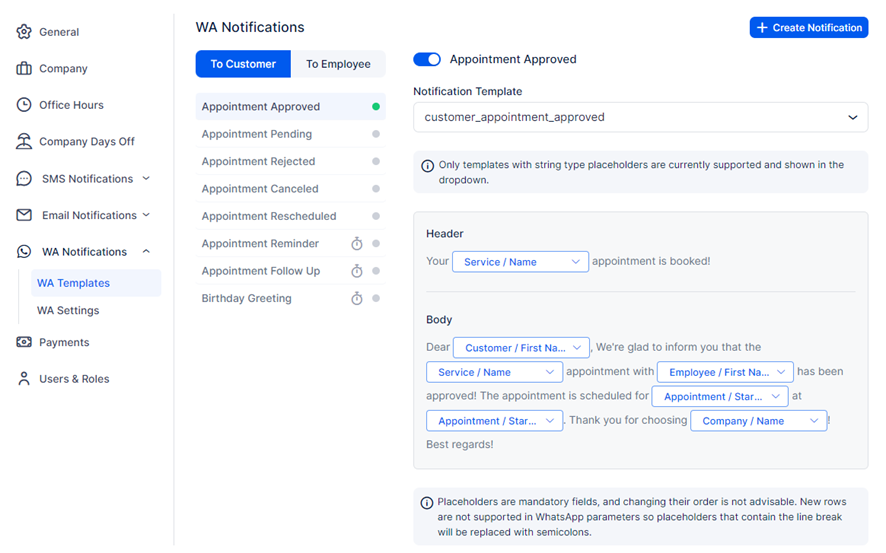
Seleccione la plantilla que desea asociar con la plantilla de Reservify en la que hizo clic (o creó) y, a continuación, puede seguir vinculando las variables a los marcadores de posición.
Los marcadores de posición para los encabezados y los marcadores de posición para el cuerpo del mensaje son independientes, por lo que {{1}} en el encabezado no es lo mismo que {{1}} en el cuerpo del mensaje. Todas las variables que hayas añadido a la plantilla de mensaje en WhatsApp se podrán seleccionar en menús desplegables, por lo que todo lo que tienes que hacer es vincularlas correctamente.
En primer lugar, la variable {{1}} debe vincularse a Categoría/Servicio/Nombre (en este ejemplo) en el encabezado. Luego, debajo de eso, puede ver la plantilla de mensaje extraída de WhatsApp, y debajo de la plantilla, podrá vincular las variables con marcadores de posición en Reservify:

Configuración perfil

No olvide hacer clic en Guardar cambios cuando haya terminado de vincular los marcadores de posición.

Tenga en cuenta:

Se recomienda encarecidamente crear una cuenta de WhatsApp dedicada con el número de teléfono de su empresa.

Puede usar la cuenta de prueba que crea WhatsApp, pero no podrá modificar el nombre que aparece en el WhatsApp de sus clientes, por lo que verán un número de teléfono inalcanzable como se muestra en la captura de pantalla anterior, sin la capacidad de responder (ya que no podrá recibir este mensaje en una cuenta real sin agregar un número de teléfono real