Sincronización de Apple Calendar
Para asegurarte de que tus citas de Reservify no entren en conflicto con tu agenda personal en Apple Calendar, puedes sincronizar tus horas de trabajo. Esta integración actualizará tu Apple Calendar con todas tus citas de Reservify, marcando esas horas como ocupadas. Como resultado, Reservify no aceptará reservas durante estos momentos de mayor afluencia en su Apple Calendar.
Notas importantes:
La aplicación Apple Calendar (iCal), con la que puede estar familiarizado en su MacBook o teléfono, no es un calendario en sí mismo, sino que funciona como un visor de calendario. Debido a que iCal/Apple Calendar sirve como interfaz de visualización, la integración directa con Reservify no es factible. Por ejemplo, si tu calendario principal es un calendario de Google, pero accedes a él a través de la aplicación iCal, debes conectar tu calendario de Google. Para obtener información adicional, consulte a continuación.
Durante la configuración, te recomendamos que abras dos pestañas en tu navegador:
Configuración/Características e integraciones/Integraciones -> Apple Calendar
La página de tu cuenta de Apple
Todavía no es posible lograr una sincronización completa de 2 vías, por lo que si reprograma o elimina un evento en su calendario de Apple, no se actualizará en Reservify.
La integración de Apple Calendar para Reservify se considera una integración premium y se tendrá en cuenta para el número total de funciones e integraciones personalizadas.
Configura la contraseña específica de la aplicación en tu cuenta de Apple
Antes de habilitar Apple Calendar en Reservify, su cuenta de Apple debe tener configurada la 2FA (autenticación de 2 factores) y crear una contraseña específica de la aplicación.
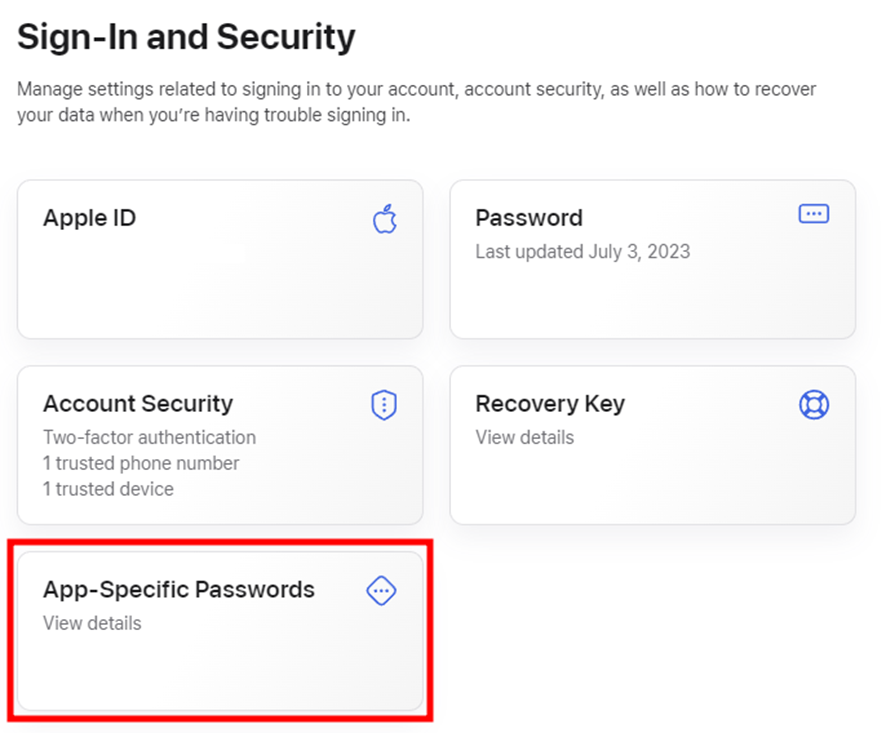
Primero, inicie sesión en appleid.apple.com. En Seguridad de la cuenta, debes activar la autenticación de dos factores (si aún no lo has hecho). Una vez hecho esto, haga clic en «Contraseñas específicas de la aplicación» y haga clic en Generar contraseña:
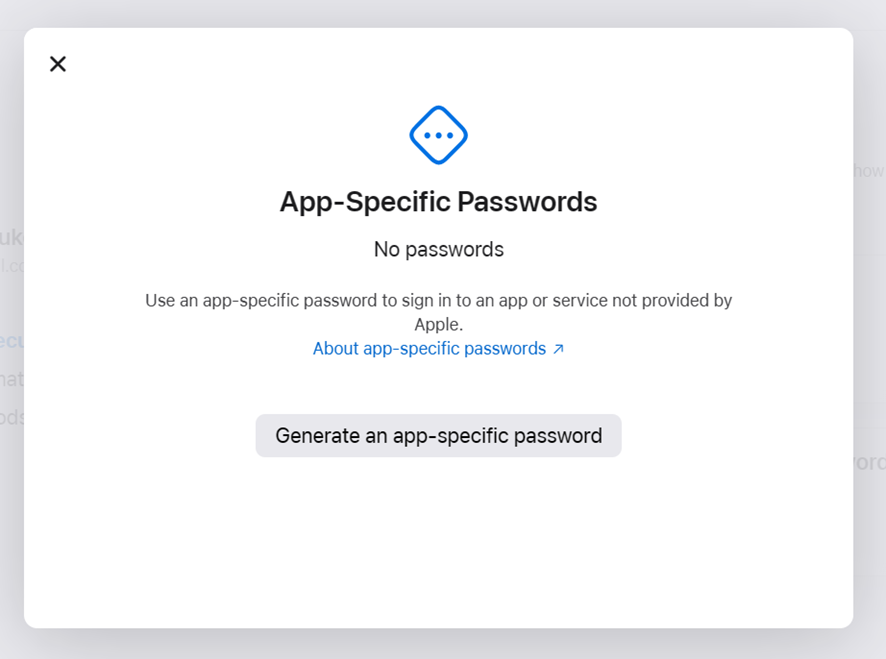
Verás una ventana emergente en la que tendrás que hacer clic en «Generar una contraseña específica de la aplicación«
El nombre de la contraseña puede ser el que desees, así que en la siguiente pantalla, define el nombre (por ejemplo «Reservar») y haz clic en «Crear»:
Es posible que se te pida que introduzcas la contraseña de tu ID de Apple para confirmar tu identidad. Una vez que lo hagas, verás una contraseña en este formato:
xxxx-xxxx-xxxx-xxxx
Copie esta contraseña (con guiones (-) incluidos) y guárdela en un lugar seguro. No podrá ver esta contraseña después de cerrar la ventana emergente, por lo que es importante guardarla. Después de esto, podrás vincular tu Apple Calendar con Reservify.
Además, si revoca la contraseña específica de la aplicación mientras tanto, se cerrará automáticamente la sesión del Calendario de Apple en Reservify y deberá configurar una nueva contraseña específica de la aplicación y repetir el proceso para continuar usando esta integración con Reservify.
Tenga en cuenta:
Algunos usuarios de Apple han encontrado problemas al generar esta contraseña usando el navegador web Safari. Si tienes problemas similares, te sugerimos que pruebes con otro navegador web.
Activar y configurar la sincronización del calendario de Apple
En la pestaña separada que tiene abierta, acceda a Funciones e integraciones, ubique «Apple Calendar» y haga clic en «Habilitar«. Una vez activada, la tarjeta se actualizará y mostrará un botón «Configurar«. Haga clic en él para acceder a la página de configuración de Apple Calendar.
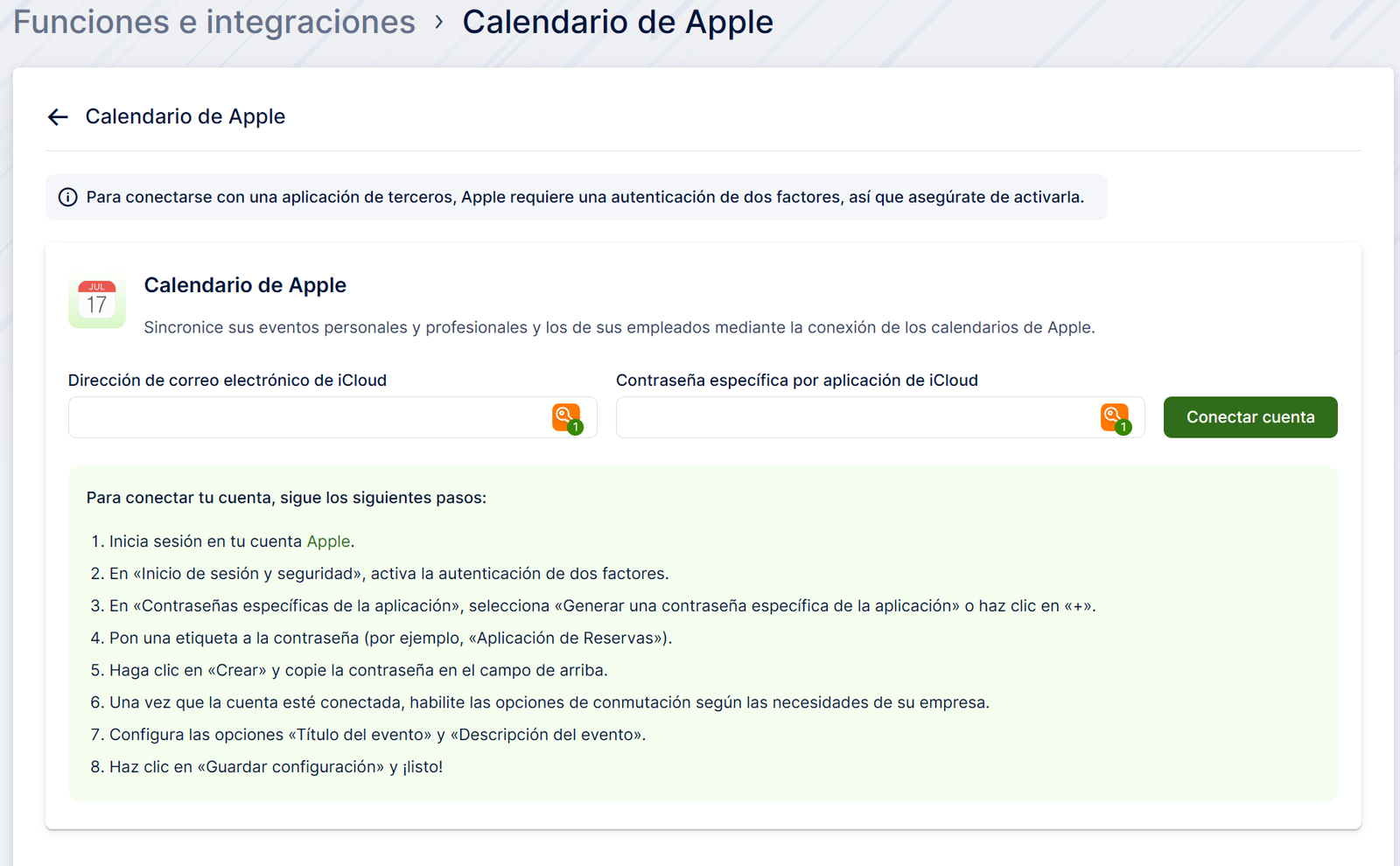
Una vez que acceda a la pantalla de configuración de Apple Calendar, simplemente ingresará su dirección de correo electrónico y la contraseña específica de la aplicación que creó anteriormente.
Haga clic en «Conectar cuenta» y eso es todo: sincronizará Reservify con su calendario de Apple.
Configuración de la integración de Apple Calendar en Reservify
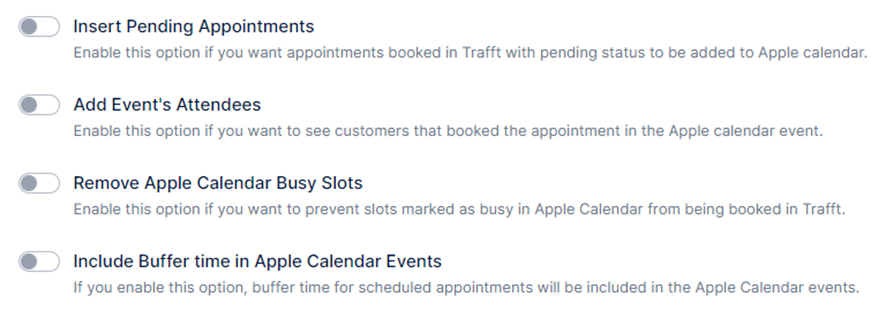
Una vez que conectes tu cuenta, debajo de las instrucciones, verás 4 opciones:
Insertar citas pendientes: al habilitar esta opción, se crearán eventos del calendario de Apple para todas las citas con el estado Pendiente (las citas con el estado Aprobado se agregan automáticamente, no hay forma de cambiar esto).
Agregar asistentes al evento: esta opción se usa más comúnmente para reservas grupales y le permite ver a todos los asistentes (clientes) dentro del evento del calendario de Apple.
Eliminar franjas horarias ocupadas de Apple Calendar: esta opción le permite bloquear las franjas horarias marcadas como ocupadas en su calendario de Apple, por lo que Reservify no ofrecerá esas franjas horarias para reservar.
Incluir tiempo de búfer en los eventos del calendario de Apple: puede elegir si sus empleados verán solo la duración del servicio o también verán el tiempo de búfer antes y/o después de la cita para que sepan que no deben agregar otro evento en ese período.
Haga clic en el interruptor junto a la opción que desea habilitar.
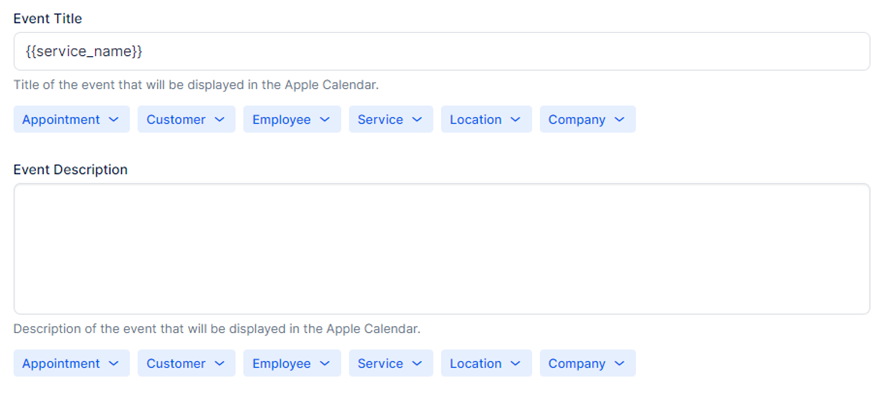
Título del evento y descripción del evento
Tienes la posibilidad de cambiar el título y la descripción del evento que se muestran en tus eventos dentro del calendario de Apple utilizando estas dos opciones. Ambos campos se pueden establecer de forma sencilla utilizando los marcadores de posición proporcionados. Coloque el cursor dentro del campo (Título o Descripción) y luego elija en los menús desplegables debajo de la información del campo que desea ver en su Evento en el Calendario. De forma predeterminada, solo se agrega el marcador de posición {{service_name}} al título y la descripción del evento está en blanco.
Conectando a los empleados
Conectar al empleado con el Apple Calendar deseado
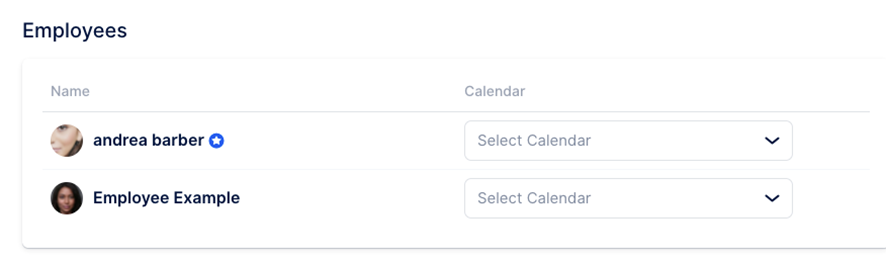
En la parte inferior de la configuración del Calendario de Apple, verá la lista de sus empleados actuales. Puedes seleccionar uno de tus calendarios conectados a la cuenta principal (que tienes conectada con Apple) para cada uno de ellos, o puedes seleccionar el mismo calendario para cada empleado (puede ser útil cuando comparten espacio de trabajo y quieres evitar dobles reservas).
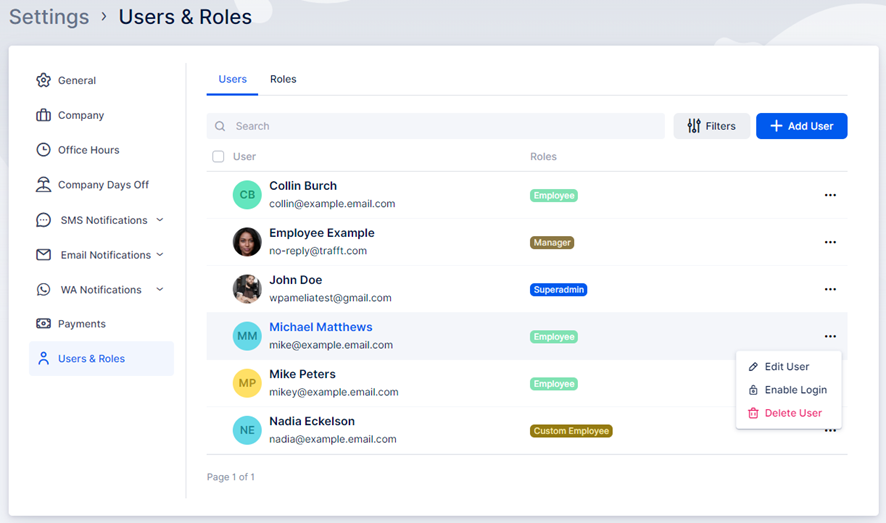
Si desea permitir que sus empleados inicien sesión en su Apple Calendar personal, primero debe habilitarse su inicio de sesión. Puedes ver cómo se hace esto en detalle en la sección Usuarios y roles, pero en resumen:
Acceda a la sección «Configuración» ubicada en la esquina inferior izquierda de la página de administración de Reservify.
En la nueva página que aparece, haga clic en «Usuarios y roles«.
Junto al empleado para el que desea habilitar el inicio de sesión, haga clic en el menú de tres puntos > Habilitar inicio de sesión:
A continuación, defina si Reservify generará automáticamente una contraseña o si prefiere crear una contraseña manualmente para este empleado. Debajo de eso, también puede definir si el empleado deberá elegir una nueva contraseña en el primer inicio de sesión o si solo enviará la información de inicio de sesión al usuario.
Una vez que el empleado recibe la información de inicio de sesión, puede acceder a su cuenta de Reservify. Desde allí, indíqueles que naveguen hasta Configuración de la cuenta para vincular su cuenta de Google con su cuenta de empleado en Reservify.
Para acceder a la configuración de la cuenta, haga clic en el nombre en la esquina superior derecha
Esto abrirá una nueva ventana donde el empleado que ha iniciado sesión puede actualizar su información personal, cambiar su contraseña y administrar su horario (si su rol de usuario lo permite). Lo más importante para esta integración es que pueden acceder a la sección Integraciones e iniciar sesión en su cuenta personal de Apple.
Una vez accedida a la sección de Integración, haga clic en «Apple Calendar«.
Allí, el empleado debe ingresar su dirección de correo electrónico de iCloud y la contraseña específica de la aplicación de iCloud, tal como lo hicimos al comienzo de este artículo.
Después de ingresar ambos datos, haga clic en «Conectar cuenta» y listo.
¿No ves tu calendario?
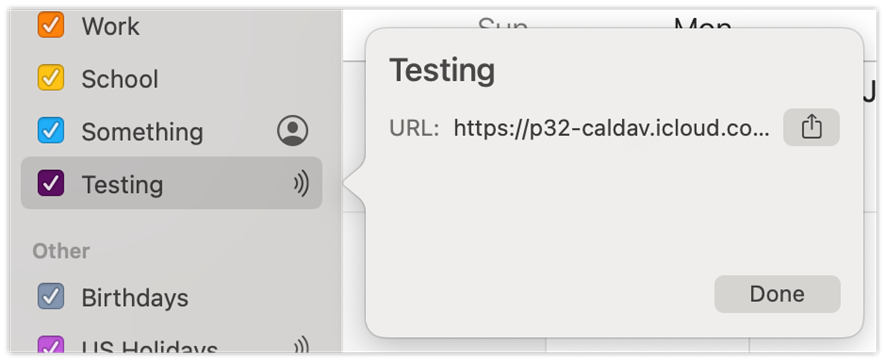
Los calendarios de iCloud a los que te suscribes a través de una URL no se pueden conectar a Reservify.
En la barra lateral izquierda de tu Apple Calendar, se mostrará un calendario suscrito con un icono oscurecido. Si ves una URL al seleccionar este icono, significa que te has suscrito a un calendario público y Reservify no podrá establecer una conexión con él.
Aunque Reservify no puede establecer conexiones con calendarios de suscripción, puede vincular a un calendario privado que se haya compartido con usted, siempre que se le haya otorgadoVer y editarpermisos para ese calendario de iCloud. Para solicitar permisos de visualización y edición, póngase en contacto con el propietario del calendario.Más información sobre cómo compartir calendarios de iCloud.
Zonas horarias
Calendar detecta automáticamente tu zona horaria cuando creas un evento, lo que puede ser útil, pero a veces genera confusión.
Por ejemplo, imagina que viajas de Los Ángeles a Nueva York por un viaje de negocios. Mientras esté en Nueva York, programe una reunión con su oficina central en Los Ángeles para el mediodía del viernes. Sin embargo, cuando regresas a casa, te das cuenta de que la reunión no aparece al mediodía. Esta discrepancia se debe a que inicialmente configuró la reunión mientras estaba en la zona horaria del este, por lo que es probable que aparezca como las 3 p.m. en su calendario. Para resolver esto, simplemente ajuste la hora del evento.
Para evitar estos problemas, acceda al menú desplegable Calendario y elija Preferencias. En la pestaña Avanzado, asegúrese de que la opción «Compatibilidad con zona horaria» esté activada. Con la compatibilidad con la zona horaria habilitada, cuando haga clic en el marco de tiempo de un evento, notará una opción de «Zona horaria» debajo de la hora de finalización. Puede seleccionar la zona horaria en la que se producirá el evento u optar por «Flotante», lo que evita que el evento cambie a medida que cambia la vista de la zona horaria. Esta característica es particularmente beneficiosa para los viajeros frecuentes.
La invitación ha sido rechazada
De forma predeterminada, Apple no muestra eventos en tu calendario si has rechazado la invitación. Para determinar si esto está causando el problema, acceda al menú desplegable «Ver» ubicado en la parte superior de la pantalla y elija «Mostrar eventos rechazados».
El calendario está oculto
Con frecuencia, si no puede localizar un evento, es porque no ha seleccionado el calendario correspondiente para verlo. Localiza el nombre del calendario en la barra lateral izquierda y marca la barra de color junto a su nombre.
Si no puedes recordar qué calendario asignaste a un evento, una solución sencilla es habilitar la visibilidad para todos tus calendarios y luego identificar el color de resaltado del evento (o, si estás en la vista de mes, el color del punto al lado del evento).
Si no has intentado esta solución porque recuerdas en qué calendario está el evento, pero sigue sin aparecer, intenta habilitar también la visualización de tus otros calendarios. Es posible que hayas cambiado accidentalmente la configuración del calendario.

Plugin de WordPress para Reservify
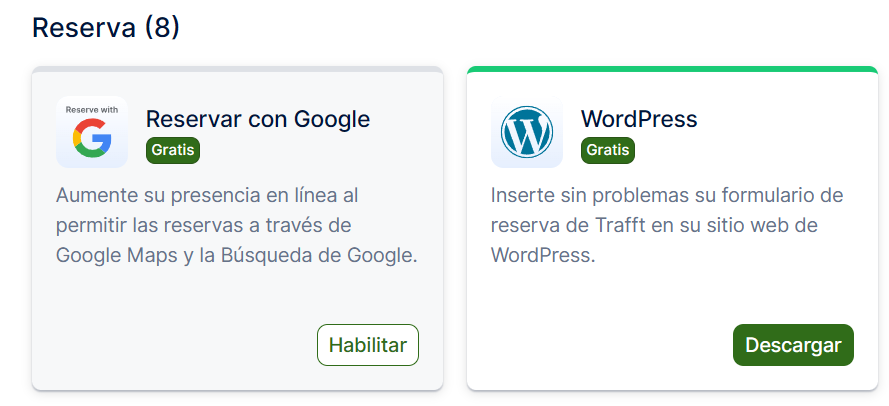
Para instalar el plugin «Reservify» de WordPress, tienes que acceder a Características e integraciones y localizar la integración de WordPress. Haga clic en el botón «Descargar» y el archivo «booking-system-Reservify.zip» se descargará en su computadora.
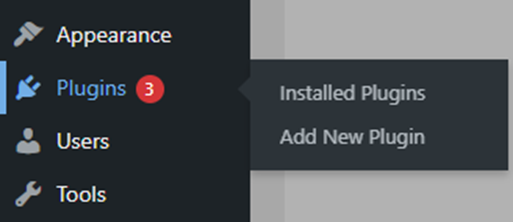
Una vez descargado el archivo, accede al wp-admin (back-end) de tu sitio de WordPress y navega hasta Plugins –> Añadir nuevo plugin:
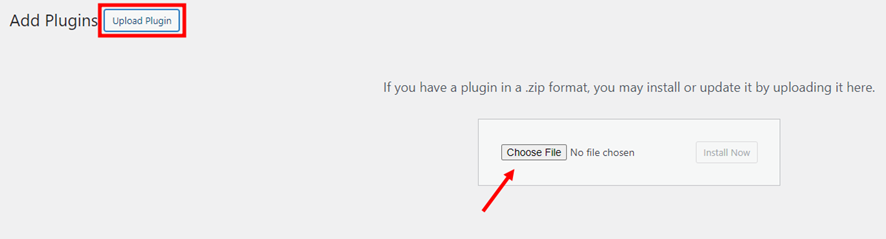
En la nueva página que se abre, junto al título «Añadir plugins», haz clic en «Subir plugin». Se expandirá una nueva sección debajo de ella y debe hacer clic en el botón «Elegir archivo».
Una vez que selecciones el archivo que descargaste previamente de tu cuenta de Reservify, haz clic en «Instalar ahora». Una vez instalado el plugin, haz clic en «Activar plugin» y volverás a la sección de Plugins, donde verás el plugin «Booking System Reservify» instalado entre los demás.
El plugin será visible en el menú de la izquierda de la sección de administración de WordPress. Haz clic en él.
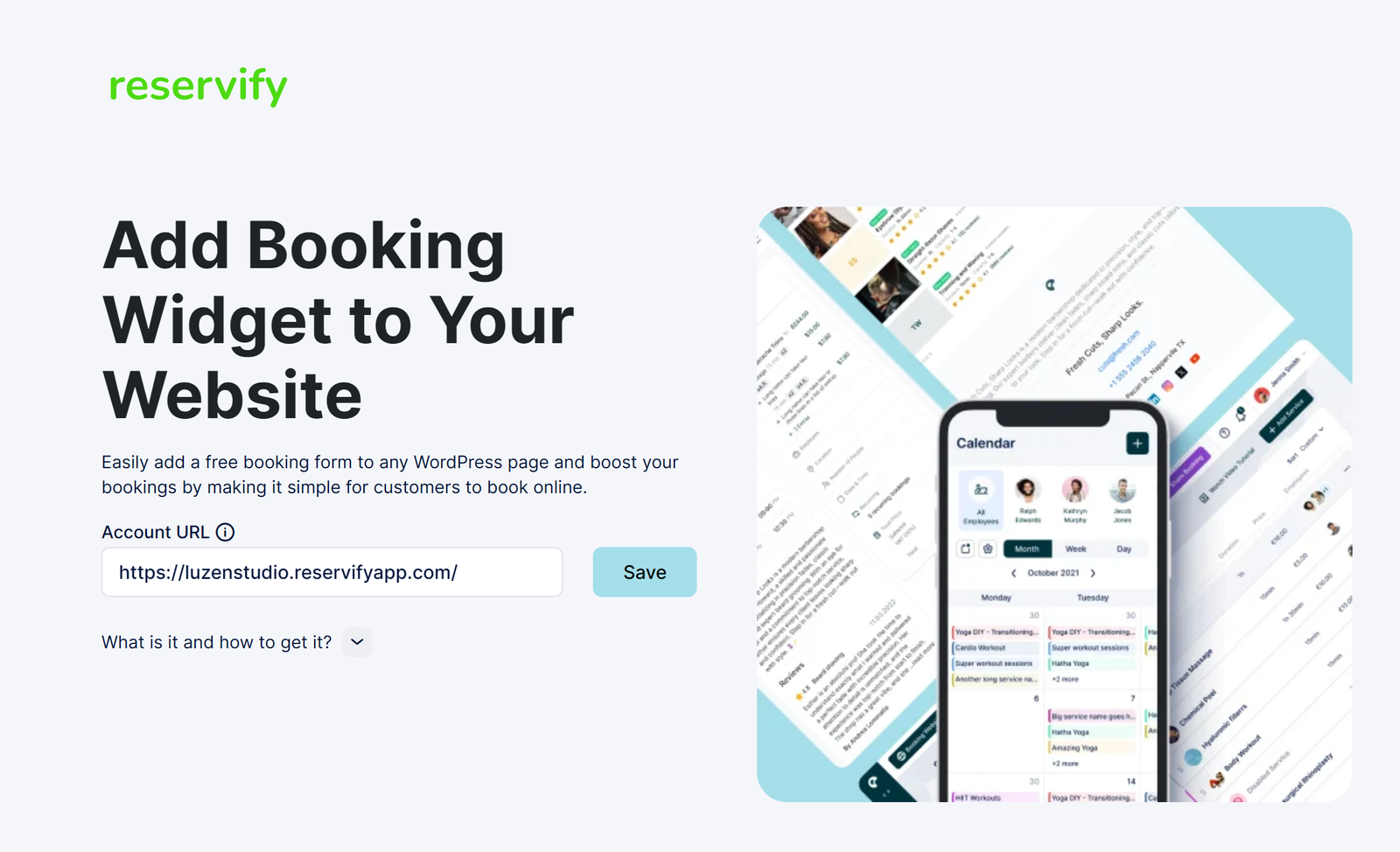
Se abrirá una nueva página en la que deberá introducir el dominio de su sitio web de reservas de Reservify (sin «https://» y sin «.Reservify.com») y luego pulsar «Guardar».
Nota: También es posible añadir una página de reservas que contenga reservifyapp.com dominio.
Una vez que la página se haya vinculado correctamente, verá aparecer un aviso sobre este campo de entrada que dice «Ha conectado correctamente su cuenta».
Añadir el formulario de reserva de Reservify a una página
Ahora, para agregar el formulario de reserva a su sitio web de WordPress, debe crear una nueva página haciendo clic en Páginas -> Agregar una nueva página, o editando una página existente.
Gutenberg Editor
Si estás usando Gutenberg, puedes hacer clic en el símbolo «+» en la esquina superior izquierda y buscar «Reservify».
Una vez filtrado «Reservify», arrástralo hacia la derecha y añádelo a la página:
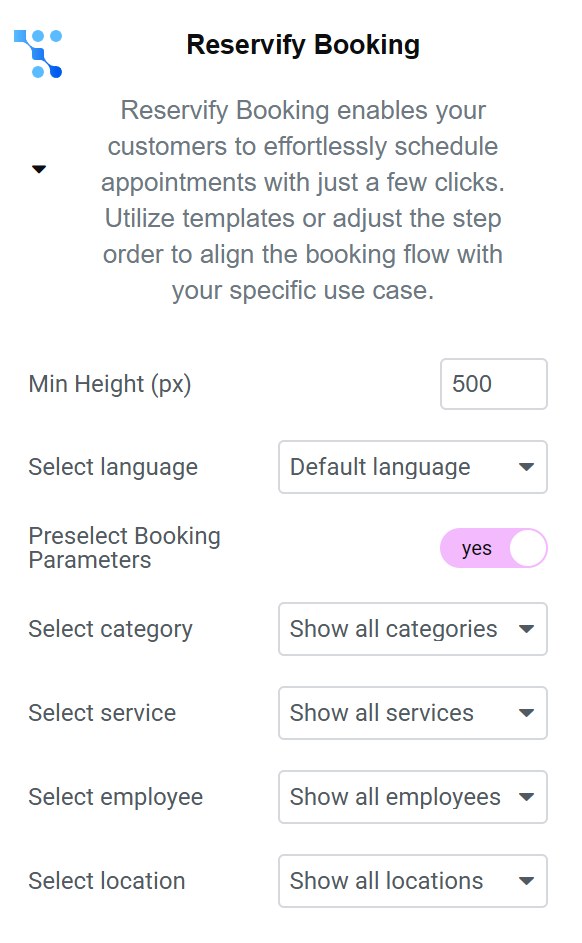
En el extremo derecho, en el menú lateral, puede habilitar el control deslizante «Preseleccionar parámetros de reserva» donde puede filtrar lo que el formulario mostrará en el front-end: si va a mostrar solo una categoría o todas las categorías; si va a mostrar solo un servicio o todos los servicios; si va a mostrar solo un empleado o todos los empleados, y si va a mostrar solo una ubicación o todas las ubicaciones.
Tenga en cuenta: Esta sección no filtra automáticamente otros campos en función de la selección de un solo campo, por lo que si, por ejemplo, selecciona «Empleado 1» y «Ubicación 3», pero el empleado no cubre la «Ubicación 3», el formulario de reserva no mostrará ninguna franja horaria disponible.
Elementor
Agregar o editar una página a través de Elementor es similar a Gutenberg, con solo algunas diferencias en la interfaz.
Cuando agregue una página con Elementor, busque el widget «Reservar» en el cuadro de búsqueda y luego arrástrelo hacia la derecha para agregarlo a la página.
Una vez añadido, puedes hacer clic en la sección de la página donde está Reservify, y a la izquierda, verás un menú similar al que has visto en Gutenberg, con la opción «Preseleccionar parámetros de reserva»:
Otros constructores
Si no está utilizando Elementor o Gutenberg, aún puede agregar el formulario de reserva a su sitio web de WordPress agregando el siguiente código corto:
[Reservifybooking min-height=500]
Este es el código abreviado predeterminado, y puede cambiar el valor de «min-height» para que se adapte mejor a su pantalla. Si quieres usar los parámetros predefinidos, como en Gutenberg o Elementor, puedes usar estos códigos:
- Para mostrar el formulario de reserva con «Categoría 1» predefinida:
[Categoría de reserva = 1 min-altura = 500]
- Para mostrar el formulario de reserva con «Servicio 3» predefinido:
[Servicio de reserva de reserva = 3 min-altura = 500]
- Para mostrar el formulario de reserva con un empleado específico predefinido:
[Reservifybooking employee=employeeName-employeeLastname min-height=500]
- Para mostrar el formulario de reserva con una «Ubicación 2» predefinida:
[Servicio de reserva de reserva = 2 min-altura = 500]
Puedes combinar estos parámetros, pero ten en cuenta lo que ya hemos mencionado antes: si, por ejemplo, seleccionas «Empleado 1» y «Ubicación 3», pero el empleado no cubre la «Ubicación 3», el formulario de reserva no mostrará ninguna franja horaria disponible.
Eso es todo. Una vez que guardes/actualices la página, verás el formulario de reserva en el frente:
Integración con Acumbamail
Sincronice automáticamente los datos de los clientes de su sistema de reservas Reservify con sus listas de Acumbamail .
Cuando un cliente programa una cita a través de Reservify, su información de contacto se transmite instantáneamente a su lista de correo electrónico de Acumbamail designada. Esta integración funciona a la perfección con las citas creadas a través de los formularios de reserva de Reservify en su sitio web. Utilice la integración de Acumbamail con Reservify para enviar sin esfuerzo correos electrónicos, boletines informativos y promociones a sus clientes
La integración de Acumbamail para Reservify se considera una integración premium y se contará para el número total de funciones e integraciones personalizadas.
Para configurar la integración de Acumbamail, vaya a la sección Características e integraciones dentro de Reservify. Localiza Acumbamail y haz clic en «Habilitar«. Una vez activada, la tarjeta se actualizará y mostrará un botón «Configurar«. Haga clic en este botón para acceder a la página de configuración de Acumbamail.
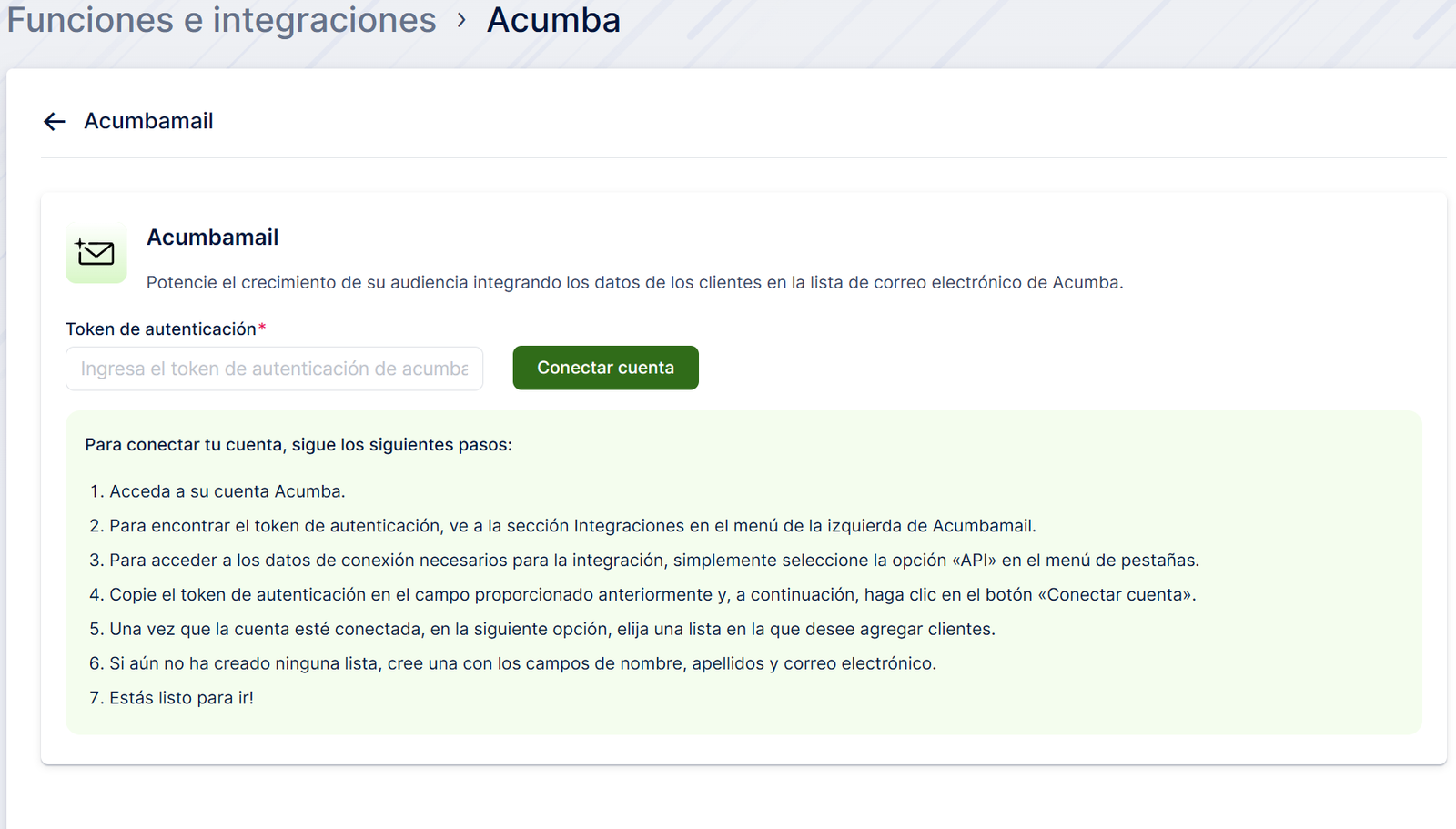
A continuación, se abrirá una nueva página con instrucciones sobre cómo vincular su cuenta de Acumbamail. Deberá agregar el token de autenticación de Acumbamail y hacer clic en «Conectar cuenta» para iniciar el proceso de configuración.
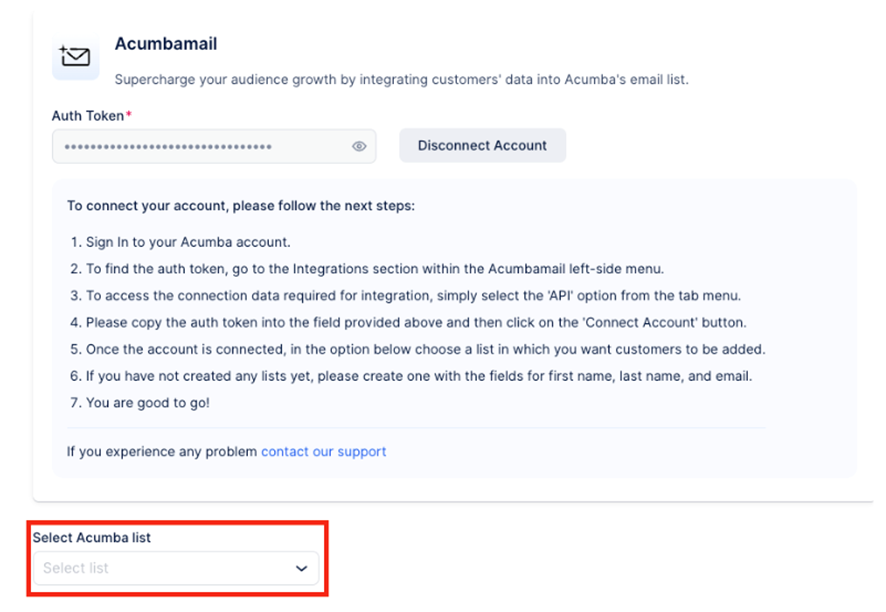
Ahora que su cuenta de Acumbamail está vinculada a su cuenta de Reservify, verá el menú desplegable con listas, como se muestra en la imagen a continuación. Asegúrese de haber creado la lista que desea utilizar en Acumbamail y, a continuación, elija la lista deseada en el menú desplegable.
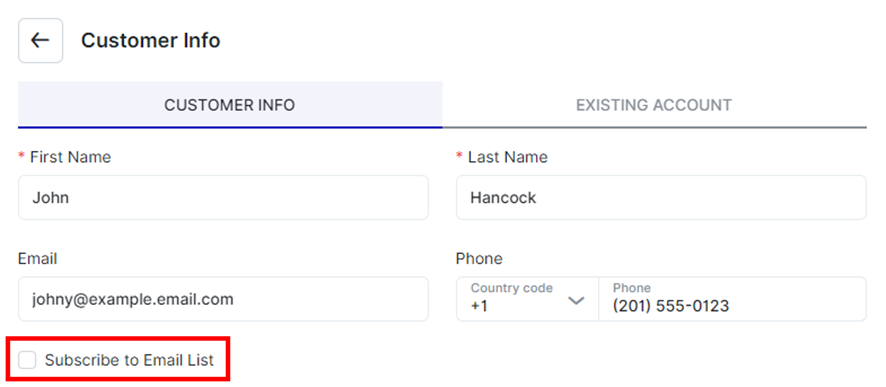
Después de hacer su selección, haga clic en el botón ‘Guardar cambios’ que aparece en la parte inferior de la página. Su configuración ahora está guardada. En el futuro, cuando los clientes reserven citas en su sitio web de reservas, encontrarán una opción de casilla de verificación etiquetada como «Suscribirse a la lista de correo electrónico». Si seleccionan esta opción al hacer la reserva, sus datos de contacto se añadirán automáticamente a la lista que hayas elegido en tu cuenta de Acumbamail.
Preguntas frecuentes
Preguntas Frecuentes (FAQs) ¿Se pueden reservar varios servicios a la vez? La reserva de varios servicios simultáneamente no es compatible directamente, pero hay una solución alternativa con Extras. Por
Reservas con Google
Reservar con Google Reservify se integra a la perfección con Google Reserve, lo que permite a las empresas permitir que sus clientes reserven servicios directamente desde la Búsqueda de Google
Calendarios e Integraciones
Sincronización de Apple Calendar Para asegurarte de que tus citas de Reservify no entren en conflicto con tu agenda personal en Apple Calendar, puedes sincronizar tus horas de trabajo. Esta