
Citas recurrentes
La función Citas recurrentes permite a los clientes reservar una cita que se repite varias veces. Pueden seleccionar la fecha y la hora de la cita inicial y, a continuación, especificar el tipo de recurrencia y el número de repeticiones dentro de un único proceso de reserva.
Tenga en cuenta: El paso de fecha y hora siempre estará bloqueado en el quinto lugar si habilita la función de citas recurrentes. Una vez que esta función esté habilitada, no podrá reorganizar este paso, ya que todos los pasos anteriores son necesarios antes de que las citas recurrentes se puedan ofrecer a un cliente.
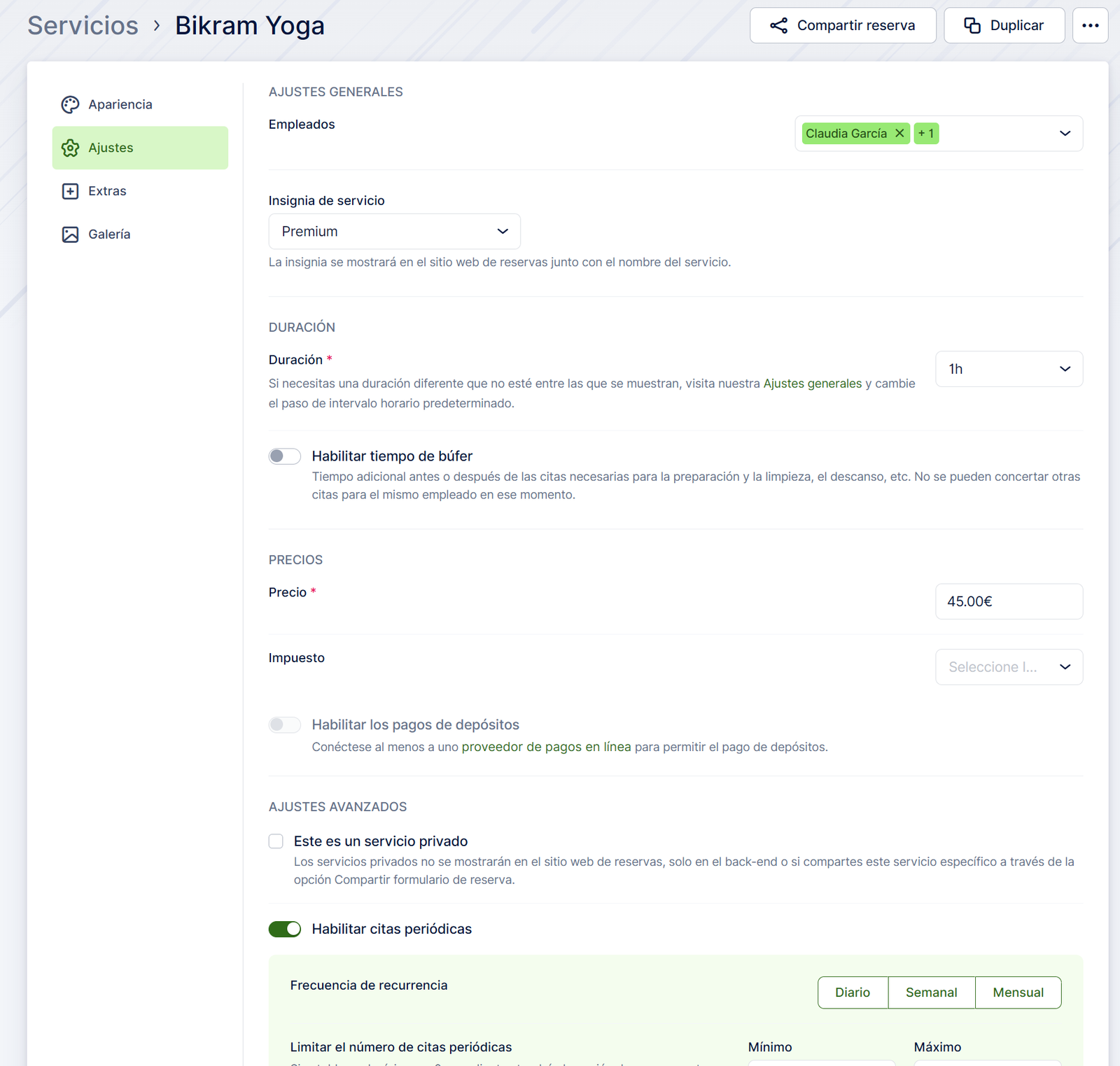
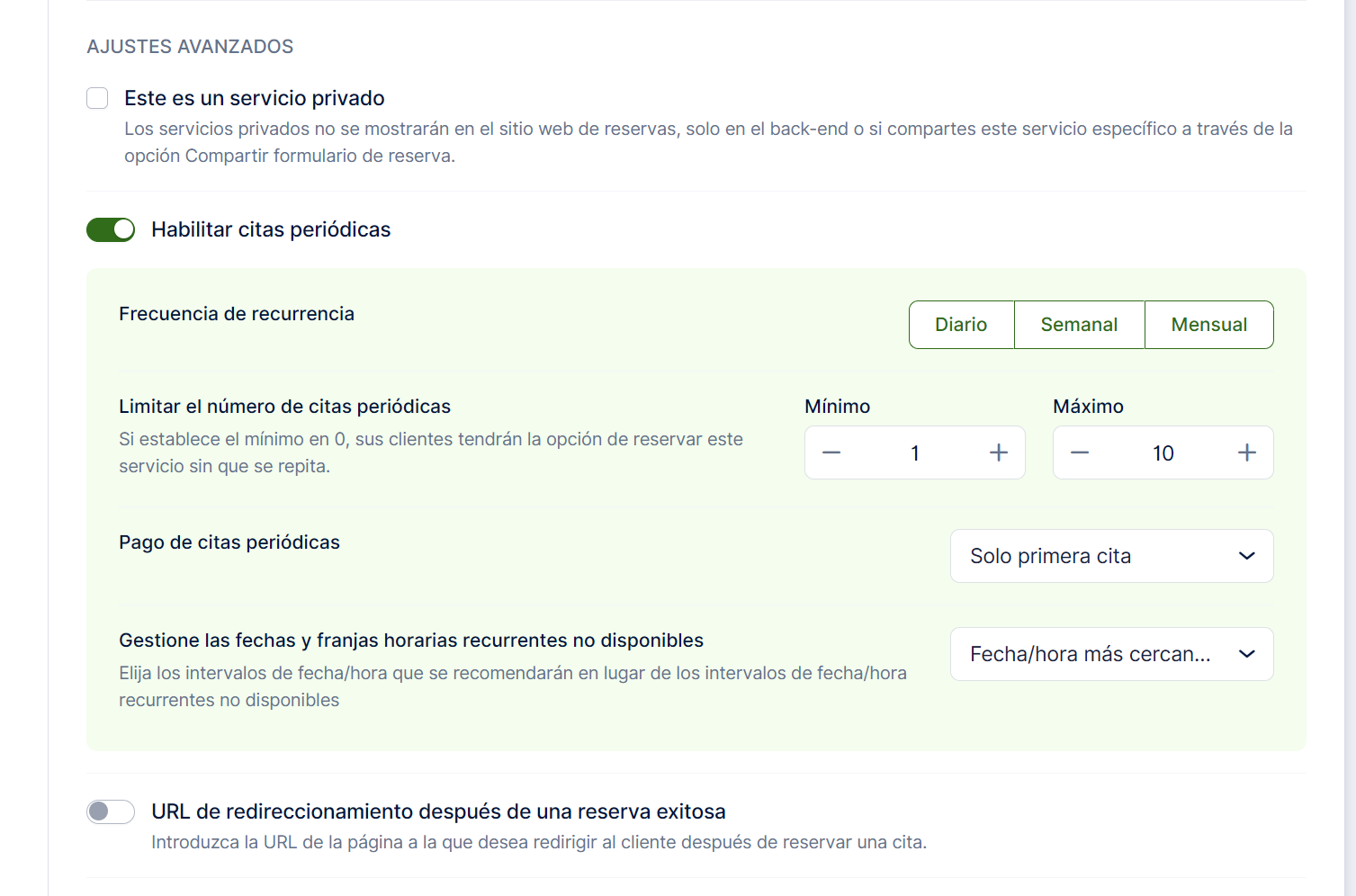
Al activar esta función en la sección de Características e Integraciones, aparecerá una opción adicional al editar sus Servicios, ubicada en la pestaña «Configuración«, que se revelará en la configuración de sus reservas recurrentes:
Frecuencia de recurrencia : esta configuración le permite elegir si las citas deben repetirse diariamente, semanalmente o mensualmente. Puede seleccionar varias opciones para dar a los clientes flexibilidad a la hora de elegir su periodicidad preferida.
Limitar el número de citas recurrentes : aquí puede establecer un número mínimo o máximo de citas necesarias para una reserva recurrente. Establecer el «Mínimo» en «0» permite a los clientes elegir entre citas regulares (no recurrentes) y citas recurrentes.
Pago de citas recurrentes: esta opción determina cómo se cobrará a los clientes por las citas recurrentes. «Solo primera cita» significa que pagan solo por la cita inicial (por lo que los pagos de las citas recurrentes restantes se pagarán en el sitio o mediante la función de pago a través de enlace ), mientras que «Todas las citas» les cobran toda la serie por adelantado.
Gestionar fechas/franjas horarias recurrentes no disponibles : en caso de que una fecha o franja horaria no esté disponible para una de las citas recurrentes, esta configuración le permite decidir cómo gestionarla. Las opciones incluyen mover la cita a la franja horaria disponible más cercana antes, después o, en general, más cercana a la original.
Ejemplo cuando el número mínimo de periodicidades se establece en 0:
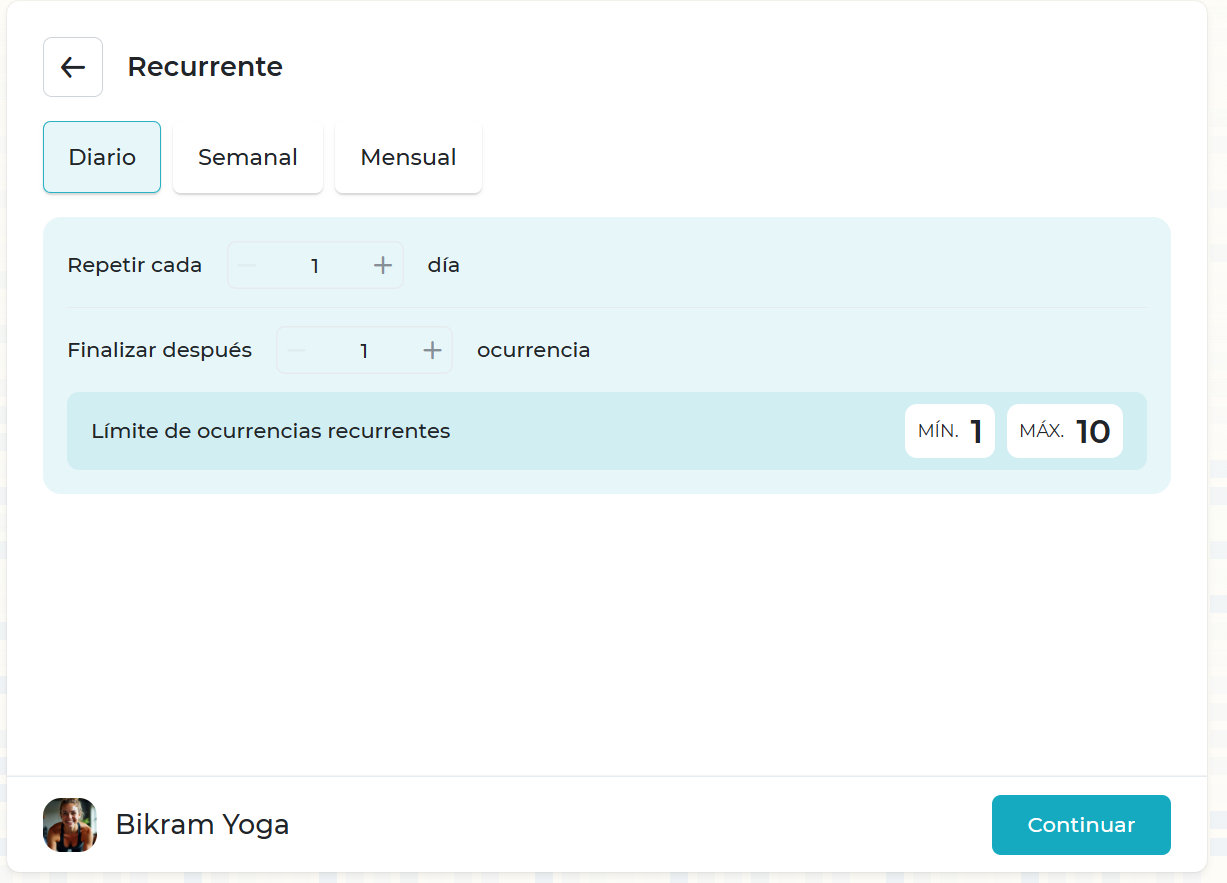
En su sitio web de reservas, los clientes encontrarán la opción de reservar una cita recurrente para servicios con la configuración de Citas recurrentes habilitada. Al reservar una periodicidad diaria (por ejemplo), verán las siguientes opciones en la selección de fecha y hora:
Repita esta cita cada X día(s) – Aquí, pueden especificar la frecuencia con la que se debe repetir la cita. Por ejemplo, ingresar «3» significa que la cita se repetirá cada tres días.
Finalizar después de X ocurrencias : esta opción permite a los clientes elegir el número de recurrencias para las citas. Pueden especificar cuántas citas recurrentes desean dentro de los límites establecidos por usted en la página Editar servicios/Configuración.
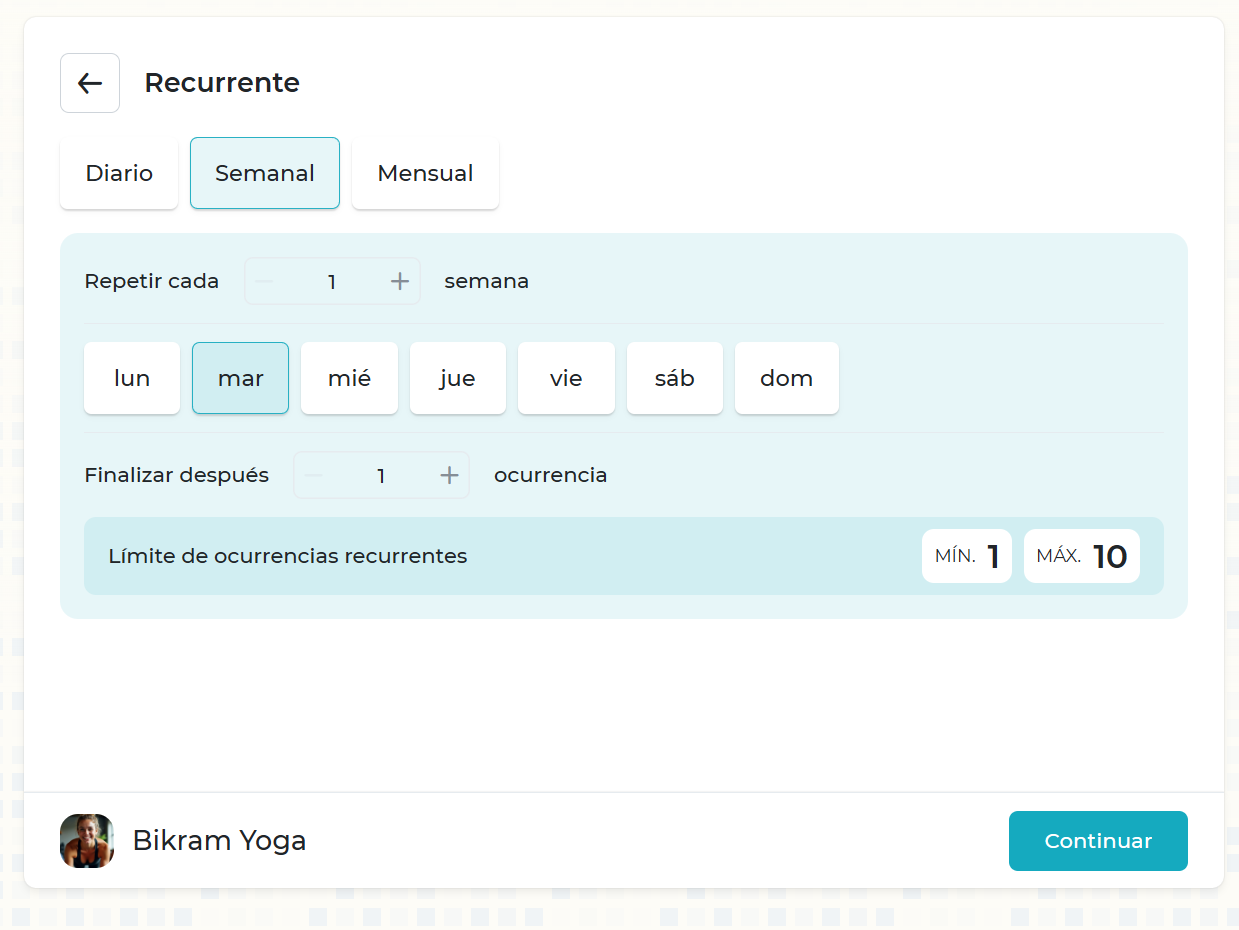
Si los clientes reservan periodicidades semanales, deberán elegir entre las siguientes opciones en el paso Fecha y hora:
Repetir esta cita cada X semana(s): esta opción determina la frecuencia con la que se repetirá la cita en semanas. Por ejemplo, ingresar «1» significa que la cita se repetirá cada semana.
La siguiente opción permite a los clientes seleccionar en qué días de la semana se debe repetir la cita.
Finalizar después de X ocurrencias : de forma similar a la periodicidad diaria, los clientes pueden especificar el número de citas recurrentes que desean dentro de los límites que ha establecido en la página Editar servicio/Configuración para el servicio que están reservando.
Por último, si los clientes reservan periodicidades mensuales, deberán elegir entre las siguientes opciones en el paso Fecha y hora:
Repita esta cita cada X mes(es): de manera similar a las opciones de recurrencia anteriores, esto determina la frecuencia con la que se repetirá la cita en meses. Por ejemplo, seleccionar «1» significa que la cita se repetirá todos los meses.
Finalizar después de X ocurrencias: esta opción permite a los clientes especificar el número de citas recurrentes que desean, dentro de los límites establecidos para este servicio.
Los clientes también pueden elegir si repetir la cita en la misma fecha todos los meses seleccionando «Repetir el día 18 de cada mes«, o el mismo día del mes eligiendo «Repetir cada tercer lunes«. La fecha o el día se determinarán en función de su selección en el paso Fecha y hora.
Como se mencionó anteriormente, si establece el límite mínimo en «0» en la página Editar servicio/Configuración , aparecerá una cuarta opción en su formulario de reserva: «Sin recurrencia«. Esta opción permite a los clientes reservar el servicio para una sola cita sin que sea una reserva recurrente.
Además, después de activar la función personalizada «Citas recurrentes» y habilitarla para el servicio específico en la configuración, puede programar citas recurrentes desde su panel de administración. Esta función permite a los empleados reservar citas recurrentes en nombre del cliente.
Al completar una nueva cita a través del back-end, haga clic en «Más opciones» para abrir una vista detallada:
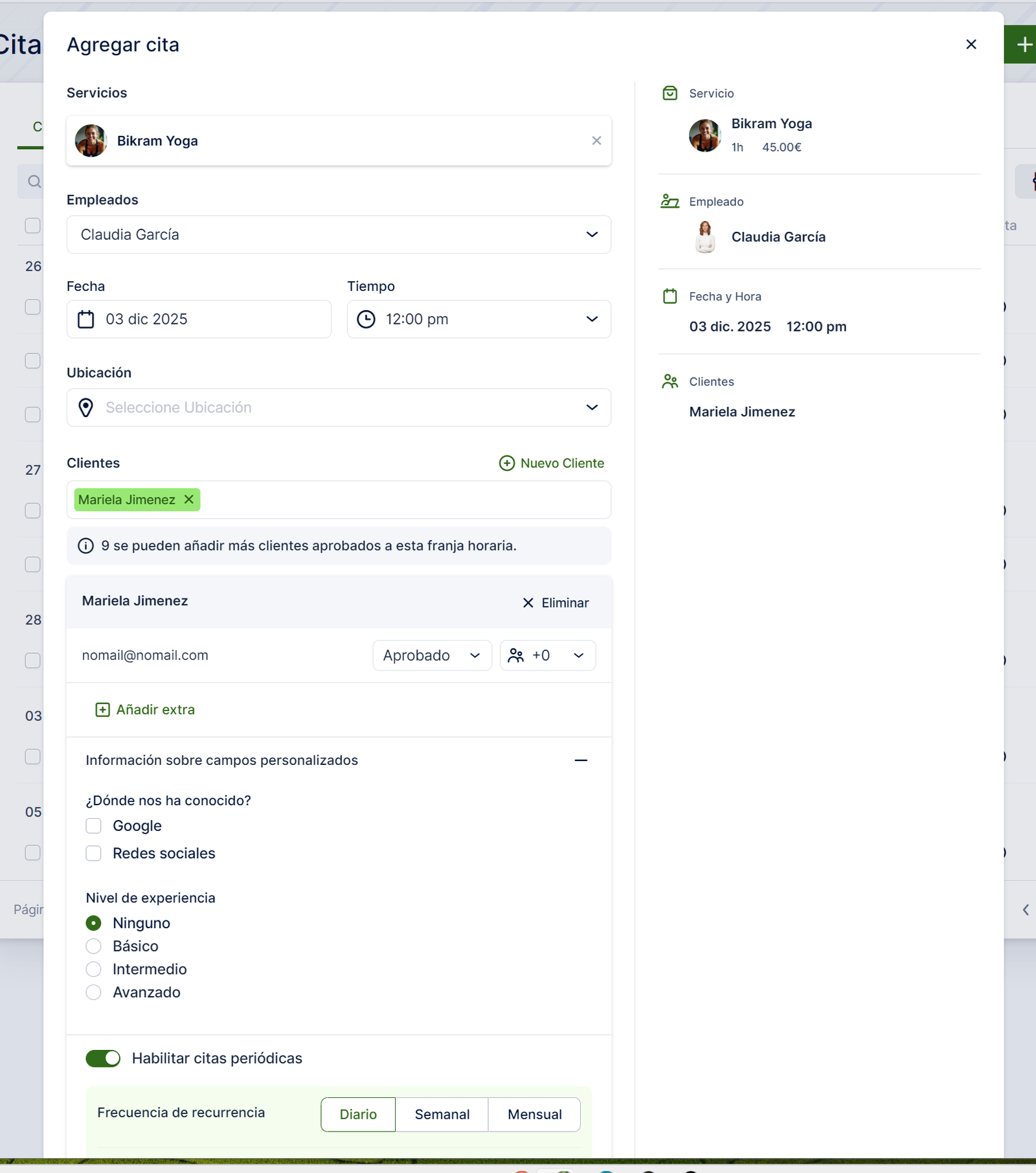
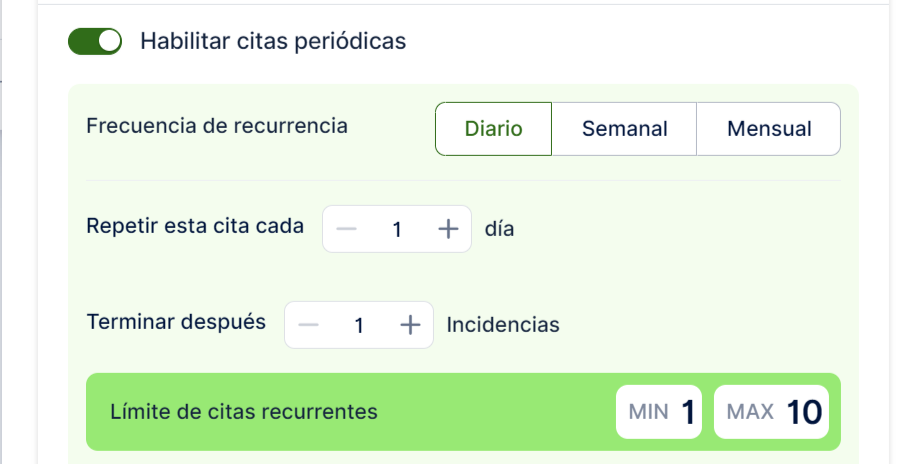
Una vez que se completen los campos nombre del servicio, empleado, fecha, hora y cliente, estará disponible la opción «Habilitar citas recurrentes«
Después de configurar la recurrencia según sea necesario, haga clic en «Crear lista de citas« y luego en «Guardar«.
Una vez que sus clientes hayan seleccionado cómo desean programar sus citas recurrentes, verán una lista que muestra todas las citas con las fechas y horas correspondientes. Si se ha modificado una franja horaria concreta por falta de disponibilidad, se indicará. Los clientes pueden editar cada cita en la lista para cambiar la hora o incluso eliminar la cita por completo.
Configuración de correo electrónico SMTP
De forma predeterminada, todas las notificaciones por correo electrónico se envían desde la dirección de correo electrónico no-reply@Reservify.com de Reservify. Sin embargo, para alinearse con la identidad de su marca, tiene la opción de personalizar la dirección de correo electrónico del remitente que sus clientes verán cuando reciban correos electrónicos de Reservify.
La función de pagos en línea de Reservify se considera una función premium y se tendrá en cuenta para el número total de funciones e integraciones personalizadas.
Habilitación de la función SMTP
Para personalizar la dirección de correo electrónico del remitente, siga estos pasos:
- Acceda a la sección «Funciones e integraciones» en su panel de administración de Reservify.
- Localice la función «Correo electrónico SMTP» y haga clic en «Habilitar» para activarla.
- Una vez que la tarjeta se actualice, verá un botón «Configurar» junto a la función de correo electrónico SMTP. Haga clic en «Configurar» para comenzar a configurar su dirección de correo electrónico de remitente personalizada.
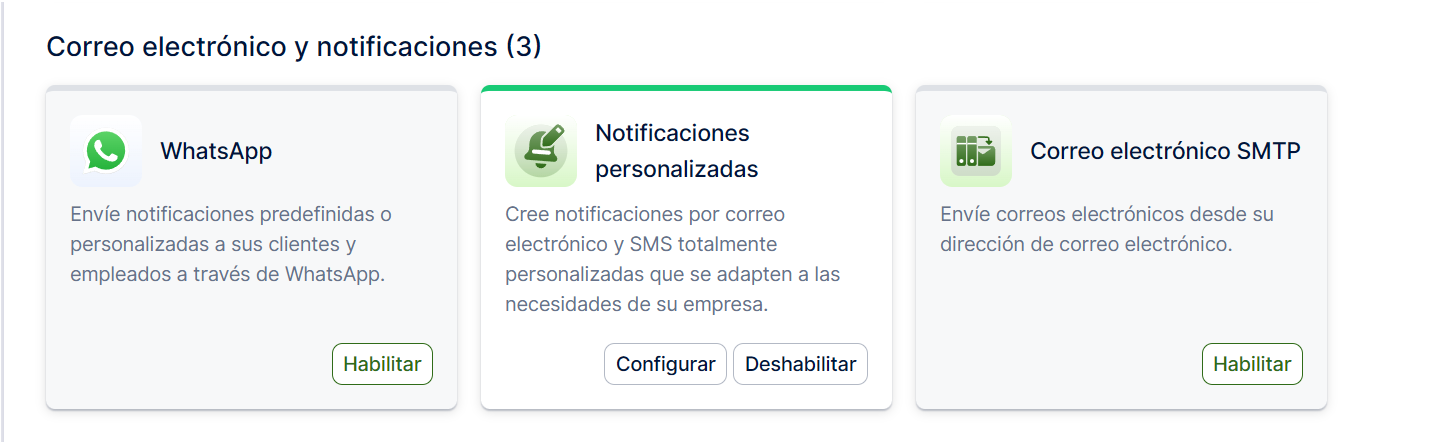
Después de hacer clic en «Configurar» para la función de correo electrónico SMTP, se le presentarán campos para completar los detalles de su servidor SMTP
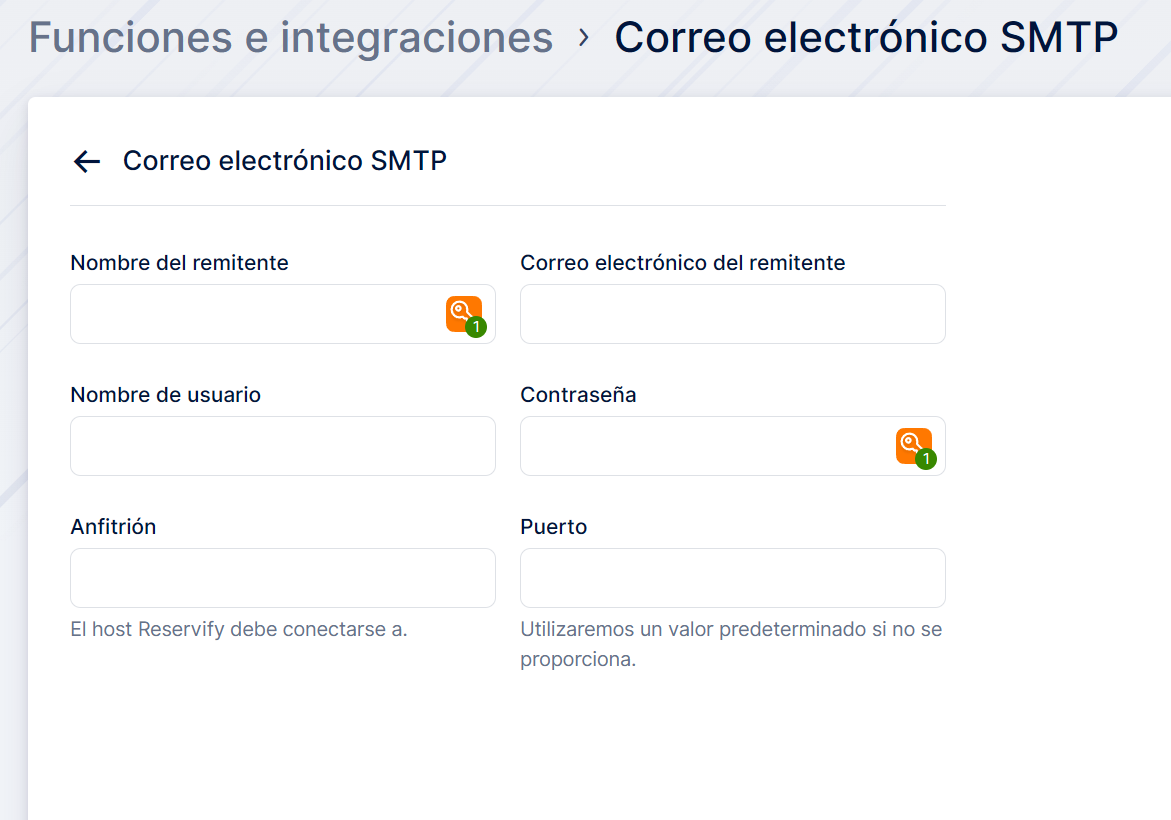
Estos son los campos que deberá completar para la función de correo electrónico SMTP:
Nombre del remitente: Ingresa tu nombre o el nombre de tu empresa. Esto se mostrará como el nombre del remitente cuando los destinatarios reciban un correo electrónico.
Correo electrónico del remitente: Ingrese la dirección de correo electrónico que desea usar para enviar correos electrónicos.
Host: Si está utilizando un servicio de retransmisión de correo electrónico alojado, busque el nombre de host del servidor SMTP en la página de soporte de su servicio de correo electrónico. Por ejemplo, en el caso de Gmail, el host suele ser smtp.gmail.com.
Nombre de usuario: Ingrese su dirección de correo electrónico completa.
Contraseña: Proporcione la contraseña de su cuenta de correo electrónico.
Puerto: Si está utilizando un servicio de retransmisión de correo electrónico alojado, busque el número de puerto del servidor SMTP en la página de soporte de su servicio de correo electrónico. Por ejemplo, en el caso de Gmail, suele ser 465 o 587.
Guardar y probar correo electrónico: Haga clic en este botón para enviar un correo electrónico de prueba y asegurarse de que todo funciona correctamente.
Reservify utilizará esta configuración para enviar notificaciones por correo electrónico, mostrando el nombre del remitente y la dirección de correo electrónico especificados a sus clientes.
Después de configurar estos ajustes de SMTP, es importante tener en cuenta que esta será la dirección de correo electrónico predeterminada desde la que se enviarán todos los correos electrónicos. Actualmente, Reservify no admite la configuración de ajustes de SMTP separados por empleado. Todas las notificaciones por correo electrónico, incluidas las confirmaciones de citas, recordatorios y actualizaciones, se enviarán con el nombre del remitente y la dirección de correo electrónico especificados.
Al usar SMTP con Gmail, es necesario configurar una contraseña de aplicación para Reservify. Las contraseñas de aplicaciones son necesarias para las cuentas con la verificación en 2 pasos habilitada. Puede encontrar instrucciones detalladas sobre cómo configurar una contraseña de aplicación para Reservify en la documentación de Google, aquí.
Para las cuentas de Microsoft, incluidos los usuarios de Microsoft 365, también es esencial crear una contraseña de aplicación para Reservify. Las contraseñas de aplicación se usan con cuentas que tienen habilitada la verificación en 2 pasos en la sección Aspectos básicos de seguridad de tu cuenta Microsoft. Las instrucciones para crear una contraseña de aplicación para Reservify se pueden encontrar en la documentación de Microsoft, aquí.
Para los usuarios de Microsoft 365, especialmente aquellos con cuentas empresariales, es obligatorio crear una contraseña de aplicación. Sin embargo, en el caso de los inquilinos creados a partir del 22 de octubre de 2019, los valores predeterminados de seguridad suelen estar habilitados de forma predeterminada. Con los valores predeterminados de seguridad habilitados, es posible que los protocolos de correo más antiguos, como IMAP, SMTP o POP3, se bloqueen para la autenticación. Para resolver esto, es posible que deba deshabilitar los valores predeterminados de seguridad. Las instrucciones detalladas sobre cómo deshabilitar los valores predeterminados de seguridad se pueden encontrar aquí.
Tenga en cuenta:
Las contraseñas de aplicaciones proporcionadas por los proveedores de correo electrónico a menudo aparecen en este formato: «nbkp iezm megp jlgb«.
Al copiar la contraseña, el botón «copiar» debería eliminar los espacios automáticamente. Sin embargo, recomendamos pegar la contraseña en el Bloc de notas (o en una aplicación similar) primero. Si la contraseña se pega con espacios incluidos, deberá eliminar manualmente los espacios antes de copiarla y pegarla en Reservify. He aquí un ejemplo:
Original: «nbkp iezm megp jlgb«
Formateado: «nbkpiezmmegpjlgb«
Si la contraseña de la aplicación se pega con espacios incluidos, encontrará problemas de conexión al intentar conectarse al host.
Días especiales en el horario del empleado
La función de días especiales es una funcionalidad personalizada diseñada para permitirle crear horarios únicos para sus empleados que se desvían de las horas de trabajo regulares. A diferencia del horario laboral estándar, estos horarios especiales se aplican solo a fechas o rangos de fechas específicos. Esto significa que el horario establecido no se repetirá diaria o semanalmente como lo hacen las horas de trabajo estándar.
Agregar días especiales para su empleado
Los empleados pueden tener horarios de días especiales personalizados además de su horario de trabajo habitual. Esto permite flexibilidad en la gestión de su disponibilidad en función de fechas o intervalos de fechas específicos.
Asegúrese de que la función Días especiales esté habilitada en la sección Funciones e integraciones.
Para acceder y configurar horarios de días especiales para los empleados, vaya a la sección Empleados en Reservify, haga clic en el menú de tres puntos junto al empleado para el que está agregando los Días especiales, haga clic en Editar empleado y la pestaña «Días especiales» estará disponible en las opciones de empleado.
Tenga en cuenta
Se puede acceder a la pestaña Días especiales en Configuración de empleados para crear y administrar horarios personalizados para fechas o rangos de fechas específicos. Si esta pestaña no está visible, asegúrese de que la función Días especiales esté habilitada en la sección Funciones e integraciones de Reservify
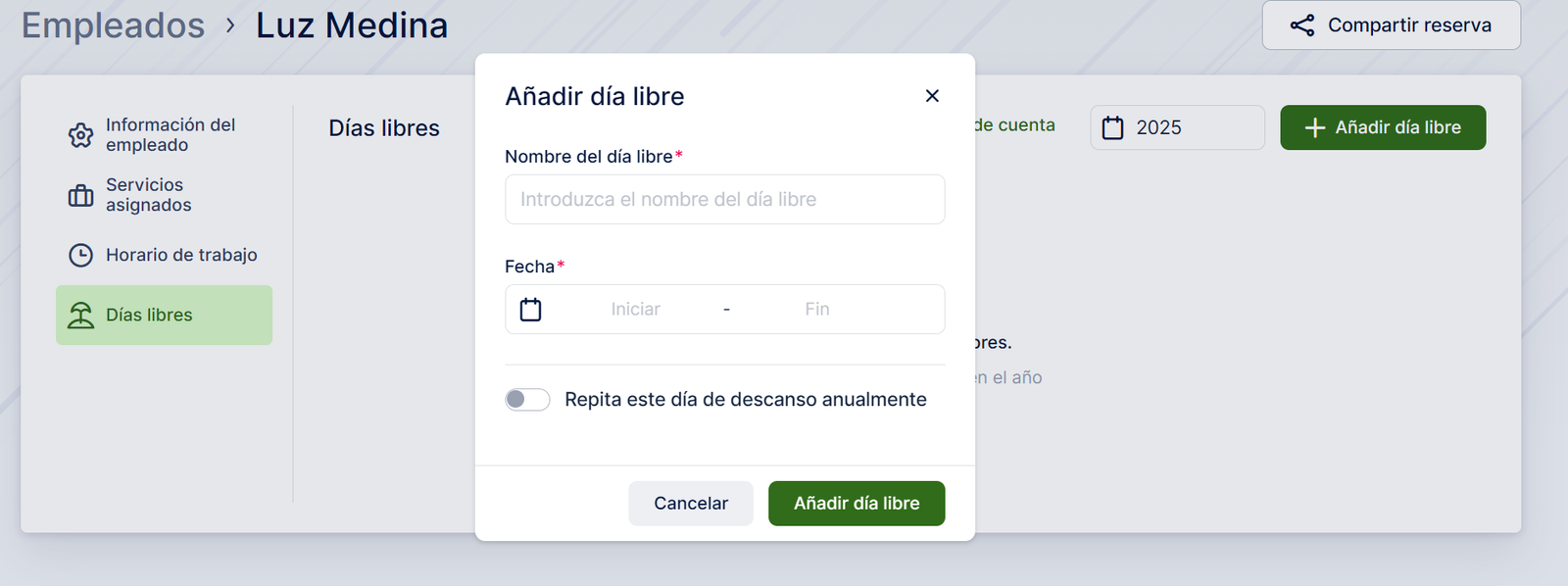
Después de acceder a la pestaña «Días especiales», proceda haciendo clic en el botón «+ Agregar día especial» ubicado en la esquina superior derecha. Esta acción hará que aparezca una ventana emergente, como se ilustra en la imagen a continuación:
Para crear un horario especial para un empleado, comience por establecer el intervalo de fechas para el que estará en vigor el horario especial. Puede seleccionar una sola fecha haciendo doble clic en ella, o elegir un rango de fechas haciendo clic en la fecha de inicio seguida de la fecha de finalización.
Una vez que haya establecido el rango de fechas, puede definir varios períodos dentro del Día especial. Es importante tener en cuenta que siempre debes comenzar con el primer período. Después de seleccionar el primer período, no podrá definir otros períodos que comiencen antes de él. Por lo tanto, asegúrese de crear los períodos en orden cronológico, desde el período más antiguo hasta el más reciente. Si es necesario realizar ajustes en los períodos existentes, edite el primero y ajuste su hora de inicio, luego proceda a editar los períodos subsiguientes.
A continuación, determine qué servicios brindará el empleado durante este horario especial. Puede elegir que proporcionen todos los servicios asignados o seleccionar servicios específicos en el ****menú desplegable «Servicios». Del mismo modo, puede especificar si el empleado trabajará solo en la ubicación predeterminada o en varias ubicaciones mediante el menú desplegable «Ubicaciones«. Si no se selecciona ningún servicio o ubicación, el sistema asignará automáticamente «Todos los servicios asignados» y la «Ubicación predeterminada» definida en el perfil del empleado.
Después de definir el rango de fechas, la hora, los servicios y las ubicaciones para el horario especial, haga clic en «Agregar período» (1) para guardar el período en el Día especial. A partir de aquí, tiene dos opciones para continuar:
Si está creando un solo período, después de agregarlo, haga clic en «Agregar día especial» (2) y luego seleccione «Guardar cambios» (3) que aparece en la parte inferior de la página.
Si está creando varios períodos, cada período agregado se mostrará en la parte inferior de la ventana emergente Día especial (4), lo que le permitirá agregar períodos consecutivos al mismo día especial (siempre puede hacer clic en la flecha hacia abajo junto a cada período agregado para expandirlo y editarlo (5)). Continúe definiendo y agregando períodos según sea necesario. Una vez que todos los períodos estén definidos, haga clic en «Agregar día especial» (2) y luego seleccione «Guardar cambios» (3) en la parte inferior de la página.
Esta función es útil para escenarios como días festivos, eventos especiales o cambios temporales en el horario laboral. Los usuarios pueden crear uno o varios períodos dentro de un día especial, lo que garantiza flexibilidad en la programación. Los días especiales ayudan a optimizar la programación de los empleados y a adaptarse a escenarios de trabajo únicos. Por ejemplo, si sus empleados necesitan visitar a un dentista durante su horario laboral, puede crear un día especial que cubra las horas en las que el empleado trabaja, dejando un período en blanco en el que estará fuera de la oficina. Además, puede cambiar la ubicación del empleado durante ciertos días o asignar al empleado a varias ubicaciones utilizando esta función. Los días especiales ofrecen un abanico de posibilidades para ayudarte a organizar de forma eficiente tu trabajo y tus horas de trabajo.
Calendarios e Integraciones
Sincronización de Apple Calendar Para asegurarte de que tus citas de Reservify no entren en conflicto con tu agenda personal en Apple Calendar, puedes sincronizar tus horas de trabajo. Esta

Configurar Webhooks
Configurar webhooks La función Webhooks de Reservify permite a los usuarios conectarse con otras aplicaciones web sin problemas. Con esta función, los usuarios pueden configurar mensajes automatizados y actualizaciones de

Finanzas
Finanzas La página Finanzas es el centro para administrar todo lo relacionado con tus finanzas, incluidas las facturas, las transacciones, los impuestos y los cupones. Aquí, puede realizar fácilmente un