
Para crear tu sitio web de reservas, hemos preparado directrices detalladas para ayudarte a personalizar el proceso de reserva, pero también a personalizar el diseño de tu sitio web de reservas para que se adapte perfectamente a tu marca.
Además de estas opciones de personalización que le permiten aprovechar al máximo el sitio web de reservas de Reservify, también puede personalizar todos los demás detalles, incluidos:
- Lenguaje y etiquetas
- Compartir disponibilidad de reservas
- Su sitio web de reservas
Incluso puede agregar un código personalizado a su sitio web de reservas para que se adapte a sus necesidades.
Con Reservify, tiene control total sobre su sitio web de reservas, incluido el panel de clientes y el inicio de sesión que le permite aceptar reservas de huéspedes, solo clientes registrados o ambos.
Personaliza las opciones de reserva
Para personalizar tu experiencia de reserva, ve a la barra lateral izquierda y haz clic en el botón «Personalizar«.
Esta sección cubre la personalización de las opciones de reserva (configuración del formulario, configuración de la cuenta del cliente, configuración y lógica de selección de empleados, idioma utilizado y etiquetas disponibles para modificar).

En la página Personalizar, encontrarás cinco secciones, divididas en subcategorías. Las categorías enlazadas a continuación son las que se tratan en este artículo. Para todas las demás categorías, visite esta página.
Sitio Web de Reservas, dividido en:
General
Tema y apariencia
Sección de héroes
Sección de pie de página
Página de Servicios
Página de empleados
Código personalizado
Pasos del formulario de reserva, divididos en:
General
Empleados
Clientes
Página de agradecimiento
Idioma
Etiquetas
- Campos personalizados (tenga en cuenta que esta sección es una función personalizada que debe habilitarse antes de que aparezca), divididos en:
- Cliente
- Cita
Si habilita la función ChatBot (en inglés) característica, la configuración del bot también aparecerá debajo de «Campos personalizados», como se muestra en la captura de pantalla anterior.
Sitio web de Reservas
General
Cuando navegue a la sección Personalizar, la categoría «Sitio web de reservas» se expandirá automáticamente, presentándole la subsección General. Dentro de esta sección, encontrará dos configuraciones clave: Configuración de la cuenta y Configuración del sitio web y la marca.
Configuración de la cuenta:
Esta función le permite definir su base de clientes dentro de Reservify. Tiene la opción de especificar si:
– Todos los clientes pueden reservar citas (tanto usuarios registrados como invitados),
– Solo los usuarios invitados pueden reservar, o
– Solo los usuarios registrados pueden reservar.
Los usuarios registrados
obtienen acceso al Panel del cliente iniciando sesión en la sección «Iniciar sesión», convenientemente ubicada en la parte superior derecha de la pantalla. Esta sección se agrega automáticamente cuando habilita una de las opciones de registro. Por otro lado, los **usuarios invitados** pueden ver y modificar sus citas por correo electrónico.
Esta flexibilidad garantiza que pueda adaptar la experiencia de reserva a sus preferencias, ya sea que priorice el registro de usuarios o prefiera acomodar las reservas de los huéspedes con una fricción mínima.
configuración del sitio web
La configuración del sitio web con su marca ofrece una variedad de opciones de personalización para su sitio web de reservas:
Título: Nombra tu sitio web de reservas para reflejar tu marca.
Descripción: Mejore la visibilidad de su sitio web en los motores de búsqueda agregando una descripción. Esta descripción ayuda a los motores de búsqueda a comprender el contenido de su sitio web, lo que podría mejorar su clasificación en los resultados de búsqueda.
Compartir imagen de vista previa: Cuando alguien comparte el enlace a su sitio web de reservas, se muestra una imagen de vista previa. Puede establecer una imagen personalizada aquí para representar su sitio web cuando se comparta en las redes sociales o plataformas de mensajería.
Logotipo del sitio web: Personalice el encabezado y el pie de página de su sitio web de reservas agregando el logotipo de su empresa. El logotipo aparecerá de forma destacada en ambas secciones, reforzando la identidad de su marca.
Favicon: Personaliza la pestaña del navegador de tu sitio web de reservas con un favicon. Este pequeño icono aparece junto al título del sitio web en la pestaña del navegador, lo que lo hace fácilmente reconocible para los visitantes.
Marca «Made with Reservify»: Dependiendo de su plan, tiene la opción de ocultar la marca «Made with Reservify» en su sitio web. Esto permite una apariencia más limpia y profesional sin marcas externas.
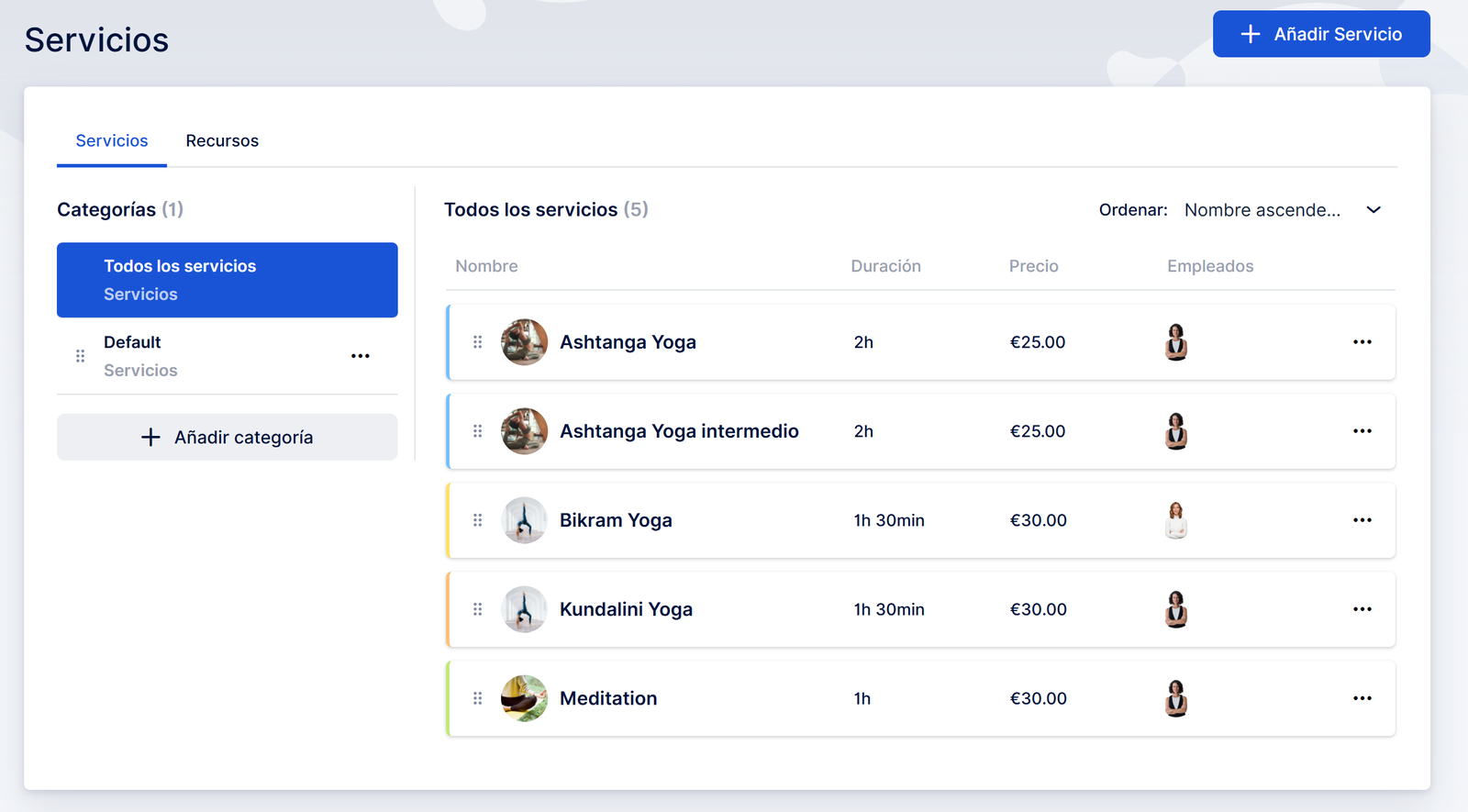
Código personalizado
Dentro de esta sección, los usuarios tienen la posibilidad de insertar su código CSS o JavaScript personalizado directamente en su sitio web de reservas.
La función de código personalizado proporciona un conjunto de herramientas versátil para que los usuarios mejoren su sitio web de reservas. Ya sea que esté buscando integrar widgets personalizados, ajustar el diseño para alinearse con las pautas de marca o incorporar sin problemas herramientas de terceros, Custom Code permite a los usuarios personalizar completamente la apariencia y la funcionalidad de su sitio web de reservas. Exploremos cómo puedes aprovechar el código personalizado para crear una experiencia de reserva distinta y personalizada para tus clientes.
Para obtener información detallada sobre el código personalizado y explorar una variedad de ejemplos, visite esta página.
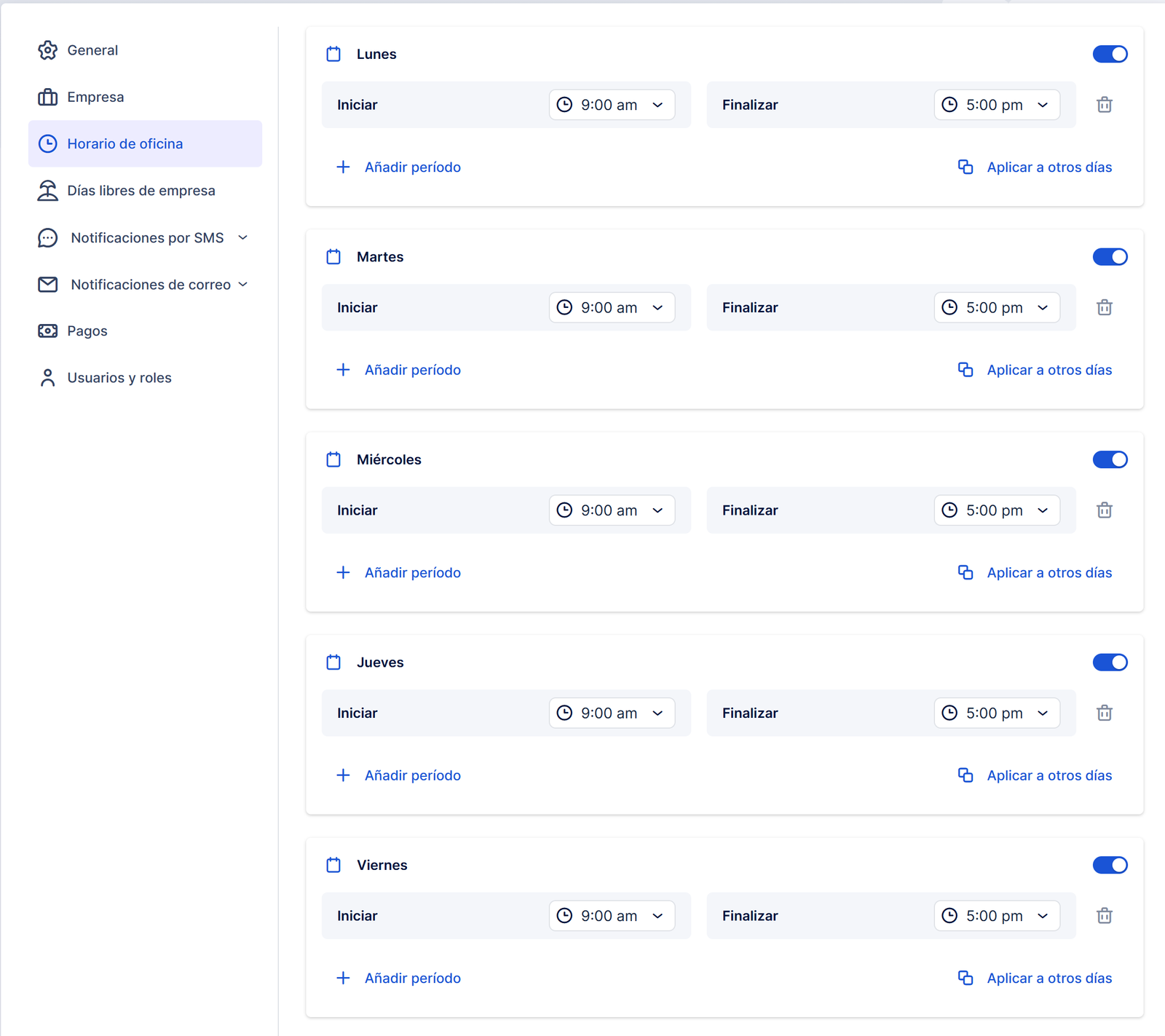
Pasos del formulario de reserva
La subcategoría «General» de la configuración de los pasos del formulario de reserva ofrece flexibilidad para organizar los pasos dentro del formulario de reserva y personalizar las opciones de visualización. Esto incluye la capacidad de mostrar franjas horarias no disponibles, ajustar la visualización de la zona horaria y activar la función «Parecer ocupado».
Con la sección Orden de pasos del formulario de reserva, puede reorganizar fácilmente los pasos según sus preferencias arrastrándolos y soltándolos dentro del proceso de reserva. Es importante tener en cuenta que el paso «Información general«, donde los clientes introducen sus datos, permanece fijo como último paso y no se puede reposicionar.
Si habilita la función de citas recurrentes o la función de recursos, el paso «Fecha y hora» se colocará automáticamente como el quinto paso en el proceso. La posición de este paso no se puede cambiar, ya que es esencial para configurar citas recurrentes y requiere que se completen todos los pasos anteriores.
Active la opción «Mostrar franjas horarias no disponibles/reservadas en la selección de franjas horarias» para mostrar las franjas horarias ya reservadas en su formulario de reserva durante el paso de selección de hora. Esta función presenta las franjas horarias reservadas como no disponibles, lo que permite a los clientes verlas sin la posibilidad de reservar esas franjas horarias.
La opción «Mostrar zona horaria a los clientes» es especialmente útil para las empresas que operan en varias zonas horarias. Esta configuración agrega un campo de zona horaria en el front-end, encima de la selección de fecha/hora, que detecta y muestra automáticamente la zona horaria del cliente en función de la ubicación física de su dispositivo. Por ejemplo, si un empleado trabaja en UTC y el cliente está en UTC+4, la hora de la cita aparecerá de forma diferente para cada uno: 07:00 para el empleado y 11:00 para el cliente, lo que refleja la diferencia horaria de 4 horas. Tenga en cuenta que si la ciudad de un cliente no se detecta automáticamente, no es un problema, ya que es posible que la biblioteca no tenga una lista completa de todas las ciudades; Lo importante es que la zona horaria se muestre con precisión.
Para crear la apariencia de un horario más ocupado en sus formularios de reserva, active la opción «Buscar ocupado«. Esta función le permite ocultar una parte específica de sus franjas horarias en el formulario de reserva, dando la impresión de un horario más completo. Cuando se combina con la opción «Mostrar franjas horarias no disponibles/reservadas en la selección de franjas horarias», un segmento de sus franjas horarias se mostrará como reservadas en el sitio web de reservas. En el campo «Porcentaje de franjas horarias disponibles como reservadas», introduce el porcentaje de tu día que quieres que aparezca como reservado en el formulario. Además, elija entre la primera o la última parte del día en la opción «Se muestran las franjas horarias ocupadas del período preferido del día», de la que se extraerán las franjas horarias y se mostrarán como ocupadas.
Por último, puede modificar la vista de fecha y hora predeterminada y decidir si la vista predeterminada será semanal o mensual. Independientemente de su elección, sus clientes podrán cambiar entre ellos.
Guía de inicio rápido
Configuración cuenta Bienvenido a Reservify, tu solución integral para la gestión de citas. Esta guía está diseñada para ayudar tanto a nuevos usuarios como a aquellos que ya están utilizando