

Cupones
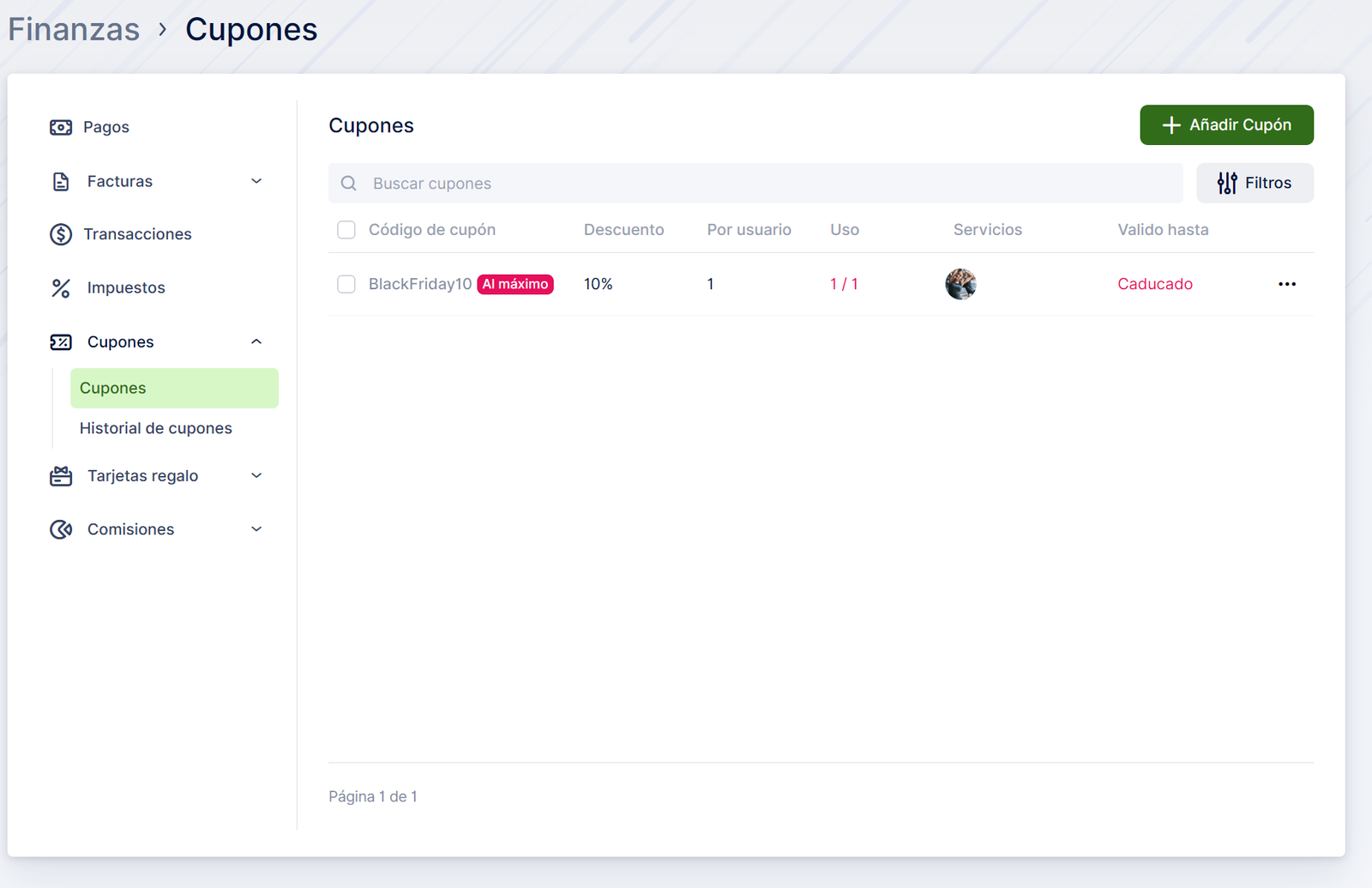
Los cupones son una herramienta poderosa para atraer a los clientes existentes y a otros nuevos. Con Reservify, puedes crear y gestionar cupones fácilmente. Estos códigos únicos se pueden compartir con sus clientes para que puedan disfrutar de descuentos al reservar citas.
Una vez que haya creado un código de cupón, puede agregarlo manualmente en la página Citas para sus clientes, o puede enviar el código directamente a sus clientes. A continuación, pueden utilizar el cupón durante el proceso de reserva para obtener el descuento.
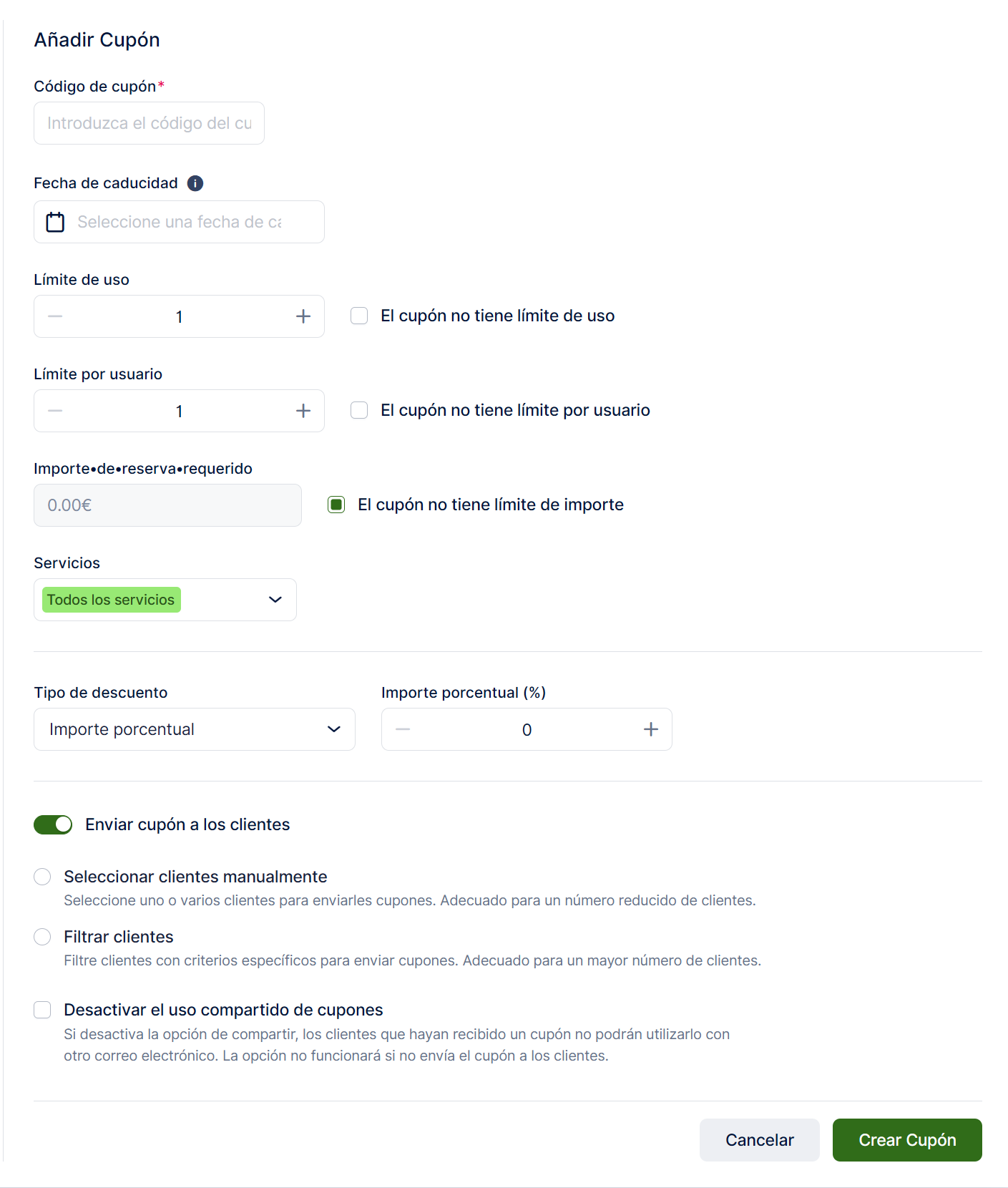
Para crear un cupón, haga clic en «+ Agregar cupón», lo que abrirá un formulario donde debe ingresar:
- Código de cupón: Este es el código que compartirá con sus clientes (por ejemplo, FLASHDEAL).
- Fecha de vencimiento: La fecha en que caducará el cupón.
Otras opciones no son obligatorias, por lo que puede configurar:
- Límite de uso: el número de veces que se puede usar un cupón. Por ejemplo, si se establece en 5, los clientes solo pueden usar el cupón hasta 5 veces. Al habilitar «El cupón no tiene límite de uso», se elimina esta restricción.
- Límite por usuario: el número de veces que un solo cliente puede usar el mismo cupón. Por ejemplo, si se establece en 1, el cliente solo puede usar el cupón una vez. Al habilitar «El cupón no tiene límite por usuario», se elimina esta restricción.
En Servicios, puede decidir si el cupón se aplica a todos los servicios o solo a algunos específicos.
Tipo de descuento: Elija cómo se aplicará el cupón:
- Cantidad fija: Por ejemplo, deduzca 10€ del precio del servicio.
- Porcentaje: Por ejemplo, deducir el 10% de todos los precios de los servicios.
Opciones de envío:
- Enviar cupones a los clientes: Esta opción está habilitada de forma predeterminada. Si «Seleccionar clientes manualmente» o «Filtrar clientes» no está habilitado, el cupón no se enviará. Deshabilite esta opción si planea enviar el cupón de forma privada o en persona.
- Seleccionar clientes manualmente: elija clientes específicos a los que enviar el cupón. Una vez seleccionado y guardado, el cupón se enviará por correo electrónico a estos clientes.
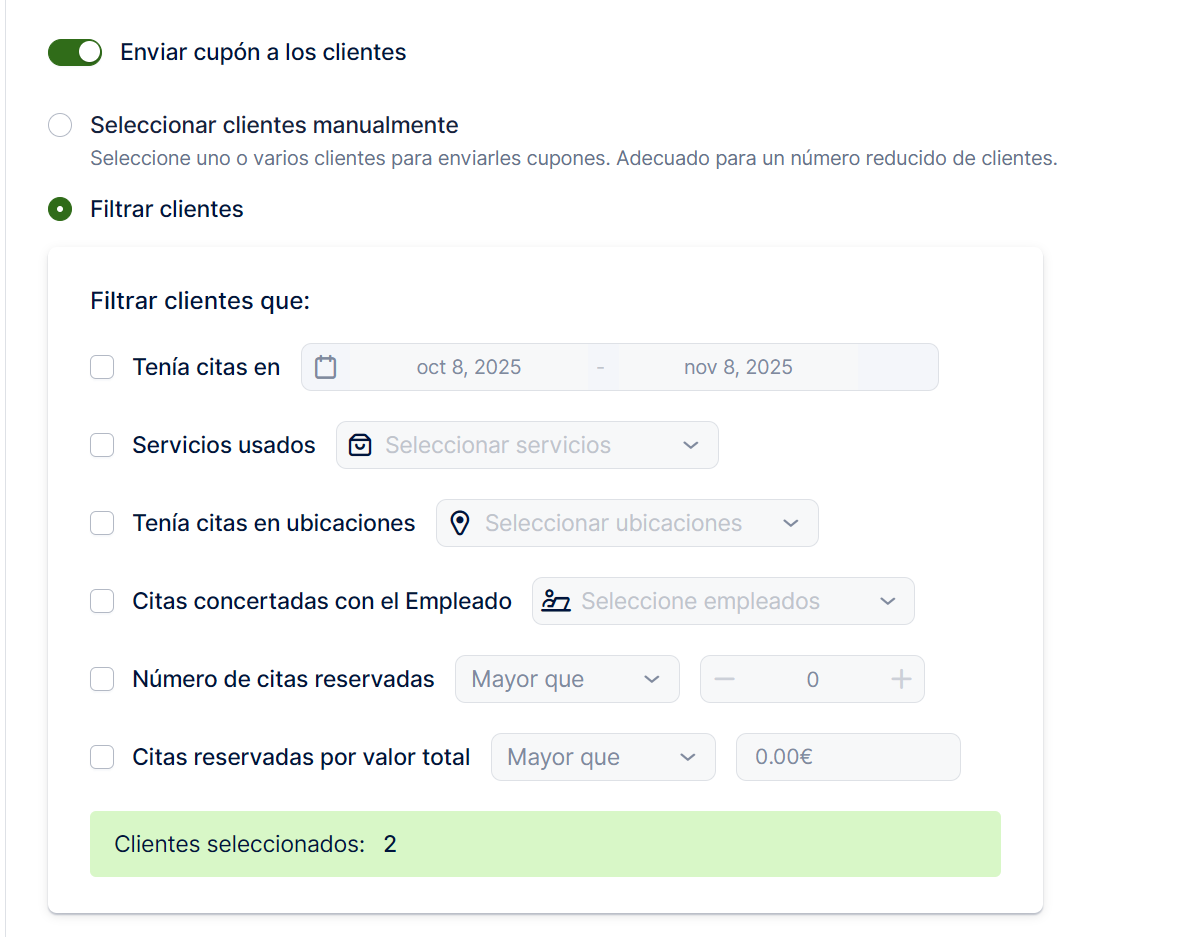
- Filtrar clientes: seleccione los criterios para enviar el cupón a los clientes que:
- Tuve citas entre fechas específicas
- Servicio(s) específico(s) utilizado(s)
- Tuvo citas en lugares específicos
- Citas reservadas con un empleado específico
- Reservó un número de citas mayor o menor que un número fijo
- Citas reservadas por un valor total mayor o menor que una cantidad fija
Desactivar el uso compartido de cupones: si desactivas el uso compartido, los clientes que hayan recibido un cupón no podrán utilizarlo con otro correo electrónico. Esta opción garantiza que el cupón esté vinculado al correo electrónico específico al que se envió. Es importante tener en cuenta que esta opción no funcionará si no envías cupones a los clientes.
Historial de cupones
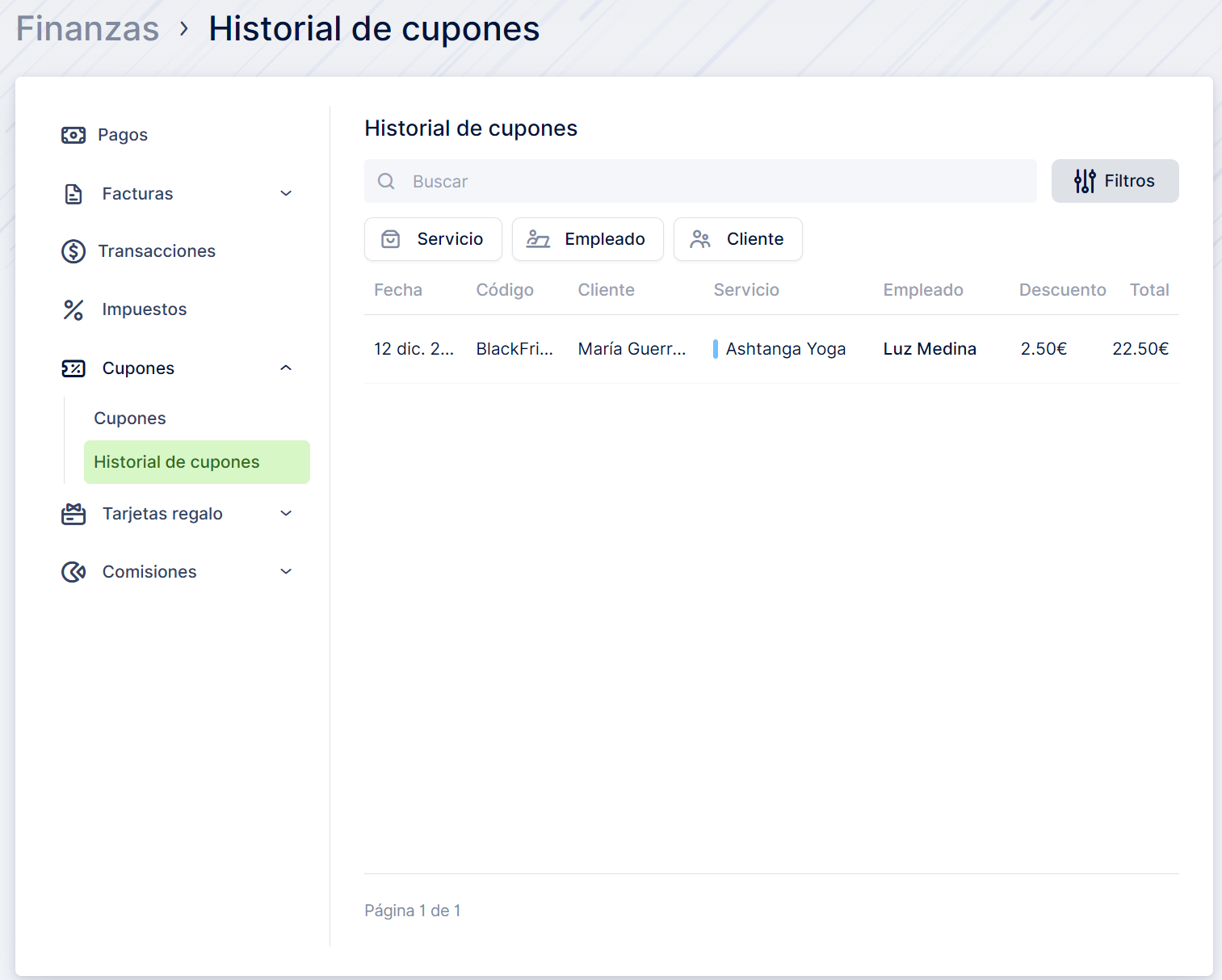
La sección Historial de cupones proporciona una descripción detallada del uso de cupones para citas. Esto es lo que puedes encontrar:
- Fecha: la fecha en la que se utilizó el cupón.
- Código de cupón: muestra el código de cupón que se utilizó.
- Usado por: muestra qué cliente usó el cupón.
- Servicios: Indica los servicios reservados utilizando el cupón.
- Empleado: Muestra el empleado que presta el servicio.
- Descuento: Muestra el importe del descuento generado por el uso del cupón.
- Total: Muestra el importe total de la cita.
Puede buscar en la lista de cupones usados y filtrarla por Servicio, Empleado y Cliente, lo que facilita el seguimiento del uso de cupones y su impacto en las citas.
Comisiones
La función de comisiones de Reservify permite a los administradores establecer y gestionar las tasas de comisión de los empleados en función de los servicios que prestan. Esta función ayuda a realizar un seguimiento de las ganancias y garantiza una compensación precisa para los empleados.
Configuración de la comisión
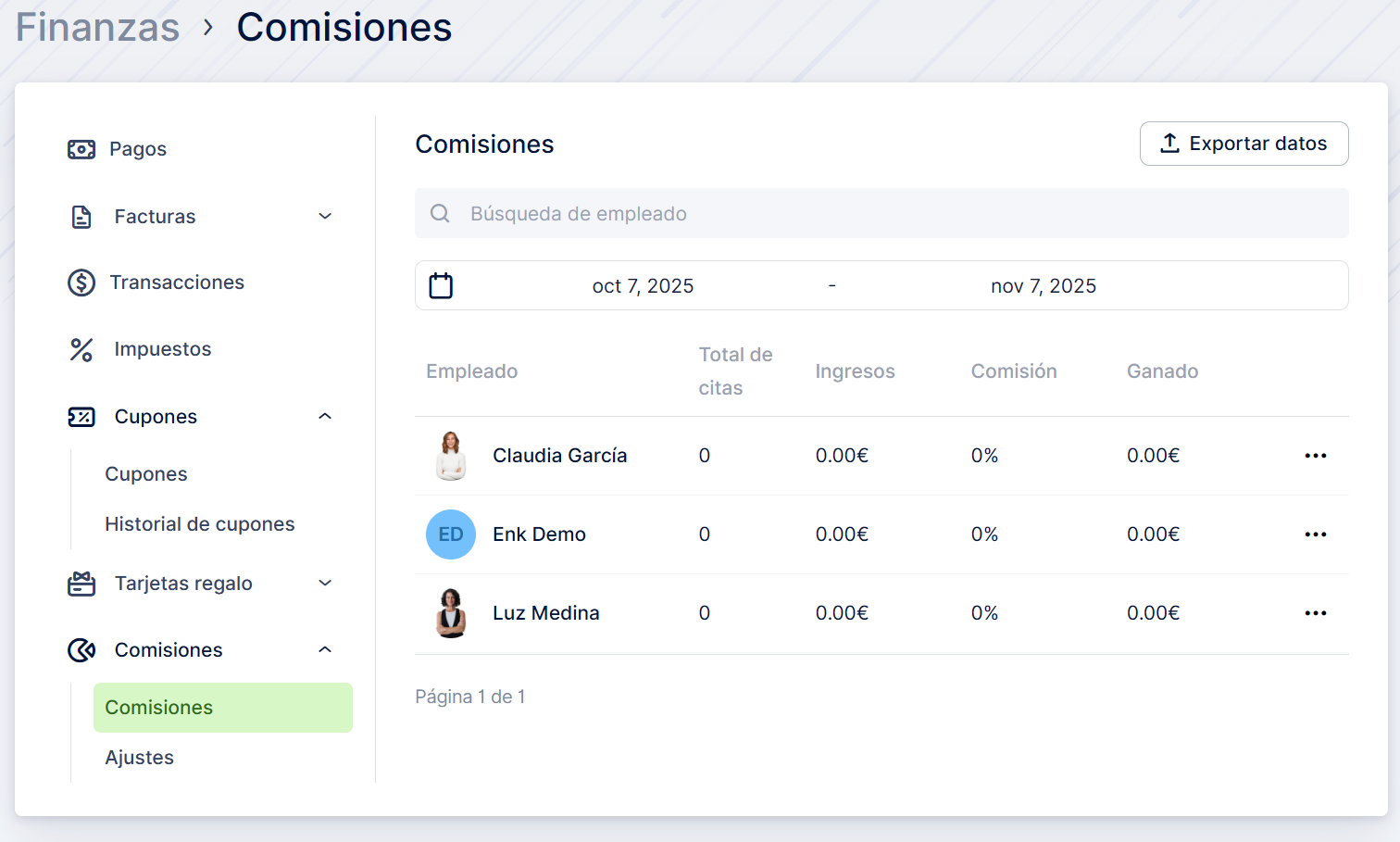
La pestaña Comisión le mostrará la lista de todos los empleados junto con el número de sus citas, los ingresos que obtuvieron, el tipo de comisión y las ganancias en un rango de datos seleccionado.
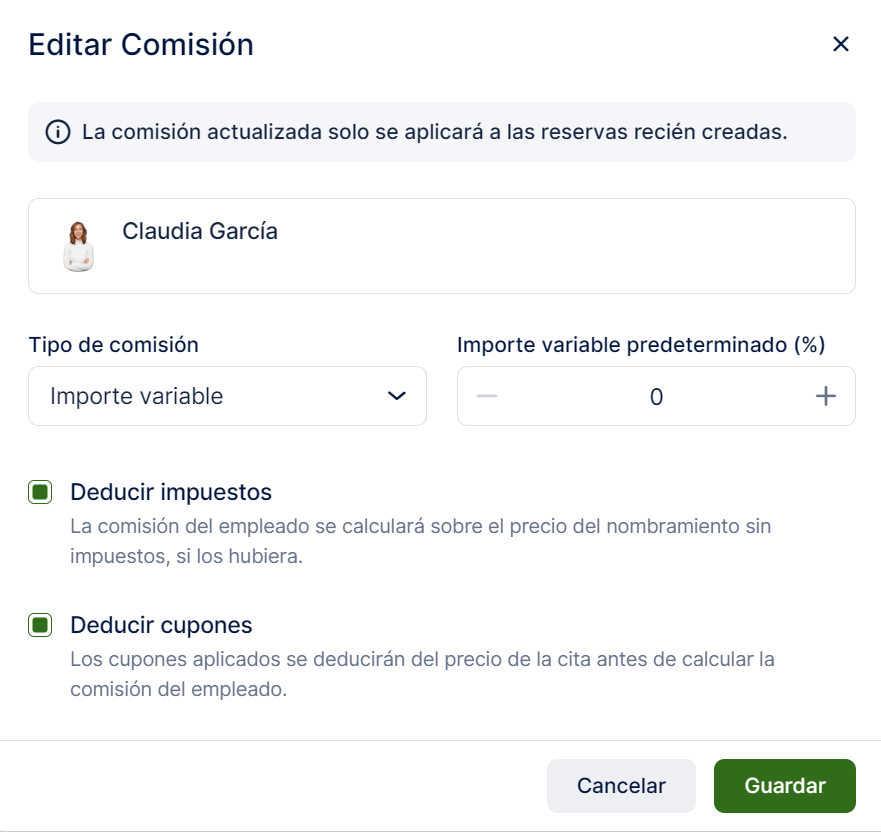
Al hacer clic en los tres puntos junto a cada empleado, podrá ajustar la comisión personalizada para cada empleado y tener más flexibilidad en lo que respecta a las ganancias de los empleados.
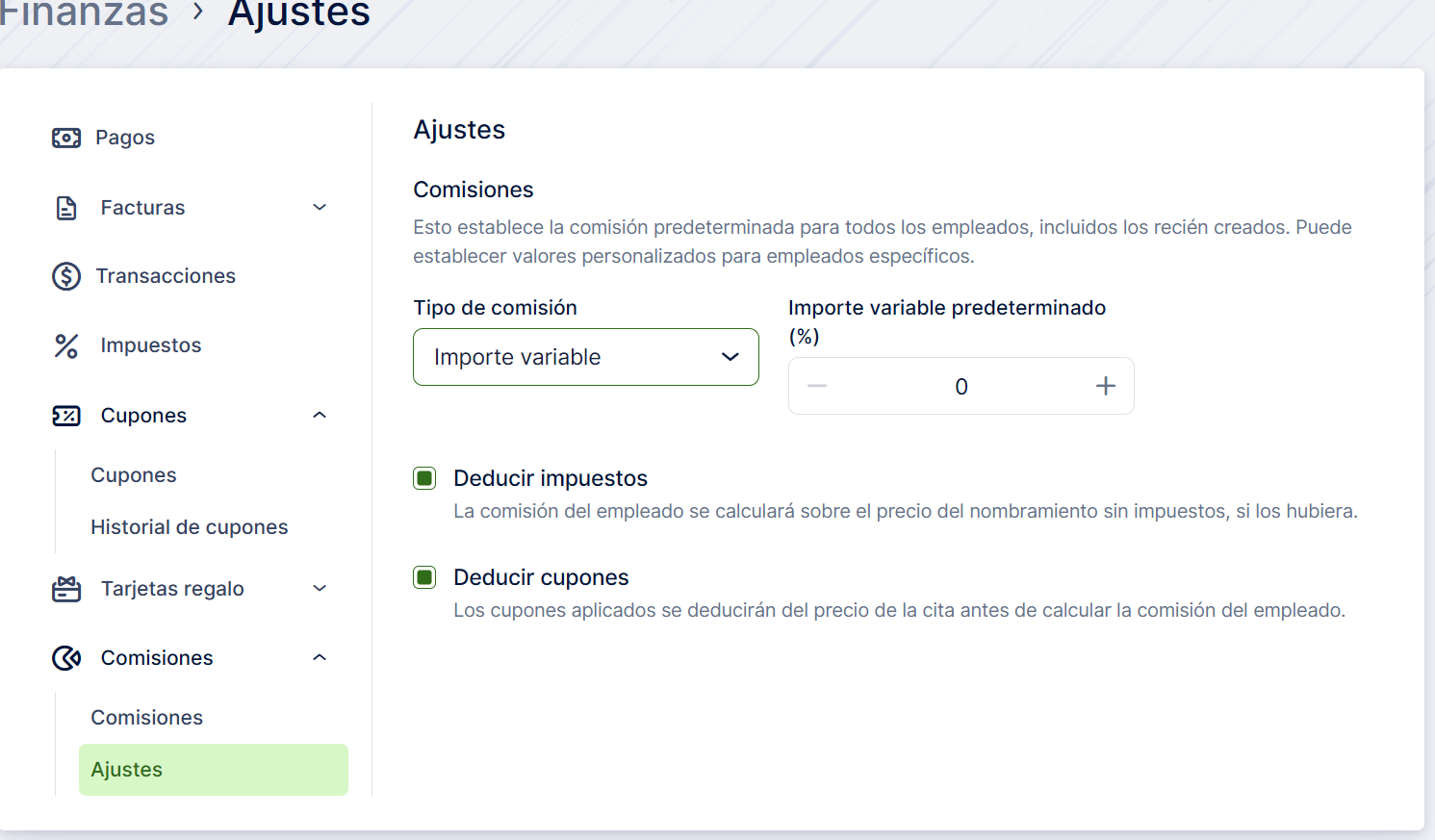
En la pestaña Configuración, podrá establecer una tasa de comisión predeterminada para todos los empleados existentes y recién creados.
Puede elegir entre una cantidad variable en porcentaje o una cantidad fija en la moneda que esté utilizando ($, €, £, etc.).
En caso de que se seleccione una cantidad variable, existe la opción de deducir el impuesto y el valor del cupón, si corresponde.
Configuración sitio web
Para crear tu sitio web de reservas, hemos preparado directrices detalladas para ayudarte a personalizar el proceso de reserva, pero también a personalizar el diseño de tu sitio web de

Finanzas
Finanzas La página Finanzas es el centro para administrar todo lo relacionado con tus finanzas, incluidas las facturas, las transacciones, los impuestos y los cupones. Aquí, puede realizar fácilmente un

Gestión de Clientes
Gestión de clientes Cada vez que un nuevo cliente (con un nuevo correo electrónico) hace una reserva en su sitio web o agrega un nuevo cliente a través del panel