Integraciones (parte 2)

Calendario de Outlook y sincronización de Microsoft Teams

Sincronice sus citas de Reservify sin problemas con su calendario de Outlook para administrar su horario sin esfuerzo. Con la integración de Outlook Calendar, puede evitar reservas dobles entre sus compromisos laborales y personales. Todas las citas creadas en Reservify aparecerán automáticamente en su calendario de Outlook, lo que garantiza que su disponibilidad esté siempre actualizada. Del mismo modo, los espacios ocupados marcados en su calendario de Outlook se bloquearán en Reservify, evitando la superposición de citas. Ya sea que reprograme o elimine una cita en Outlook, Reservify reflejará estos cambios al instante, manteniendo sus horarios sincronizados en todas las plataformas.

La integración de Outlook Calendar y Microsoft Teams para Reservify se considera una integración premium y se contará para el número total de funciones e integraciones personalizadas.

Activación y configuración de la sincronización de Google Calendar

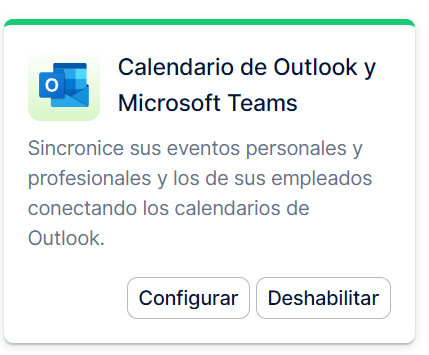
Para configurar la integración, dirígete a Características e integraciones en tu cuenta de Reservify. Busque la integración «Calendario de Outlook y Microsoft Teams» y actívela simplemente haciendo clic en el botón «Habilitar«.

Configuración perfil

Después de la activación, la tarjeta se actualizará y mostrará un botón «Configurar«. Haga clic en este botón para pasar a la página de configuración de la integración del calendario de Outlook y Microsoft Teams.

Configuración perfil

Dependiendo de la configuración de su organización, hay dos formas de usar esta integración:

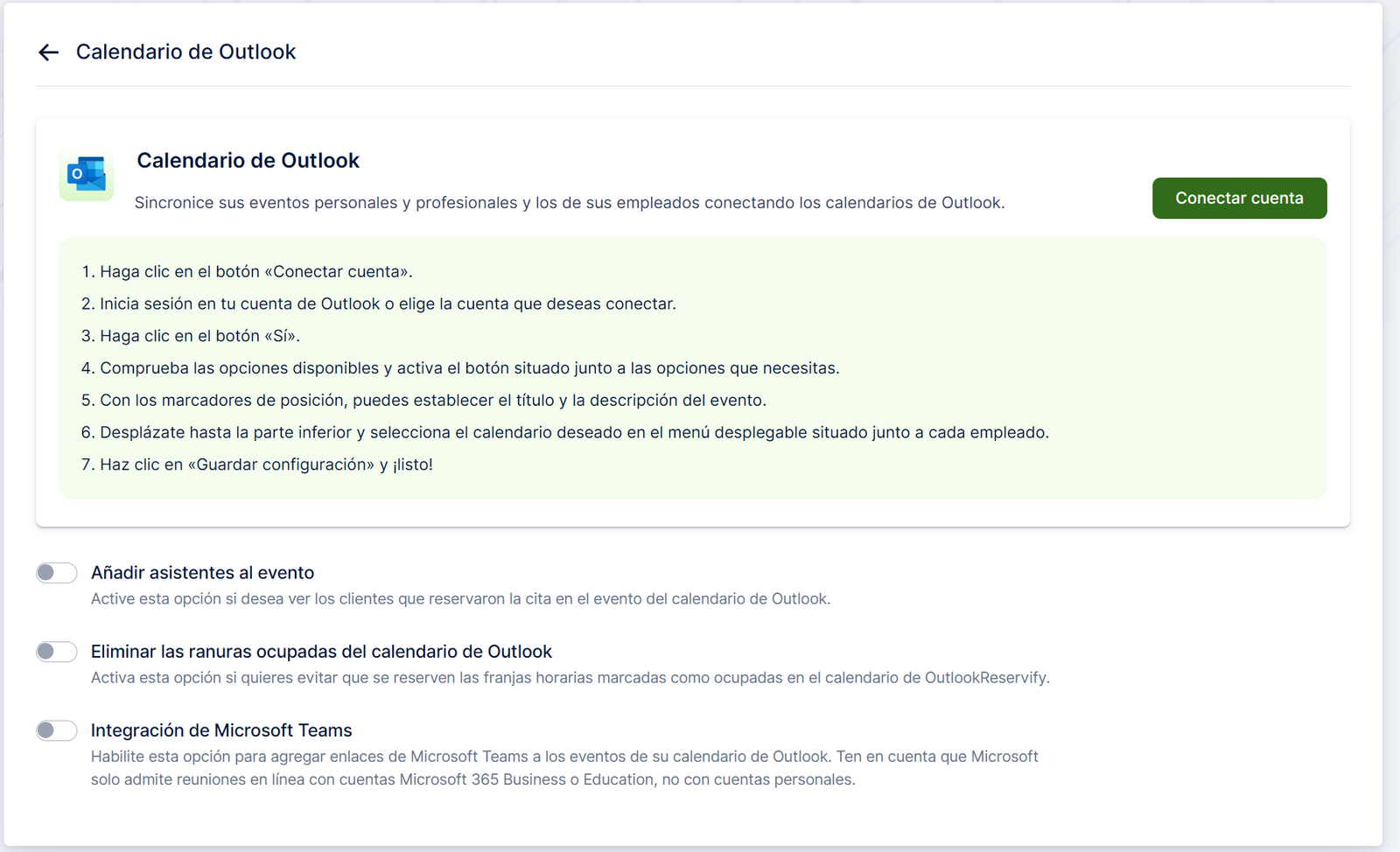
Vincular la cuenta principal: Haga clic en el botón «Conectar cuenta» en la esquina superior derecha para vincular su cuenta principal (administradora) de Outlook con Reservify. Esto le permite seleccionar calendarios creados en la cuenta de Outlook vinculada y asignarlos a sus empleados, que aparecerán debajo de las secciones Título del evento y Descripción del evento (que se muestran después de conectar la cuenta).

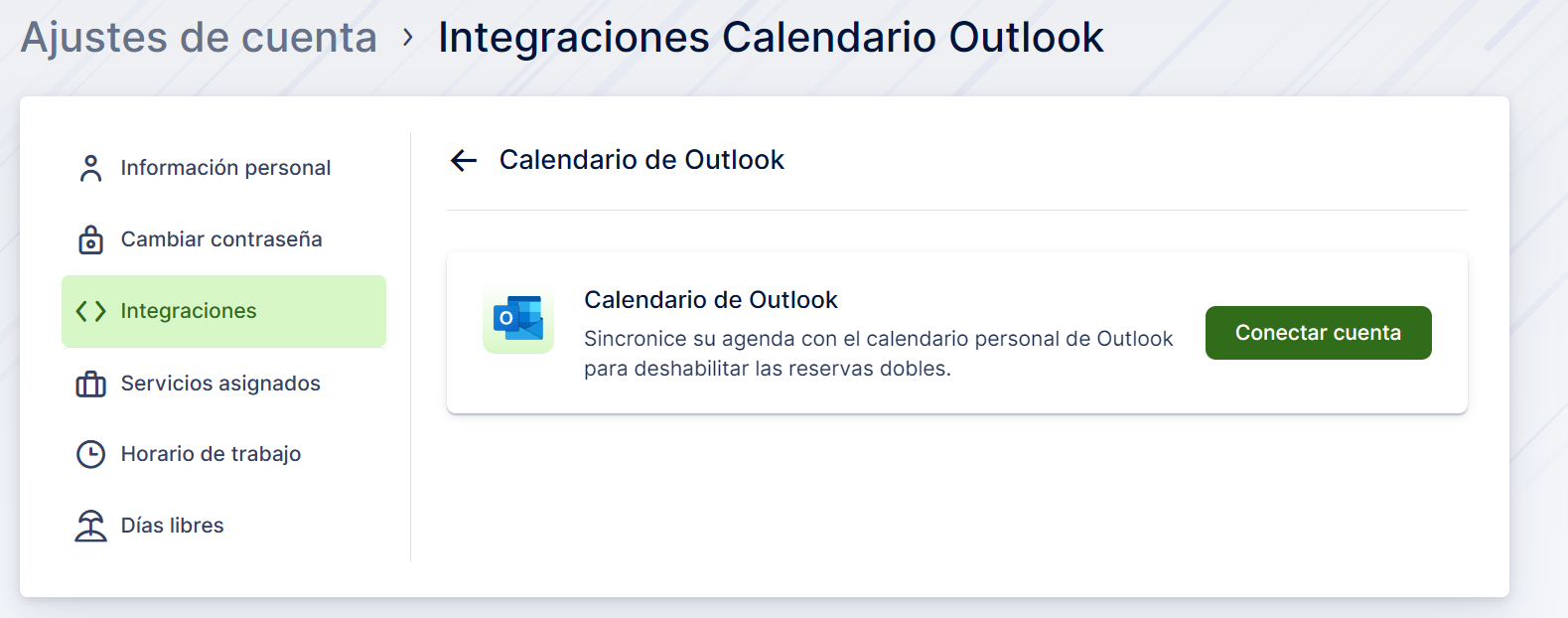
Enlace a través de la configuración de la cuenta: Puede mantener la integración habilitada sin conectar la cuenta principal a través de esta página. En su lugar, usted (y sus empleados) pueden conectarse al calendario de Outlook a través de la configuración de la cuenta. Esto le permite vincular hasta 6 cuentas de Outlook (por empleado) y seleccionar varios calendarios de estas cuentas. Estos calendarios se pueden utilizar para bloquear la disponibilidad en Reservify.

Independientemente del método que elijas, tú y tus empleados podréis conectar varios calendarios.

Inicialmente, solo hay tres controles deslizantes disponibles («Agregar asistentes al evento«, «Eliminar espacios ocupados del calendario de Outlook» e «Integración de Microsoft Teams«), pero una vez que se conecta una cuenta, se agregarán dos opciones adicionales («Incluir tiempos de búfer en eventos de Outlook» e «Insertar citas pendientes«).

Antes de sumergirse en las instrucciones detalladas para ambos enfoques, cubramos la configuración que lo ayudará a configurar la sincronización de Outlook para alinearla con sus necesidades específicas.

  1. Insertar citas pendientes: Esta opción, desactivada de forma predeterminada, incluye citas con estado «Pendiente» junto con citas en estado «Aprobadas» en el calendario.
  2. Agregar asistentes al evento: Útil para reservas de grupos, muestra todos los asistentes (clientes) dentro del evento de Outlook.
    1. Tenga en cuenta: Los correos electrónicos de invitación de Outlook se enviarán solo si esta opción está habilitada.
  3. Eliminar ranuras ocupadas del calendario de Outlook: Al habilitar esta opción, se bloquean las ranuras marcadas como ocupadas en su calendario de Outlook, lo que impide que se reserven en Reservify.
  4. Incluir tiempo de búfer en eventos de Outlook: esta configuración determina si los asistentes al evento verán solo la duración original de las citas o también el tiempo de búfer antes o después de la cita.
  5. Integración de Microsoft Teams: Cuando está habilitado, Reservify se integra con Microsoft Teams. Las citas de los empleados conectados a Microsoft tendrán la opción de celebrarse en línea, y el enlace de Microsoft Teams se agregará automáticamente a su calendario de Outlook.

Tenga en cuenta: Actualmente, Reservify admite conexiones con cuentas personales de Microsoft; sin embargo, las reuniones en línea de Microsoft Teams no están disponibles en cuentas personales de Microsoft. Para utilizar completamente la integración de Microsoft Teams, cree una cuenta de Microsoft 365 Empresa u Office 365 Educación para una integración perfecta.


Título del evento y descripción del evento

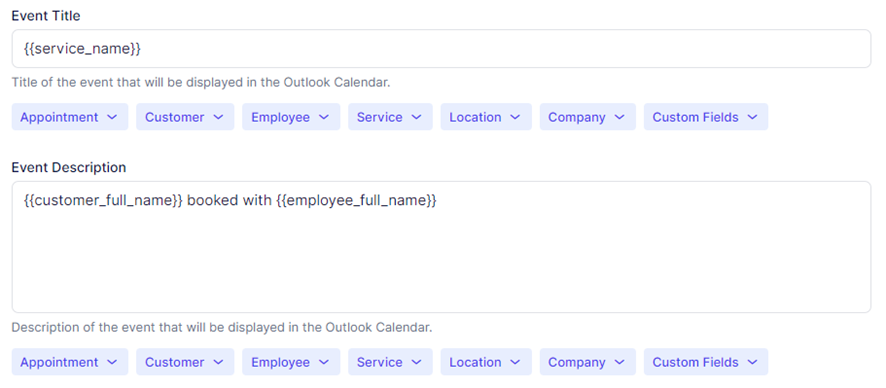
Estas dos opciones le proporcionan la flexibilidad necesaria para personalizar el título y la descripción del evento en el evento del calendario de Outlook creado a partir de las citas de Reservify. Esta personalización le permite adaptar la información mostrada para cada cita. A continuación, te explicamos cómo puedes personalizar estos campos mediante una combinación de texto y marcadores de posición:

Título del evento: Comience colocando el cursor dentro del campo «Título del evento». Desde allí, seleccione la información que desea mostrar en el título del evento en el menú desplegable debajo del campo. De forma predeterminada, el marcador de posición {{service_name}} se incluye en el título, pero también puede agregar texto personalizado y marcadores de posición adicionales según sea necesario.

Descripción del evento: Del mismo modo, puede personalizar el campo «Descripción del evento». Coloque el cursor dentro de este campo y elija la información deseada en el menú desplegable para incluirla en la descripción del evento. El campo Descripción del evento comienza en blanco, lo que le permite agregar detalles específicos o marcadores de posición adicionales según sea necesario.

El uso de marcadores de posición le permite insertar información de forma dinámica en el título y la descripción del evento. Esta función le permite crear títulos y descripciones de eventos personalizados e informativos, proporcionando detalles esenciales de un vistazo.


Configuración perfil

Vinculación de la cuenta principal

Conectar la cuenta principal es ideal para emprendedores independientes u organizaciones que administran calendarios para varios empleados dentro de una sola cuenta de Outlook.

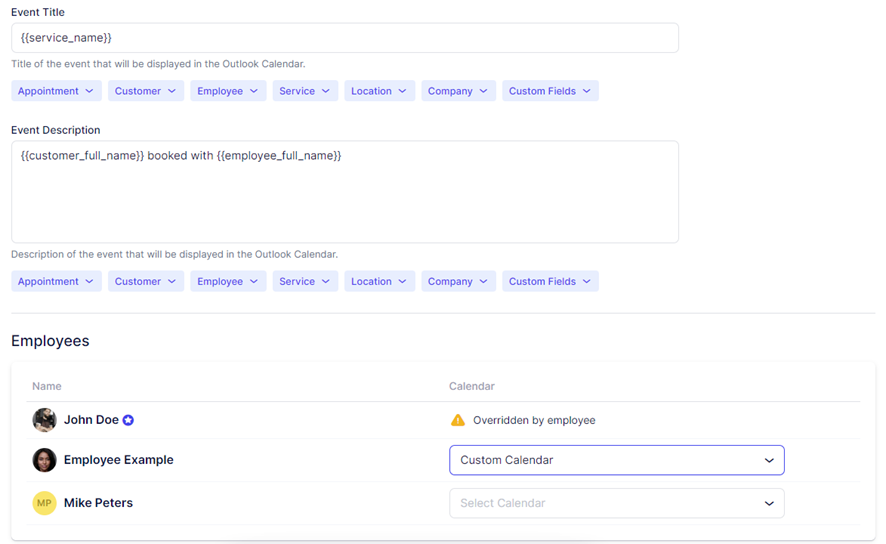
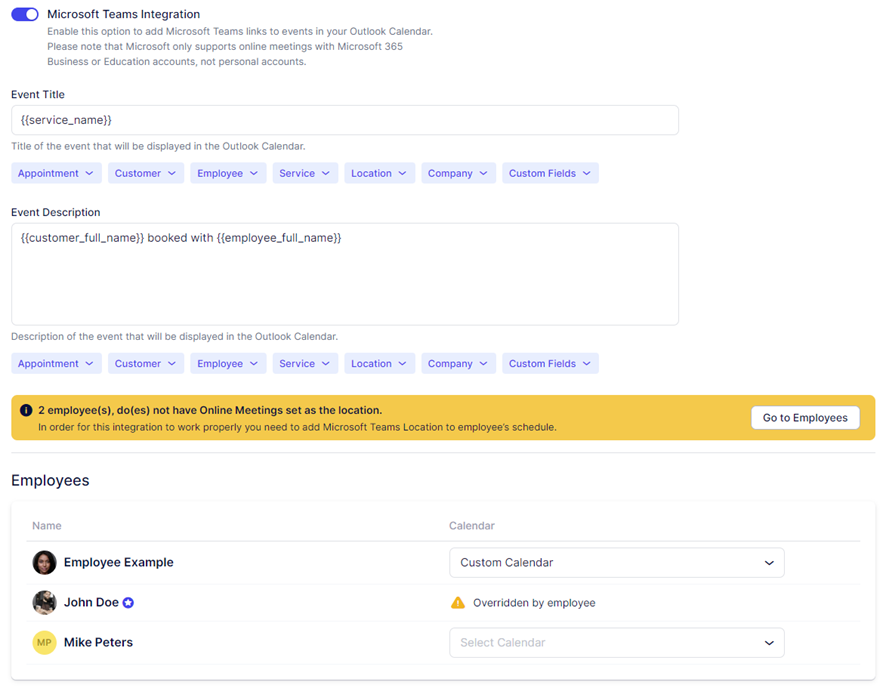
Después de vincular la cuenta a través de la página principal de configuración del calendario de Outlook, todos los empleados que haya creado se enumerarán debajo de las  secciones Título del evento y Descripción del evento:


Configuración perfil

En la captura de pantalla anterior se muestran tres escenarios diferentes relacionados con las conexiones de los empleados con el calendario de Outlook:

«Mike Peters» no está vinculado actualmente a ninguna cuenta de Outlook.

«Ejemplo de empleado» está conectado a través de la página de integración del calendario de Outlook.

«John Doe» está vinculado a su calendario personal a través de la configuración de la cuenta.

Al vincular la cuenta, todos los empleados aparecerán inicialmente debajo del título del evento y la descripción del evento con un menú desplegable en blanco, como se ve con «Mike Peters» en la captura de pantalla anterior.

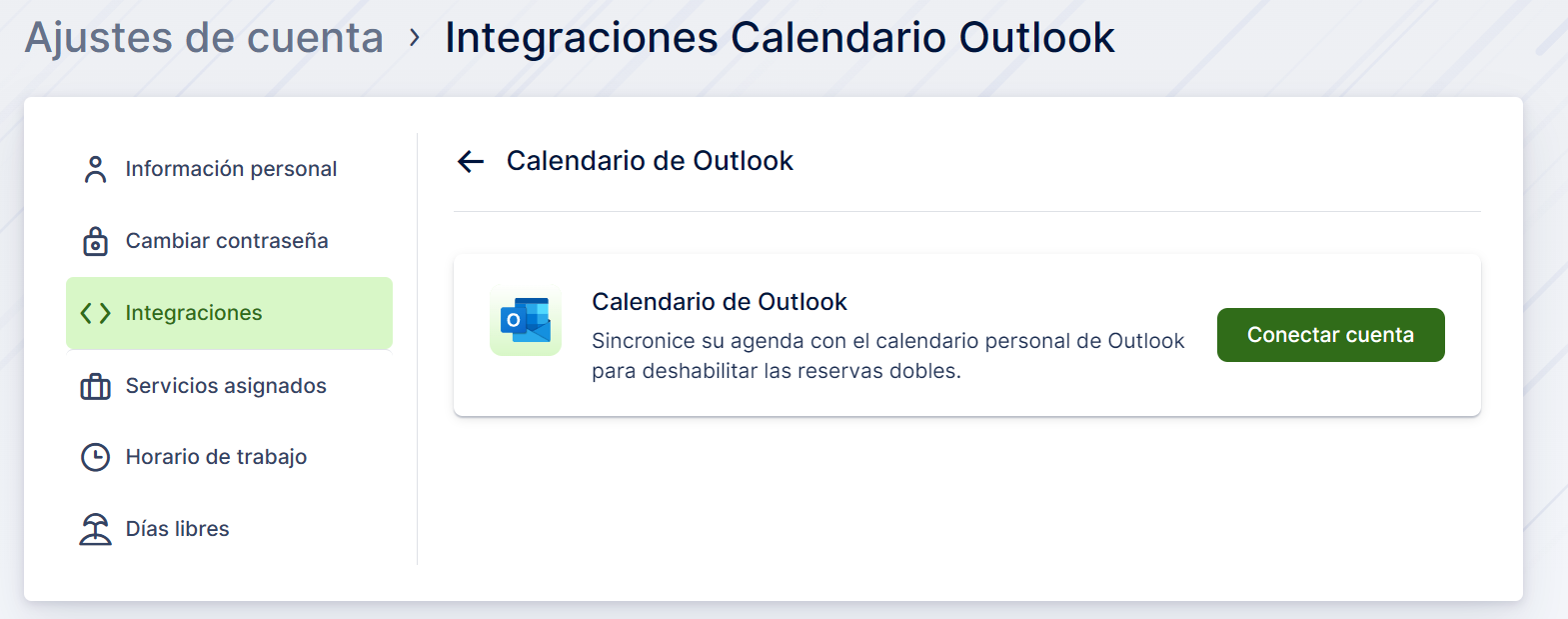
Si decide asignar un calendario a un empleado, el menú desplegable se expandirá y mostrará todos los calendarios creados en la cuenta de Outlook vinculada con Reservify. La asignación de uno de estos calendarios a un empleado se muestra mediante el «Ejemplo de empleado» en la captura de pantalla anterior. Una vez que un empleado se vincula de esta manera, no podrá conectar sus cuentas personales de Outlook a través de la configuración/integraciones de la cuenta. Si intentan acceder a esta sección, verán la siguiente notificación:

Configuración perfil

Este mensaje simplemente notifica al empleado que el administrador ha vinculado su perfil de empleado con uno de los calendarios de Outlook existentes en la cuenta de Outlook del administrador. Como resultado, el empleado no podrá hacer clic en el botón «Conectar cuenta». Si el empleado necesita iniciar sesión en su cuenta de Outlook, el administrador deberá volver a la página de integración de Calendario de Outlook y Microsoft Teams , pasar el cursor sobre el menú desplegable junto a este empleado y hacer clic en el botón «X» para eliminar la conexión. Después de guardar esta configuración, el empleado podrá iniciar sesión en su calendario.

Permitir que el empleado inicie sesión en su calendario («John Doe» en la captura de pantalla anterior) cubre efectivamente el método «Vincular a través de la configuración de la cuenta». Continúe leyendo para saber cómo proceder con esta opción.


Vinculación a través de la configuración de la cuenta

Configuración perfil

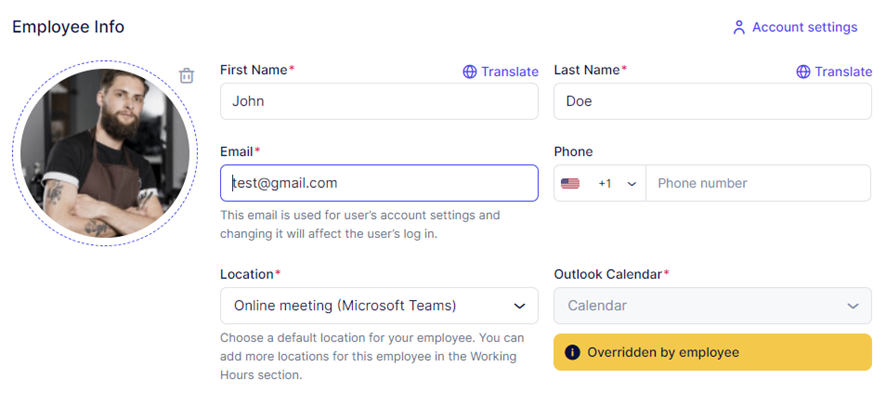
La opción «Anulado por el empleado», que se ve junto a «John Doe» en la captura de pantalla anterior (donde se enumeran tres empleados), indica que la conexión del calendario de Outlook no se estableció a través de la página de integración del calendario de Outlook y Microsoft Teams, sino que el empleado la ha anulado. Esto ocurre cuando el empleado inicia sesión en su cuenta de Outlook a través de la configuración de la cuenta.

Este enfoque está diseñado para garantizar que los empleados tengan control sobre la configuración de integración de su calendario, aunque el administrador o el superadministrador hayan conectado inicialmente la cuenta principal. Dado que el administrador o superadministrador no tiene acceso a la información de inicio de sesión de la cuenta personal de Outlook del empleado, el empleado tiene la capacidad de administrar su propia integración de calendario.

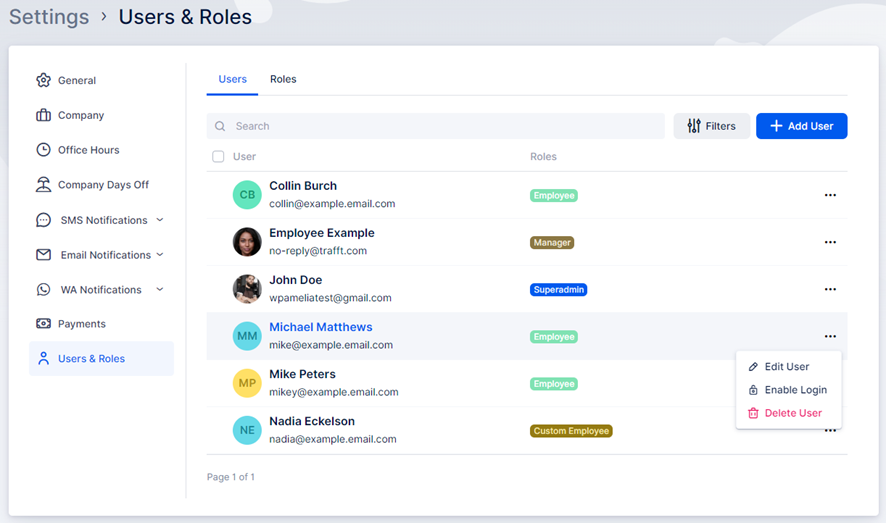
Una vez que el administrador o superadministrador crea la cuenta del empleado, su inicio de sesión debe estar habilitado para Reservify. A continuación te explicamos cómo puedes hacerlo:

Vaya a la sección «Configuración» ubicada en la esquina inferior izquierda de la página de administración de Reservify.

Haga clic en «Usuarios y roles» en la nueva página que aparece.

Junto al empleado para el que desea habilitar el inicio de sesión, haga clic en el menú de tres puntos > Habilitar inicio de sesión.


Configuración perfil

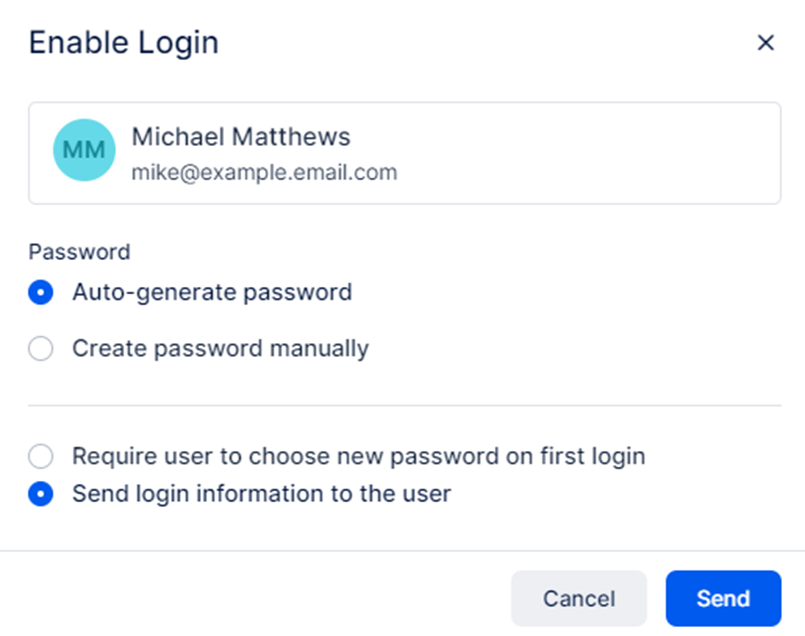
En una nueva ventana emergente que aparece, puede elegir si Reservify generará automáticamente una contraseña o si prefiere crear una contraseña manualmente para este empleado. Debajo de eso, también puede definir si el empleado deberá elegir una nueva contraseña en el primer inicio de sesión o si solo enviará la información de inicio de sesión al usuario.

Configuración perfil

Al recibir su información de inicio de sesión, el empleado puede acceder a su cuenta de Reservify. Deben ir a Configuración de la cuenta  para vincular su cuenta de Outlook con su perfil de empleado en Reservify.

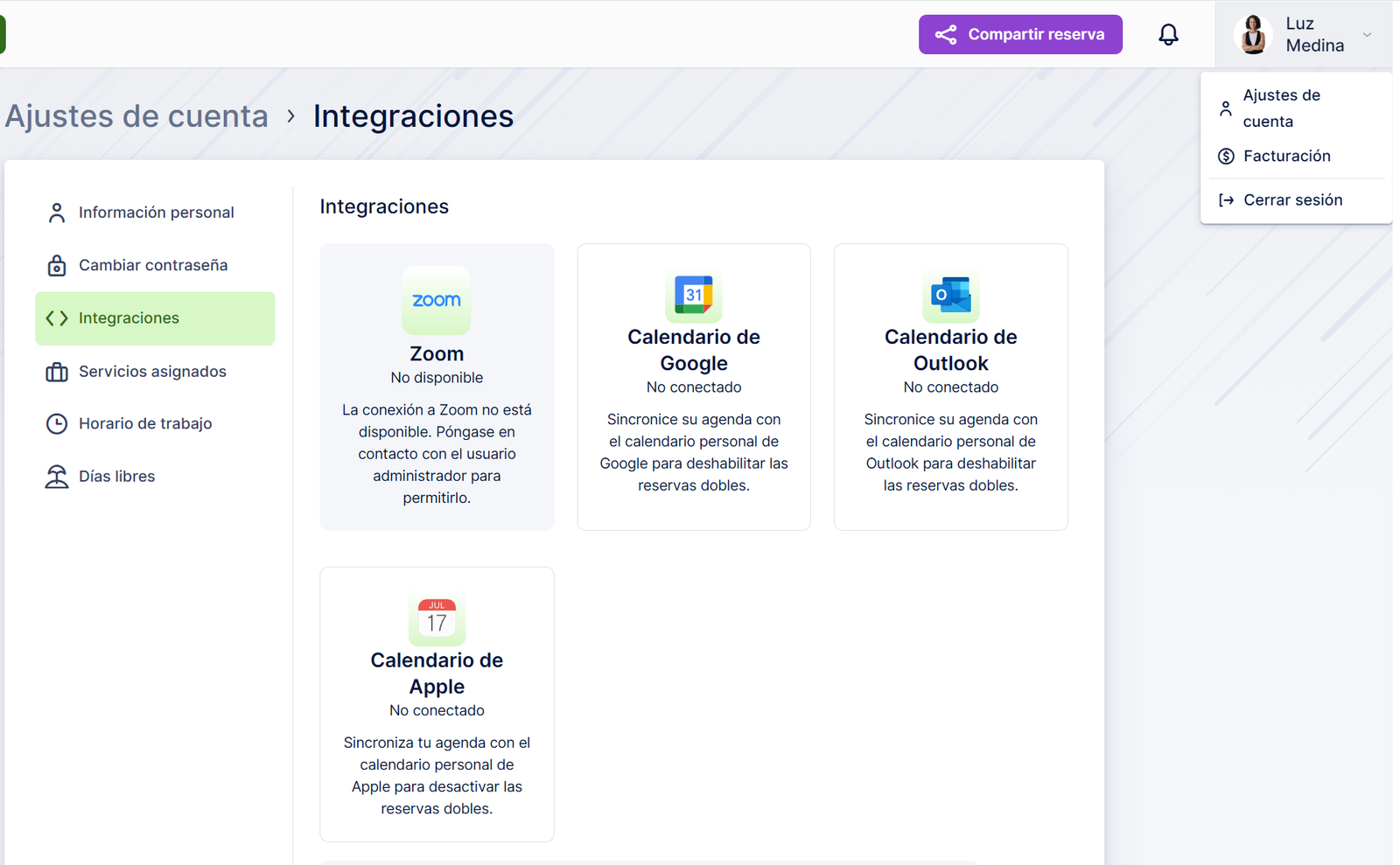
Para acceder a la configuración de la cuenta, simplemente haga clic en el nombre ubicado en la esquina superior derecha.

Esta acción abrirá una nueva ventana en la que el empleado que ha iniciado sesión puede modificar sus datos personales, actualizar su contraseña y gestionar su horario (si su rol de usuario lo permite). Crucialmente para esta integración, pueden navegar a la  sección Integraciones e iniciar sesión en su cuenta personal de Outlook.

Para acceder a la sección de Integraciones, simplemente haga clic en «Calendario de Outlook«.

Configuración perfil

En la sección Integraciones, haga clic en «Conectar cuenta«. A continuación, Reservify le redirigirá a la página de inicio de sesión de Outlook, donde deberá seleccionar su cuenta de Outlook. Tras la selección, Outlook mostrará una advertencia rápida de que está otorgando a Reservify acceso a cierta información. Debe permitir todos los permisos necesarios para continuar con la integración.

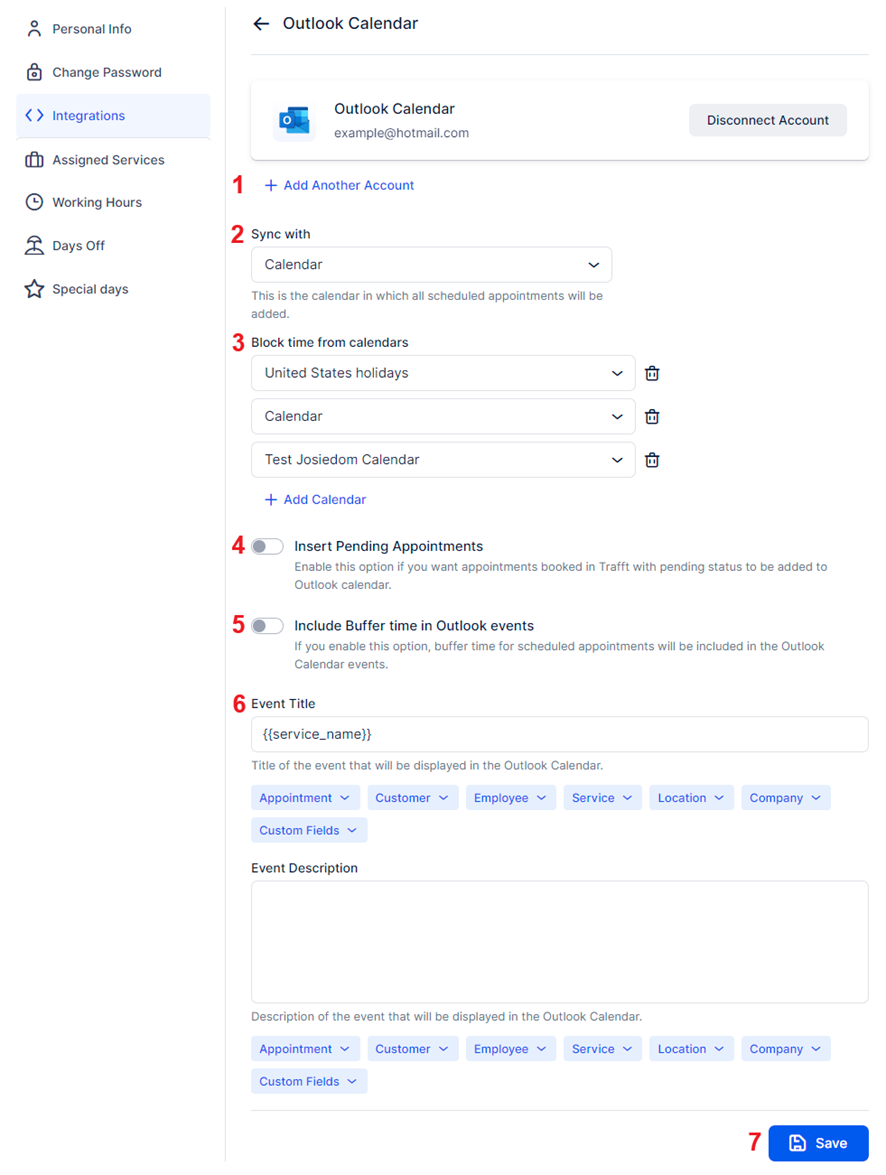
Una vez que Reservify haya recibido acceso a su cuenta de Outlook, se le redirigirá de nuevo a la página Configuración de la cuenta/Integraciones. Aquí, encontrará que su cuenta ahora está conectada con éxito. Como se muestra en la captura de pantalla a continuación, tendrá las siguientes opciones:

Agregar otra cuenta: Un empleado puede agregar varias cuentas para seleccionar calendarios que deben bloquear horas en Reservify. Puede agregar hasta seis cuentas.

Sincronizar con: elija uno de los calendarios conectados donde se agregarán todas las citas programadas de Reservify. Solo puede seleccionar una cuenta para esta opción.

Bloquear tiempo de los calendarios: seleccione varios calendarios de los que se bloquearán las franjas horarias de mayor actividad en Reservify. Puede agregar un máximo de seis cuentas haciendo clic en «Agregar calendario». Por ejemplo, si tiene un calendario de negocios y un calendario privado, agregar ambos aquí hará que todas las franjas horarias ocupadas de ambos calendarios no estén disponibles en Reservify.

Insertar citas pendientes: De forma predeterminada, una vez que el empleado vincula su cuenta de Outlook, no se extraerán las configuraciones predeterminadas realizadas en la página de integración de Calendario de Outlook y Microsoft Teams, por lo que el empleado debe elegir si incluirá las citas pendientes realizadas en Reservify en su calendario de Outlook.

Incluir tiempo de búfer en eventos de Outlook: Del mismo modo, esta opción no se hereda de la configuración global del calendario de Outlook, por lo que el empleado puede elegir si desea que se agregue tiempo de búfer a los eventos creados por Reservify o no.

Título del evento y descripción del evento: Esta opción tampoco extrae la configuración de la configuración global, por lo que el empleado deberá completar el título del evento y la descripción del evento aquí.

Recuerde hacer clic en «Guardar» para guardar su configuración.

Configuración perfil

Microsoft Teams

Para habilitar la integración de Microsoft Teams , primero debe activarse en la configuración global. Acceda a esto a través de Características e integraciones -> Calendario de Outlook y Microsoft Teams -> «Configuración«. Desplácese hacia abajo para encontrar el control deslizante «Integración de Microsoft Teams» y actívelo.

Una vez activado, Reservify puede mostrar una advertencia amarilla sobre la lista de empleados, lo que indica que hay empleados conectados al calendario de Outlook que no han establecido Reuniones en línea como ubicación. Para abordar esto, haga clic en el botón «Ir a empleados», que lo dirigirá a la  sección Empleados, nuestro siguiente paso independientemente.


Configuración perfil

Una vez que esté en la sección «Empleados«, ubique el empleado que desea editar, luego haga clic en el menú de tres puntos -> Editar empleado. Esto abrirá el perfil del empleado, donde puede cambiar la  ubicación predeterminada. Seleccione «Microsoft Teams» como ubicación para las reuniones en línea

Configuración perfil

Tenga en cuenta que establecer «Microsoft Teams» como la ubicación predeterminada para un empleado no hace que esté disponible automáticamente para reservar a través de Microsoft Teams. También debe asegurarse de que sus horas de trabajo y  ubicaciones de servicio estén configuradas correctamente.

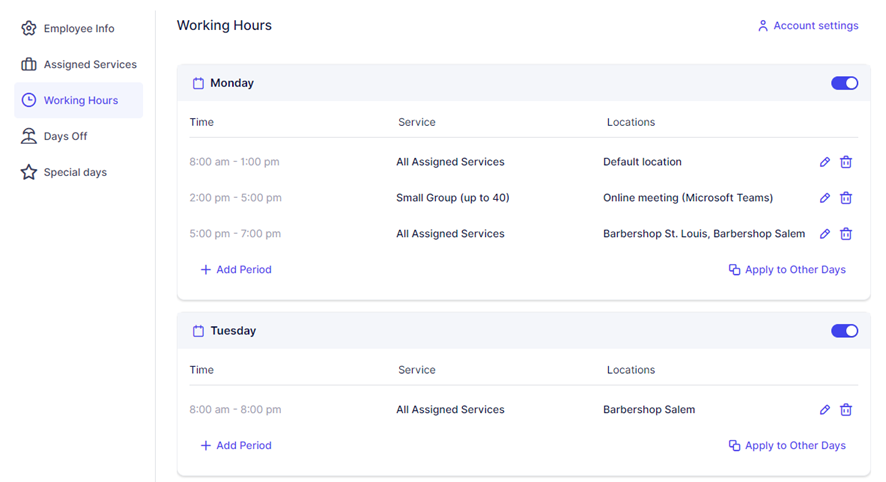
Horario de trabajo: En el perfil del empleado, vaya a la pestaña «Horario de trabajo» y verifique su horario. Si ha establecido manualmente diferentes ubicaciones para sus horas de trabajo, deberá ajustarlas en consecuencia. He aquí un ejemplo:


Configuración perfil

En este caso, el empleado cubrirá la ubicación predeterminada (que no tiene que ser Microsoft Teams, dependiendo de su configuración) los lunes, pero solo de 08:00 a.m. a 1:00 p.m., luego cubrirá Microsoft Teams exclusivamente de 2:00 p.m. a 5:00 p.m. (esto significa que el empleado siempre cubrirá Microsoft Teams incluso si se cambia la ubicación predeterminada),  Y finalmente, cubre dos ubicaciones físicas de 5:00 p.m. a 7:00 p.m. Como se muestra en la captura de pantalla anterior, puede seleccionar varias ubicaciones durante las horas de trabajo del empleado y puede crear varios períodos de trabajo para que el empleado cubra diferentes ubicaciones por período.

En este caso, los martes no están configurados para Microsoft Teams, por lo que si la ubicación predeterminada en el perfil del empleado no es Microsoft Teams, no estará disponible los martes.

A continuación, asegurémonos de que los servicios que desea ofrecer a través de Microsoft Teams estén configurados correctamente.

Servicios: Vaya a la  sección Servicios y seleccione el servicio que desea proporcionar a través de Microsoft Teams. Dentro de los detalles del servicio, vaya a la pestaña «Configuración» en el lado izquierdo y marque la opción «¿Dónde desea proporcionar el servicio?».

Al seleccionar «En línea» o «Todas las ubicaciones», las citas para este servicio se realizarán a través de Microsoft Teams.

Elegir «En el sitio» indicará que este servicio no debe ofrecerse a través de Microsoft Teams, limitándolo solo a ubicaciones físicas.