

Integración con Zapier
Reservify ofrece integración directa con Zapier, lo que le permite conectar sin esfuerzo sus aplicaciones favoritas con Reservify. La creación de Zaps es sencilla y se puede hacer en unos pocos pasos sencillos, que describiremos aquí. Aquí tienes una lista de información que puedes enviar desde Reservify a otras aplicaciones a través de Zapier:
Estado de la cita
Fecha de inicio de la cita
Hora de inicio de la cita
Fecha y hora de inicio de la cita
Fecha de finalización de la cita
Hora de finalización de la cita
Fecha y hora de finalización de la cita
Precio de la cita
ID de reserva
Etiquetas de campos personalizados
Datos de campos personalizados
Nombre completo del cliente
Nombre del cliente
Apellido del cliente
Correo electrónico del cliente
Teléfono del cliente
Nombre completo del empleado
Nombre del empleado
Apellido del empleado
Correo electrónico del empleado
Teléfono del empleado
Categoría de servicio
Nombre del servicio
Duración del servicio
Precio del servicio
Etiquetas Extras
Datos Extras
Nombre de la ubicación
Ubicación Dirección
Ubicación Teléfono
La integración de SendFox para Reservify se considera una integración premium y se contará para el número total de funciones e integraciones personalizadas.
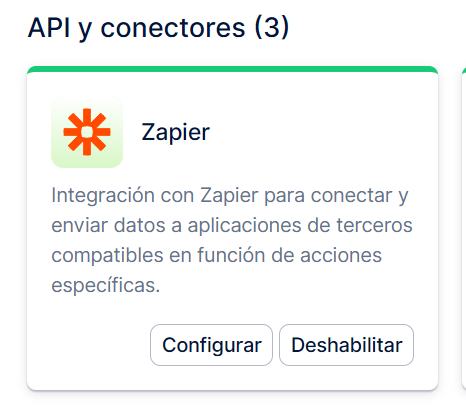
Para habilitar la integración de Zapier, vaya a la sección Características e integraciones dentro de Reservify. Localiza Zapier y haz clic en «Habilitar». Una vez activada, la tarjeta se actualizará para mostrar un botón «Configurar». Haga clic en este botón para acceder a la página de configuración de Zapier.
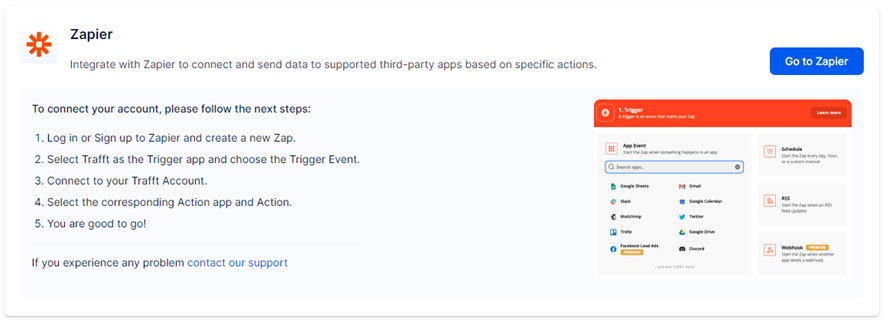
Se abrirá una nueva página con instrucciones sobre cómo vincular tu cuenta de Zapier. Comience haciendo clic en el botón «Ir a Zapier» para comenzar el proceso de configuración.
Añade Reservify a tus aplicaciones conectadas en Zapier
En tu cuenta de Zapier, selecciona «Mis aplicaciones» (1) y busca «Reservify». El sistema de reservas Reservify debería aparecer en el campo de resultados. Haga clic en él para continuar.
Al hacer clic en el botón «Agregar conexión» en el lado derecho, Zapier abrirá la página Reservify para que ingrese sus datos.
Ahora podrás crear Zaps para Reservify, y Reservify aparecerá en «Mis conexiones.
Creando tu Zap con Zapier y Reservify
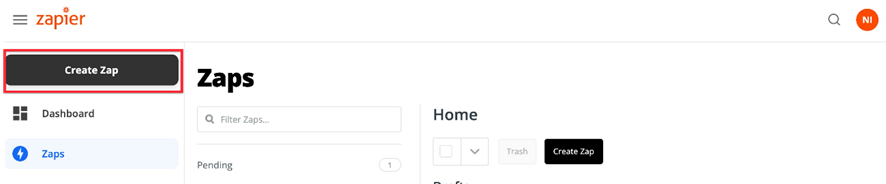
Haga clic en el botón «Crear Zap» en la esquina superior izquierda para iniciar la integración.
Definir un desencadenador
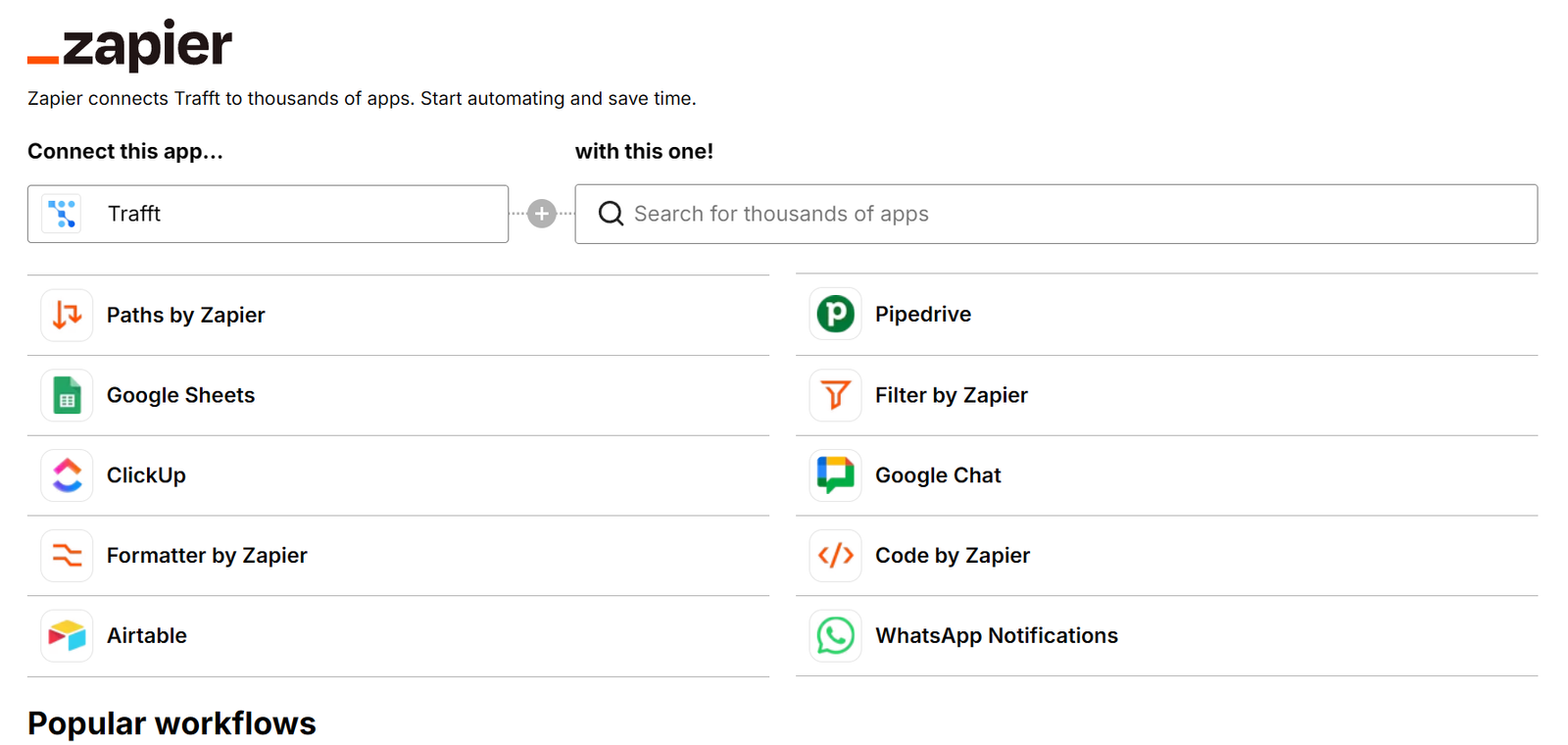
Seleccione «Traftt» como aplicación de activación.
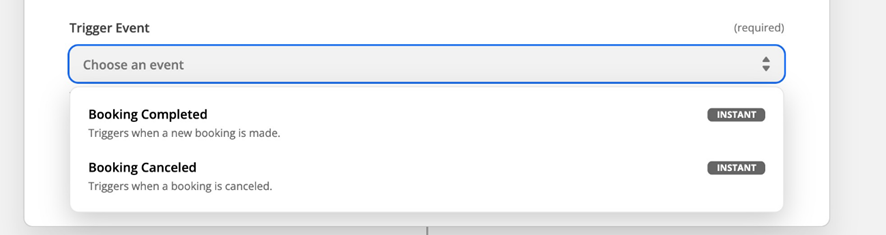
Ahora especifique el desencadenador real. Puede elegir entre «Reserva completada», «Reserva cancelada», «Estado de la reserva cambiado», «Reserva reprogramada» y «Creada por el cliente». Haga clic en una de estas opciones y luego haga clic en «Continuar». Si eliges «Reserva completada», el activador se activará cada vez que se realice una nueva reserva. Si eliges «Reserva cancelada», el activador se activará cada vez que se cancele una reserva.
- En el menú desplegable, selecciona tu cuenta de Reservify y haz clic en «Continuar».
- A continuación, haga clic en «Probar disparador» y Zapier debería devolver los datos, confirmando que el disparador funciona.
Definir una acción
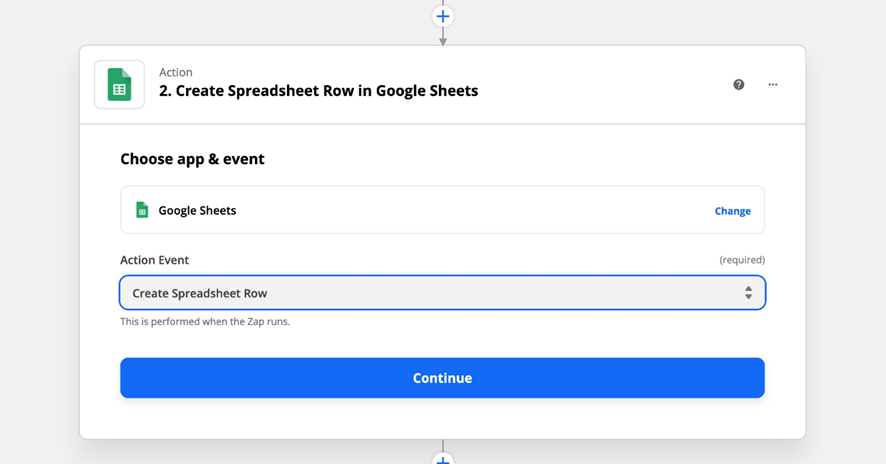
- En la sección «Elegir aplicación y evento», busque y seleccione «Hojas de cálculo de Google» como aplicación.
- Para el evento de acción, elija «Crear fila de hoja de cálculo», ya que queremos una nueva fila en la hoja de cálculo para cada nueva reserva en Reservify.
Al hacer clic en «Continuar», se le pedirá que elija la cuenta de Google donde se encuentra la hoja de cálculo. Seleccione la cuenta apropiada y luego haga clic en «Continuar» para continuar.
A continuación, Zapier te pedirá que mapees los campos de datos entre Reservify y Google Sheets. Este paso es crucial para garantizar que la información correcta de Reservify se coloque correctamente en las columnas correspondientes de su hoja de cálculo de Hojas de cálculo de Google. Haga coincidir campos como Nombre, Teléfono, Correo electrónico, etc., utilizando los campos de formulario proporcionados.
Una vez que hayas configurado el mapeo, es hora de probar la conexión entre Reservify y Hojas de cálculo de Google. Zapier enviará los datos de prueba a su Hojas de cálculo de Google para confirmar que todo funciona correctamente.
Una vez que hayas probado con éxito la integración, tu Zap estará listo para ser activado. Haga clic en el botón «Activar Zap» para activarlo.
¡Eso es todo! Su Zap ya está configurado y agregará automáticamente nueva información de reserva de Reservify a su hoja de cálculo de Hojas de cálculo de Google como nuevas filas.
Integración de Zoom
Con nuestra integración con Zoom, la plataforma líder en comunicación de video empresarial moderna, puede programar y administrar reuniones en línea sin problemas. Ya sea solo audio, chat o videollamadas, Zoom ofrece una solución versátil para las empresas que brindan servicios en línea.
La integración de Zoom para Reservify se considera una integración premium y se tendrá en cuenta para el número total de funciones e integraciones personalizadas
Para configurar la integración de Zoom, vaya a la sección Funciones e integraciones en Reservify. Busque Zoom y haga clic en «Habilitar«. Una vez activada, la tarjeta se actualizará y mostrará un botón «Configurar«. Haga clic en él para acceder a la página de configuración de Zoom.
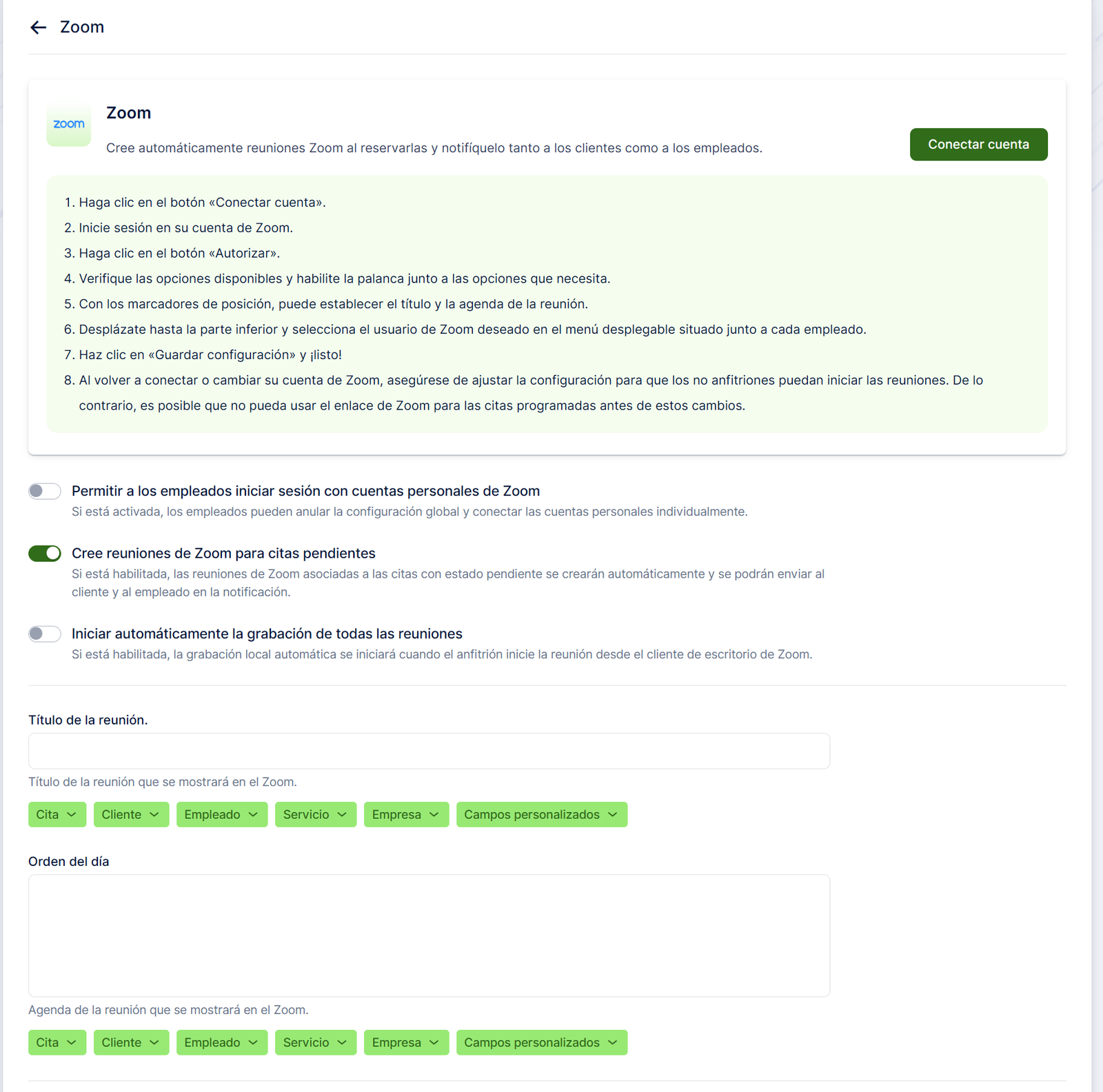
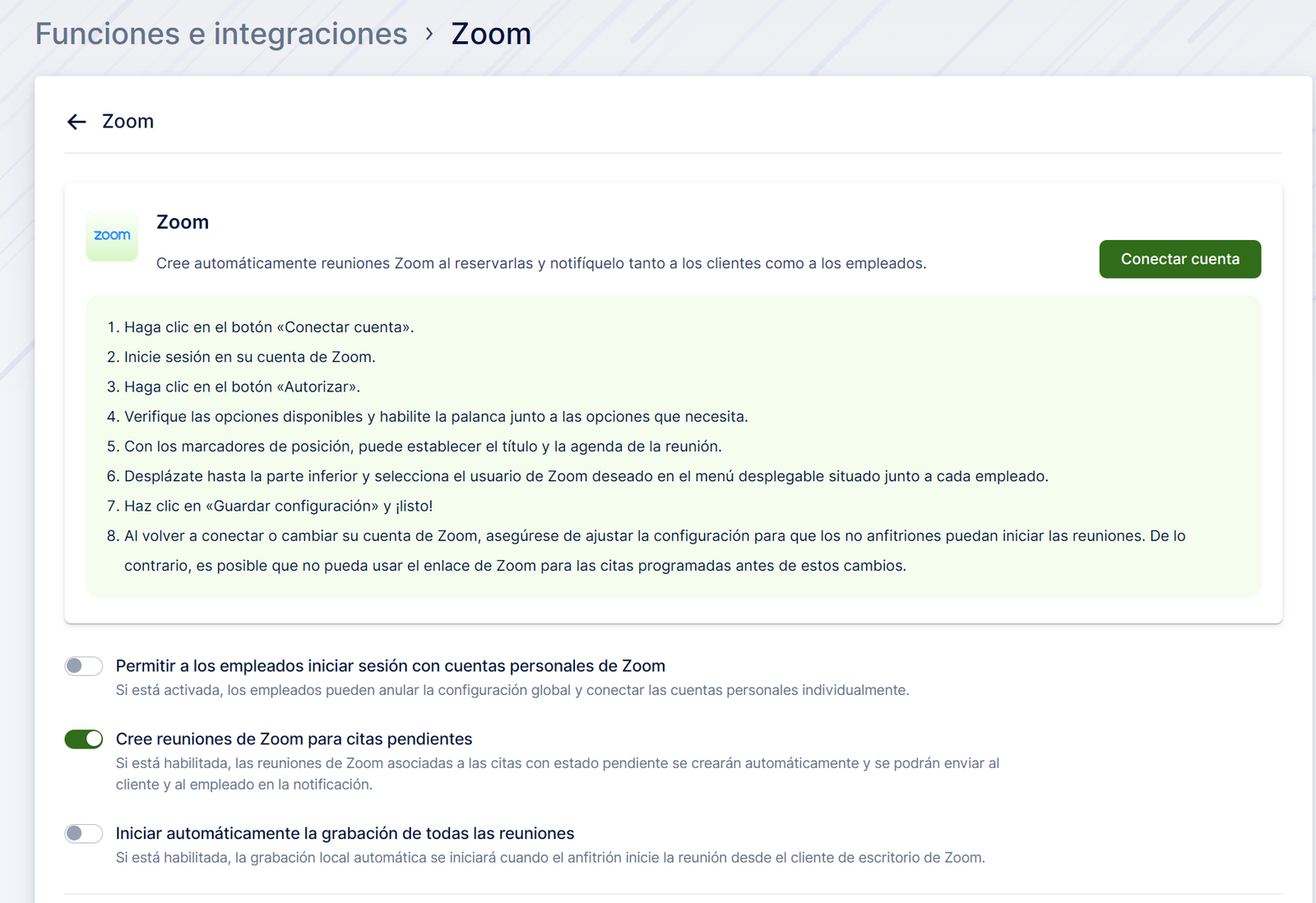
A continuación, se abrirá una nueva página con instrucciones sobre cómo vincular su cuenta de Zoom. Comience haciendo clic en «Conectar cuenta» para iniciar el proceso de configuración.
Debajo de las instrucciones de conexión, encontrará tres controles deslizantes:
«Permitir que los empleados inicien sesión con cuentas personales de Zoom«: habilitar esta opción permite a sus empleados conectar sus cuentas personales de Zoom con su perfil de Reservify. Si está deshabilitado, solo usted puede conectar a sus empleados con usuarios de Zoom en su cuenta de Zoom (Administrador). Esta opción no requiere un plan de pago de Zoom, pero significa que los usuarios y las reuniones de Zoom no se centralizarán en una sola cuenta.
«Crear reuniones de Zoom para citas pendientes«: esta configuración le permite decidir si las reuniones de Zoom deben crearse para citas con un estado pendiente. Si está deshabilitado, las reuniones de Zoom solo se crearán para citas con un estado aprobado.
«Iniciar automáticamente la grabación de todas las reuniones«: esta opción comienza a grabar automáticamente las reuniones cuando el anfitrión inicia la reunión desde el cliente de escritorio de
Debajo de las instrucciones de conexión, encontrará tres controles deslizantes:
«Permitir que los empleados inicien sesión con cuentas personales de Zoom«: habilitar esta opción permite a sus empleados conectar sus cuentas personales de Zoom con su perfil de Reservify. Si está deshabilitado, solo usted puede conectar a sus empleados con usuarios de Zoom en su cuenta de Zoom (Administrador). Esta opción no requiere un plan de pago de Zoom, pero significa que los usuarios y las reuniones de Zoom no se centralizarán en una sola cuenta.
«Crear reuniones de Zoom para citas pendientes«: esta configuración le permite decidir si las reuniones de Zoom deben crearse para citas con un estado pendiente. Si está deshabilitado, las reuniones de Zoom solo se crearán para citas con un estado aprobado.
«Iniciar automáticamente la grabación de todas las reuniones«: esta opción comienza a grabar automáticamente las reuniones cuando el anfitrión inicia la reunión desde el cliente de escritorio de
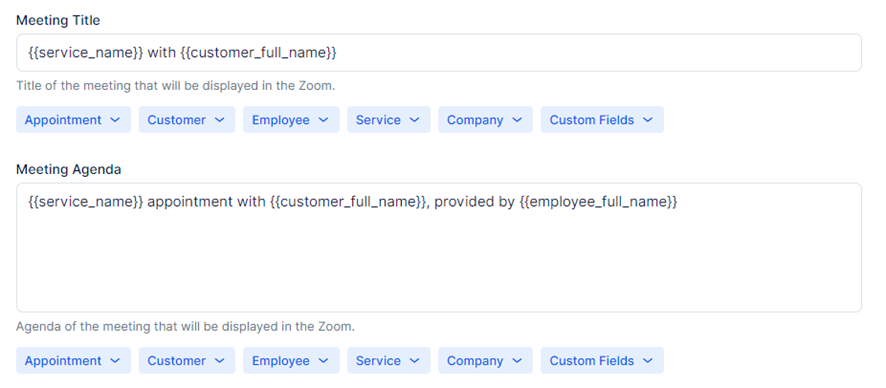
Debajo de los controles deslizantes, verá dos opciones más que le permiten personalizar los títulos y las descripciones de las reuniones:
Título de la reunión: aquí puede establecer un título para la reunión que se mostrará en Zoom. Debajo del campo, encontrarás menús desplegables con opciones para elegir diferentes marcadores de posición. Estos marcadores de posición se reemplazarán con datos reales cuando se cree la reunión.
Agenda de la reunión: de manera similar al título de la reunión, puede establecer una agenda que se mostrará en Zoom. Elija en los menús desplegables la información que desea incluir en la agenda. Cuando se crea la reunión, estos marcadores de posición se reemplazarán con la información real.
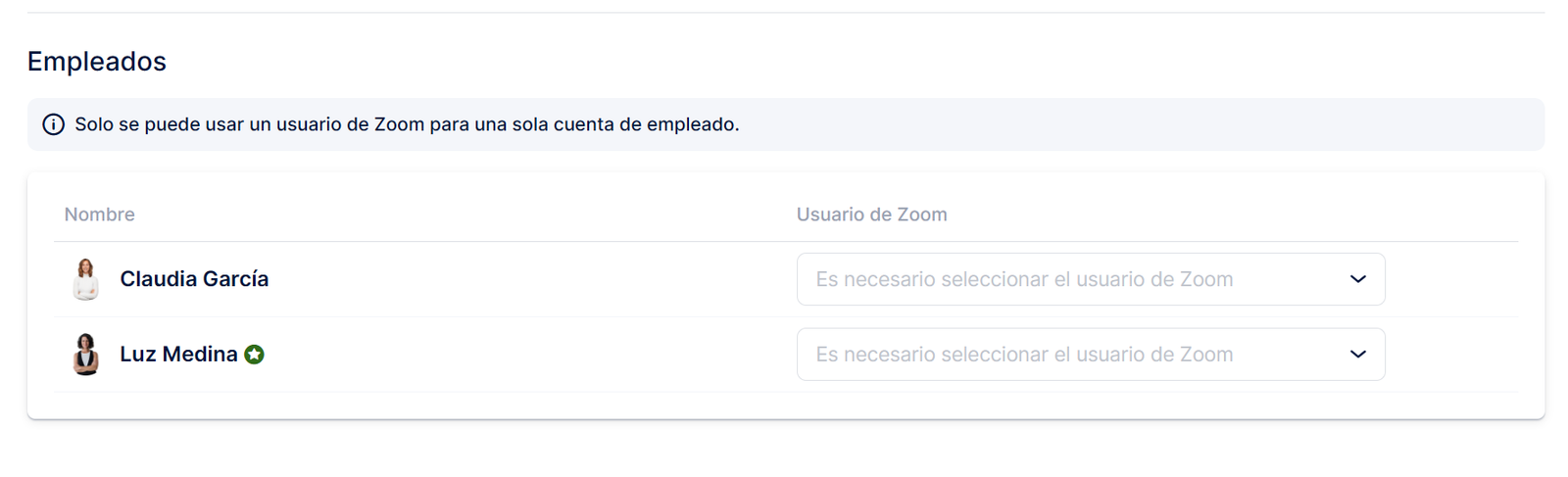
En la parte inferior de la página, encontrarás una lista de tus empleados. Aquí, puede conectar a cada empleado con su respectivo usuario de Zoom. Tenga en cuenta que cada cuenta de empleado solo se puede conectar a un usuario de Zoom, por lo que si sus empleados figuran como «Usuarios» en su cuenta de Zoom, podrá seleccionarlos.
Alternativamente, si habilita la opción «Permitir que los empleados inicien sesión con cuentas personales de Zoom», sus empleados tendrán la opción de conectar sus cuentas personales. Para ello, el empleado debe iniciar sesión en su propia cuenta de Zoom a través de la Configuración de la cuenta.
Una vez que el administrador o el superadministrador crea la cuenta del empleado, su inicio de sesión debe estar habilitado. Este proceso se trata en detalle en la sección de documentación Usuarios y roles, por lo que proporcionaremos un resumen aquí.
Para permitir que los empleados inicien sesión en sus cuentas en Reservify, siga estos pasos:
Acceda a la sección «Configuración» ubicada en la esquina inferior izquierda de la página de administración de Reservify.
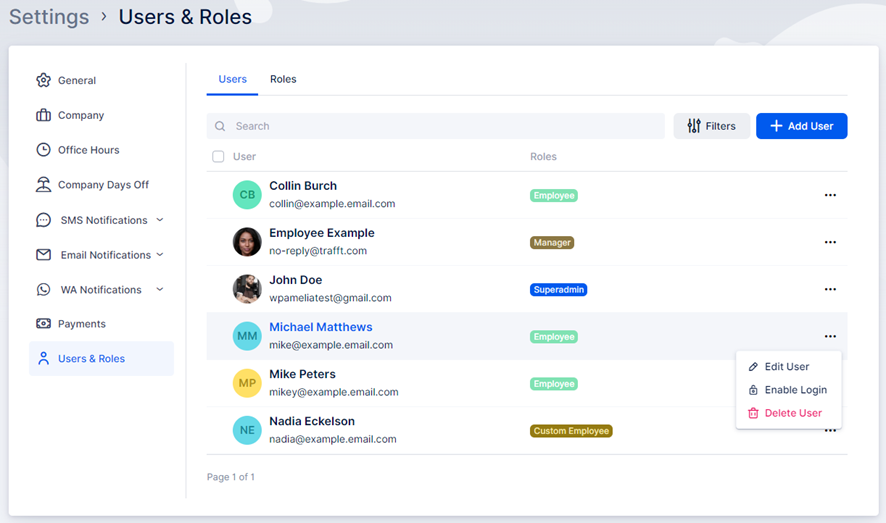
En la nueva página que aparece, haga clic en «Usuarios y roles«.
Junto al empleado para el que desea habilitar el inicio de sesión, haga clic en el menú de tres puntos > Habilitar inicio de sesión:
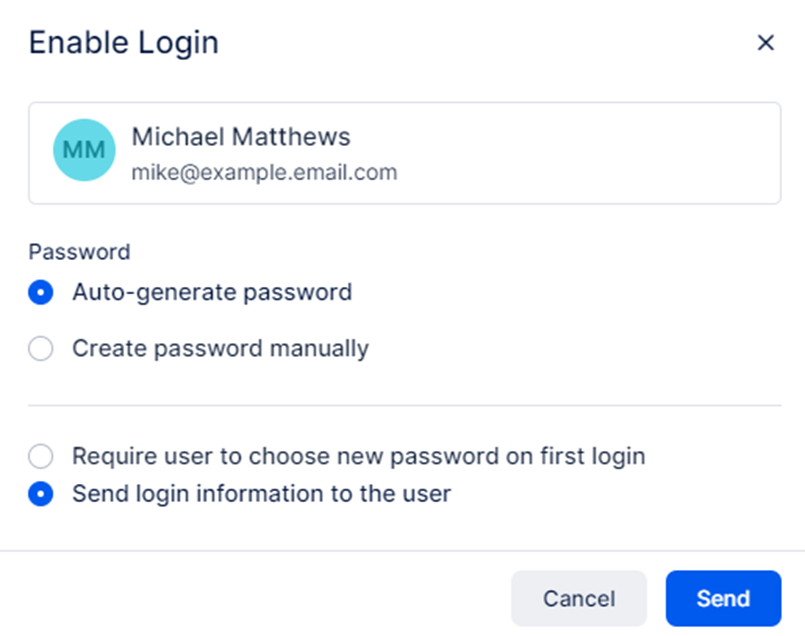
En una nueva ventana emergente que aparece, puede elegir si Reservify generará automáticamente una contraseña o si prefiere crear una contraseña manualmente para este empleado. Debajo de eso, también puede definir si el empleado deberá elegir una nueva contraseña en el primer inicio de sesión o si solo enviará la información de inicio de sesión al usuario.
Una vez que el empleado recibe la información de inicio de sesión, puede acceder a su cuenta de Reservify. Desde allí, indíqueles que naveguen hasta Configuración de la cuenta para vincular su cuenta de Google con su cuenta de empleado en Reservify.
Para acceder a la configuración de la cuenta, haga clic en el nombre en la esquina superior derecha
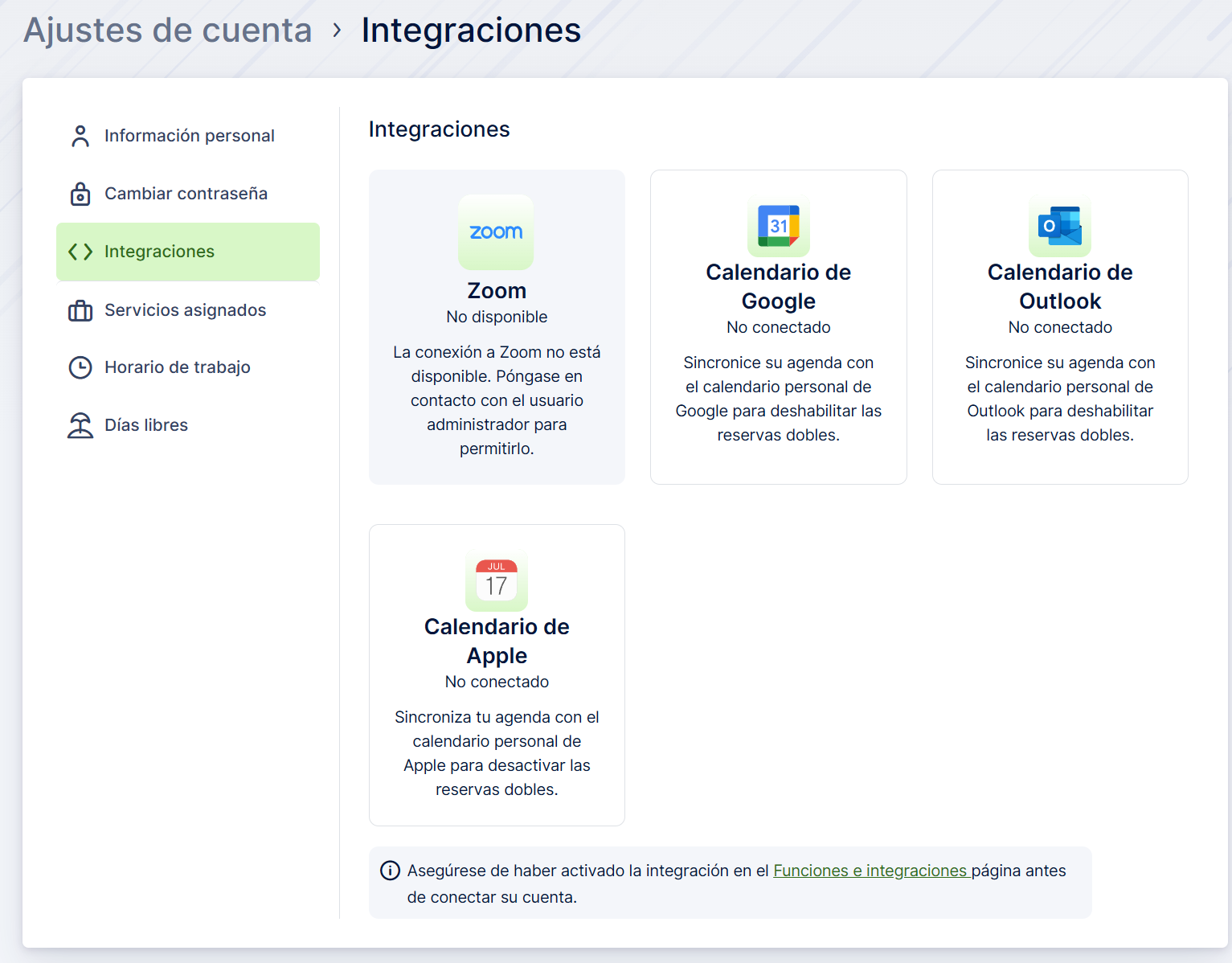
Esto abrirá una nueva ventana donde el empleado que ha iniciado sesión puede actualizar su información personal, cambiar su contraseña y administrar su horario (si su rol de usuario lo permite). Lo más importante para esta integración es que pueden acceder a la sección Integraciones e iniciar sesión en su cuenta personal de Zoom.
Una vez accedido a la sección de Integración, haga clic en «Zoom Calendar«.
Configuración de notificaciones con Zoom Link
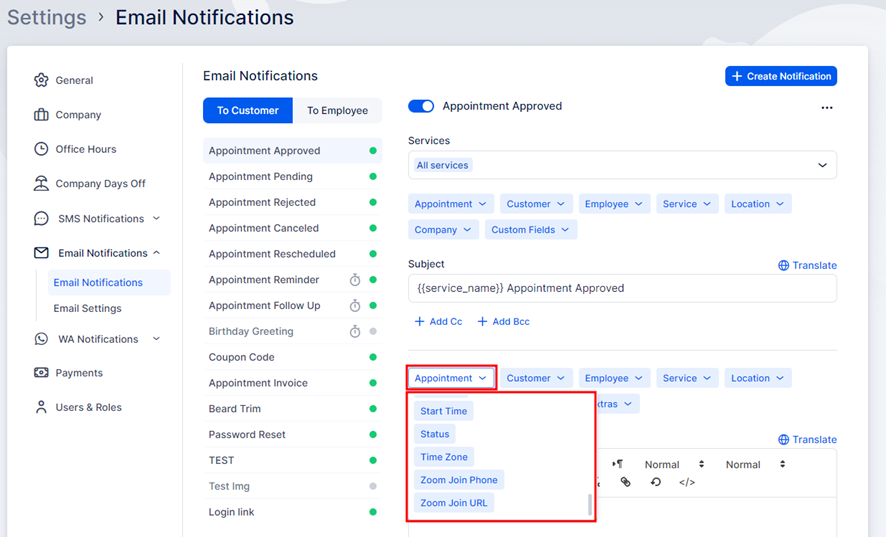
Una vez que haya configurado los ajustes de Zoom, hay un paso final si desea que sus clientes y empleados reciban enlaces a las reuniones de Zoom a través de notificaciones. Ve a Configuración y, a continuación, abre Notificaciones por correo electrónico. Dentro de los marcadores de posición de citas (que se encuentran en el menú desplegable Cita), verá opciones para incluir «URL para unirse a Zoom» y «Teléfono para unirse a Zoom» en las notificaciones de clientes y empleados, mientras que la «URL del anfitrión de Zoom» (requerida por el empleado para iniciar la reunión) solo en las notificaciones de los empleados. Después de configurar estas plantillas, haga clic en Guardar configuración para guardar los cambios.
Encontrar el enlace a la reunión de Zoom
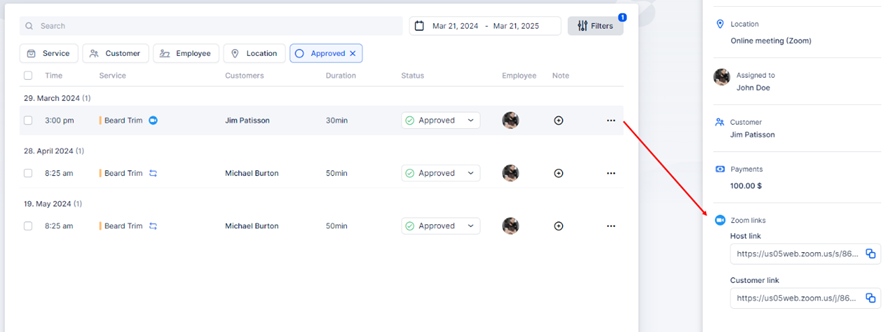
Además de enviar el enlace de Zoom en las notificaciones, también puede acceder a él dentro de los detalles de la cita. En la página Citas, puede distinguir fácilmente entre citas en línea y fuera de línea mirando la lista. Las citas en línea tendrán un ícono de cámara junto al nombre del servicio. Simplemente haga clic en la cita con el icono de la cámara y, en los detalles de la cita, encontrará los enlaces Anfitrión y Unirse disponibles para facilitar el acceso.
Desinstalar la aplicación Reservify de su cuenta de Zoom
Si desea desinstalar la aplicación Reservify de su cuenta de Zoom, siga estos pasos:
Inicie sesión en su cuenta de Zoom y navegue hasta Zoom Marketplace.
Busque «Reservar» y haga clic en la aplicación, o navegue hasta sus aplicaciones instaladas a través de Administrar > aplicaciones instaladas.
Junto a la aplicación Reservify, haz clic en «Desinstalar».
Confirme el cuadro de diálogo y haga clic en «Desinstalar» nuevamente.
Después de completar estos pasos, Reservify se desinstalará de su cuenta de Zoom.
Si necesita ayuda adicional o soporte técnico, comuníquese con nosotros en soporte@reservify.es
Configuración sitio web
Para crear tu sitio web de reservas, hemos preparado directrices detalladas para ayudarte a personalizar el proceso de reserva, pero también a personalizar el diseño de tu sitio web de
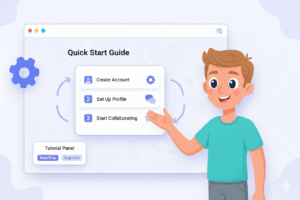
Guía de inicio rápido
Configuración cuenta Bienvenido a Reservify, tu solución integral para la gestión de citas. Esta guía está diseñada para ayudar tanto a nuevos usuarios como a aquellos que ya están utilizando
Configuración sitio web de reservas Reservify
Para crear tu sitio web de reservas, hemos preparado directrices detalladas para ayudarte a personalizar el proceso de reserva, pero también a personalizar el diseño de tu sitio web de