
Integraciones
Reservify se enorgullece de integrarse a la perfección en su flujo de trabajo y, por eso, trabajamos constantemente para agregar más y más integraciones. Reservify se integra con varias herramientas y plataformas, desde marketing por correo electrónico y videoconferencias hasta WhatsApp y Google Tag Manager.
Las integraciones actuales de Reservify son:
Píxel de Facebook
Google Analytics 4
Administrador de etiquetas de Google
Google Calendar y Google Meet
Mailchimp (en inglés)
Calendario de Outlook y MS Teams
SendFox
Zapier
Zoom
Integración con Apple Calendar
Acumbamail
Además de ser una plataforma SaaS basada en la nube, también hemos desarrollado el plugin de reservas de WordPress de Reservify que puedes configurar fácilmente en tu sitio web de WordPress.
Píxel de Facebook
Si está publicando anuncios en Facebook y le resulta crucial realizar un seguimiento de la cantidad de visitantes que llegan a su página de reservas desde estos anuncios, crear audiencias de remarketing y generar audiencias similares, la integración de la página de reservas de Reservify con Facebook Business es la solución que necesita.
Solo tienes que conectar tu cuenta de Reservify con tu cuenta de Facebook Business para desbloquear estas potentes funciones.
La integración del píxel de Facebook para Reservify es gratuita y no se tendrá en cuenta para el número total de funciones e integraciones personalizadas.
Para habilitar esta integración, vaya a la sección Características e integraciones dentro de Reservify.
Localiza «Facebook Pixel«, y con un simple clic en el botón «Habilitar«, puedes activar la integración.
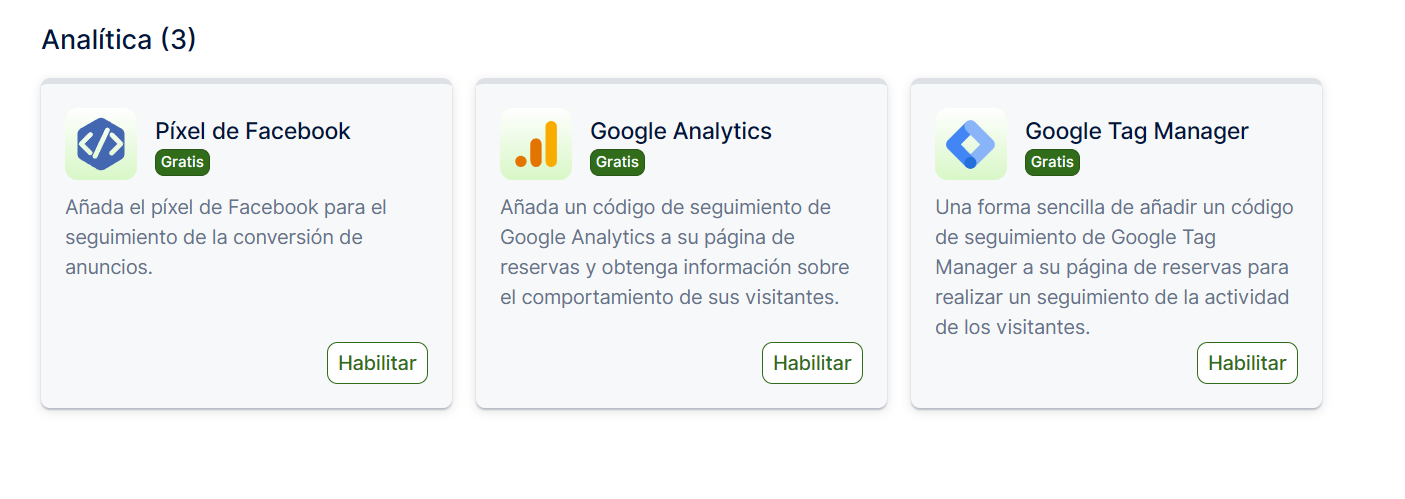
Después de habilitar la integración, la tarjeta se actualizará para mostrar un botón ‘Configurar‘. Al hacer clic en este botón, se abrirá una nueva página con instrucciones sobre cómo encontrar su ID de Facebook. Una vez que tenga su ID de Facebook, simplemente péguelo en el campo designado como se muestra en la imagen a continuación.
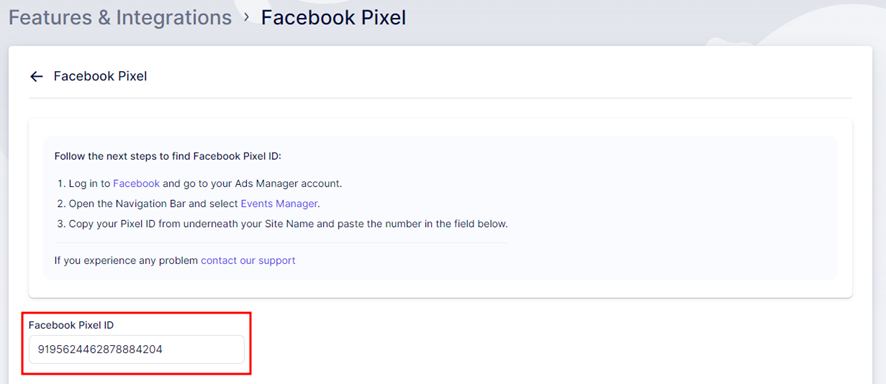
Después de pegar su ID de Facebook, haga clic en el botón ‘Guardar cambios’ que aparece en la parte inferior de la pantalla. Esta acción completará la conexión entre tu cuenta de Facebook Ads y tu cuenta de Reservify. Al habilitar esta función e ingresar su ID de Facebook, puede realizar un seguimiento de los visitantes de los anuncios de Facebook a su página de reservas de Reservify, crear audiencias de remarketing y utilizar audiencias similares para publicidad dirigida.
Google Analytics 4
Conecte Google Analytics 4 con su cuenta de Reservify para obtener información valiosa sobre el comportamiento de los clientes en el sitio web de reservas. Realice un seguimiento fácil de las interacciones de los visitantes, las conversiones y otras métricas clave para optimizar su página de reservas y obtener la máxima eficiencia y rendimiento.
La integración de Google Analytics 4 para Reservify es gratuita y no se tendrá en cuenta para el número total de funciones e integraciones personalizadas.
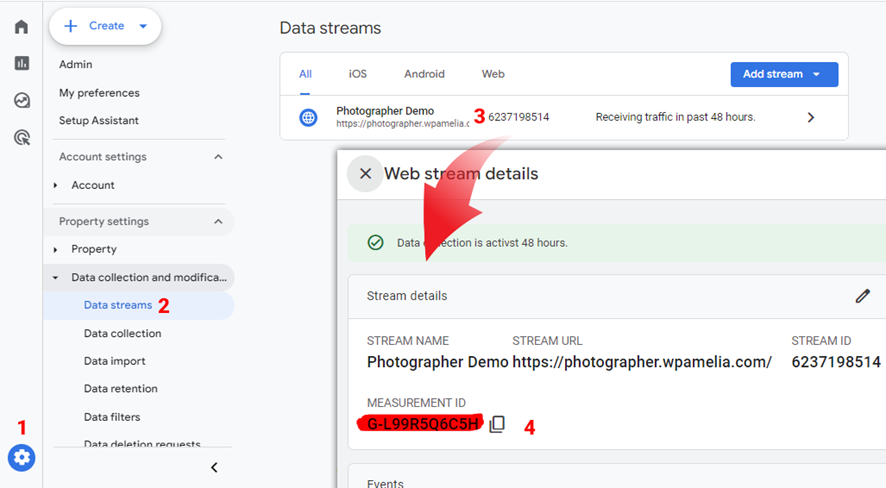
Antes de continuar con la vinculación de Reservify y GA4, es esencial ubicar el ID de medición de GA4.
Accede a tu página de Google Analytics 4 y haz clic en el icono «Admin» (Gear) situado en la esquina inferior izquierda. A continuación, vaya a «Recopilación y modificación de datos» y luego a «Flujos de datos«. Aquí encontrará sus flujos de datos existentes. Haga clic en su flujo específico para ver y copiar el ID de medición:
De vuelta en Reservify, vaya a la sección Características e integraciones. Localiza la integración de «Google Analytics» y, con un simple clic en el botón «Habilitar«, puedes activarla.
Después de habilitar la integración, la tarjeta se actualizará para mostrar un botón «Configurar«. Al hacer clic en este botón, se abrirá una nueva página con instrucciones sobre cómo encontrar su ID de medición de Google Analytics 4 (ya cubierto anteriormente) y con un campo donde puede pegarlo.
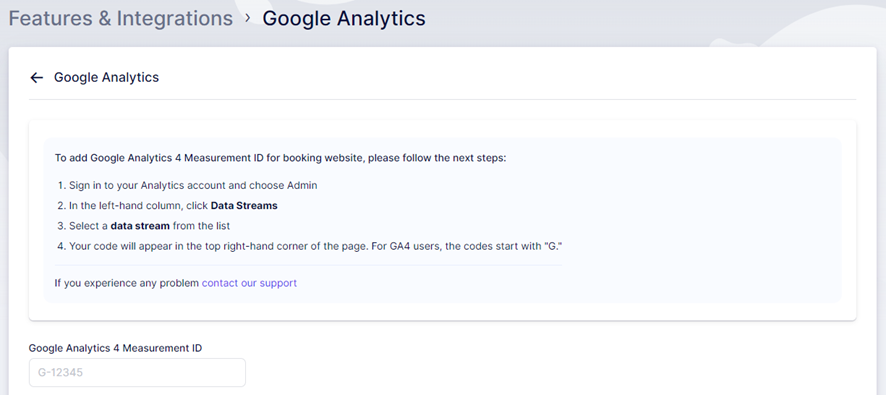
Después de pegar su ID de medición de Google Analytics 4, haga clic en el botón «Guardar cambios» que aparece en la parte inferior de la pantalla. Esta acción completará la conexión entre tu cuenta de GA4 y tu cuenta de Reservify.
Configuración del seguimiento entre dominios en Google Analytics 4
Si ya tienes un sitio web (example.com) y una cuenta de reserva de Reservify (example.Reservify.com), tendrás que configurar el seguimiento entre dominios.
Hay un requisito previo importante: los dos sitios web que planeas incluir en el seguimiento entre dominios deben tener instalada la MISMA propiedad GA4. El código de seguimiento se puede implementar directamente en el sitio web (usando gtag) o a través de Google Tag Manager (GTM). La clave es que deben pertenecer a la misma propiedad.
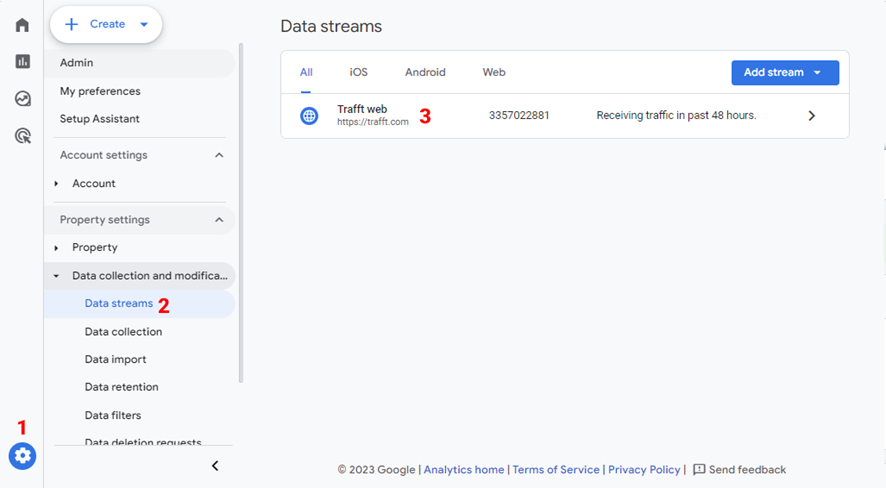
Paso 1: Haga clic en el icono «Admin» (Engranaje) en la esquina inferior izquierda -> Data Streams, luego seleccione el flujo de datos web.
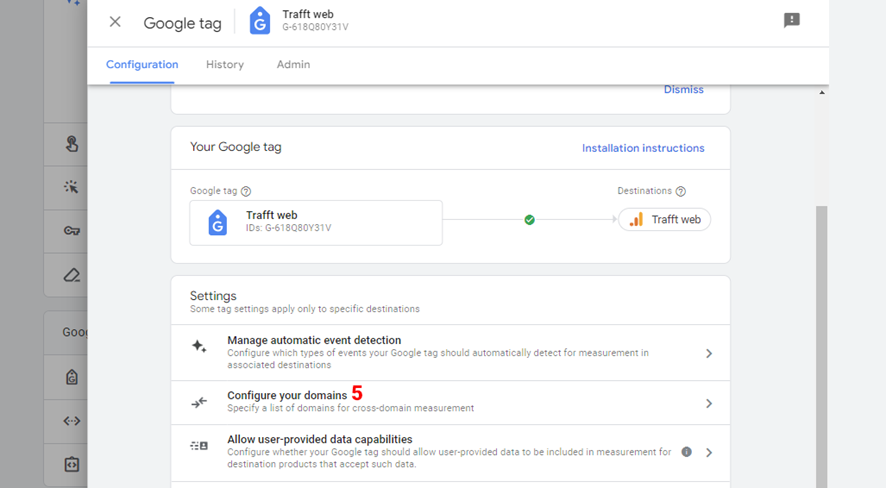
Paso 2: Haga clic en «Configurar los ajustes de la etiqueta«
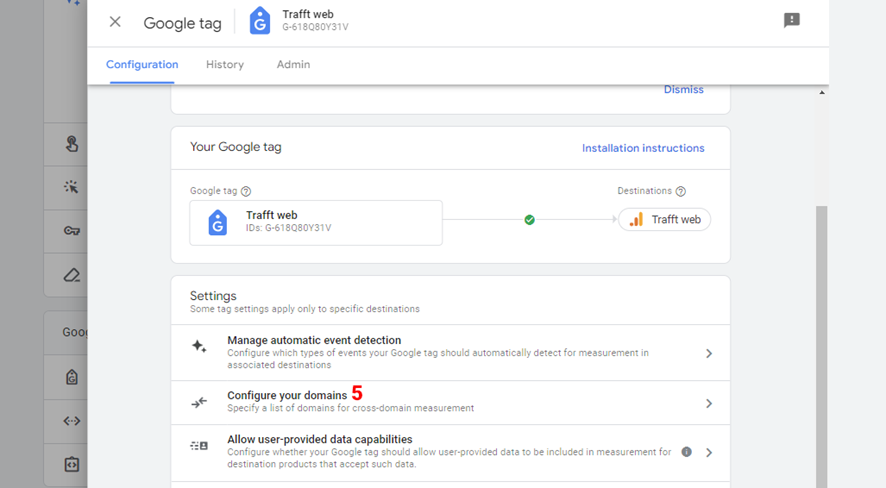
Paso 3: Haz clic en «Configura tus dominios«
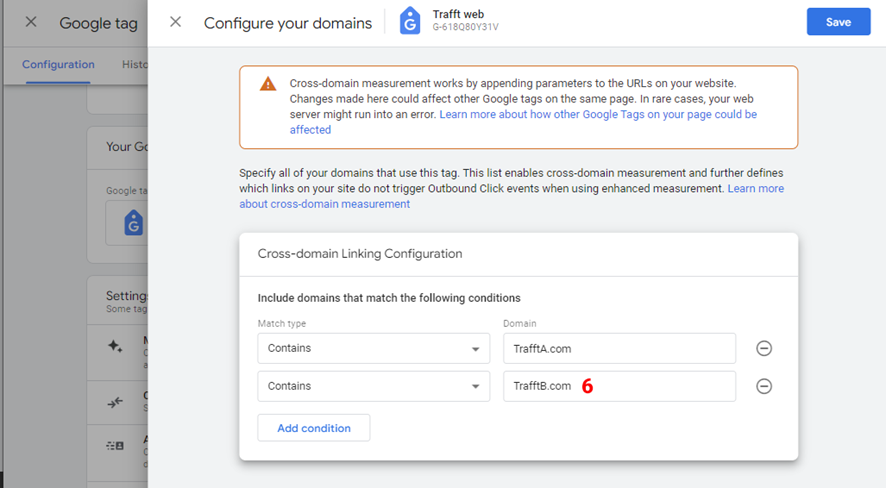
Paso 4: Ingrese todos los dominios que deben incluirse en la configuración de seguimiento entre dominios y luego haga clic en «Guardar» en la esquina superior derecha:
Es todo. No tiene que configurar la lista de exclusión de referencias para esto. Google Analytics 4 lo gestionará automáticamente.
Administrador de etiquetas de Google
Elementos de acción, cronograma y requisitos de recursos
Si administras varios píxeles a través de Google Tag Manager (GTM) y te anuncias en varias plataformas, conectar tu página de reservas de Reservify con GTM te permite realizar un seguimiento de las métricas y las fuentes de tráfico cruciales. Esta integración le permite recopilar datos para esfuerzos de remarketing y análisis más optimizados.
La integración de Google Tag Manager para Reservify es gratuita y no se tendrá en cuenta para el número total de funciones e integraciones personalizadas.
Para habilitar esta integración, vaya a la sección Características e integraciones dentro de Reservify. Localice la integración de «Google Tag Manager» y actívela con un simple clic en el botón «Habilitar«.
Una vez habilitado, la tarjeta se actualizará para mostrar un botón «Configurar«. Al hacer clic en este botón, se abrirá una nueva página con instrucciones sobre cómo encontrar su ID de contenedor de Google Tag Manager. Una vez que lo localice, simplemente péguelo en el campo designado como se muestra en la imagen a continuación.
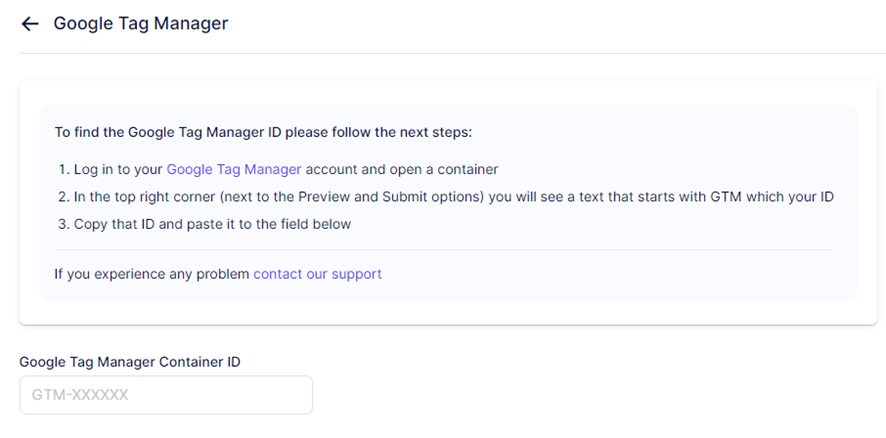
Después de pegar el ID, haga clic en el botón «Guardar cambios» que aparece en la parte inferior de su pantalla y su cuenta GTM se conectará con su cuenta de Reservify.
Tenga en cuenta que Reservify envía el evento personalizado «Reservify_booking_success» a GTM. Para comprobar si este evento funciona correctamente, vaya a la página «Vista previa de GTM» (dentro de GTM) y pruebe la URL.
Reservify utiliza rutas dinámicas para el formulario de reserva. Si establece una URL de destino de objetivo de conversiones, por ejemplo, «/step-4», y un usuario llega a la página de reserva desde los detalles del servicio, el número de pasos se reduce a 1, lo que da como resultado que la página de éxito sea «/step-3».
Estos son los detalles del evento personalizado que puedes seguir en GTM:
Categoría: ‘RESERVIFY_BOOKING’
Evento: ‘Reservify_booking_success’
Acción: ‘Reservify_booking_success’
Etiqueta: ‘Reservify_booking_success’
valor: ‘Reservify_booking_success’
Utilice esta información para configurar el seguimiento personalizado de eventos en GTM y supervisar las reservas exitosas en su página de reservas de Reservify.
Sincronización de Google Calendar y Google Meet
La integración con Google Calendar le permite sincronizar sus horas de trabajo y evitar reservas dobles entre sus calendarios laborales y personales. Así es como funciona:
- Todas las citas creadas en Reservify se añadirán automáticamente a tu Google Calendar.
- Las franjas horarias ocupadas de Google Calendar se marcarán como no disponibles para reservar en Reservify, lo que evitará que se produzcan reservas dobles (se requiere acción, continuar leyendo o saltar a esta parte).
- Puede reprogramar o eliminar citas fácilmente directamente en su Calendario de Google, y estos cambios se reflejarán en Reservify.
- Cualquier actualización realizada en Reservify, como reprogramar o eliminar citas, también se sincronizará con su Google Calendar.
Esta integración agiliza su proceso de programación, asegurando que sus citas estén siempre sincronizadas en ambas plataformas.
La integración de Google Calendar y Google Meet para Reservify se considera una integración premium y se tendrá en cuenta para el número total de funciones e integraciones personalizadas.
Activación y configuración de la sincronización de Google Calendar
Para habilitarlo, vaya a la sección Características e integraciones dentro de Reservify. Localiza la integración de «Google Calendar y Google Meet» y actívala con un simple clic en el botón «Habilitar«.
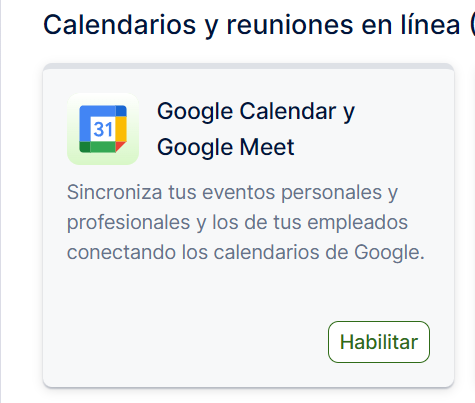
Una vez habilitado, la tarjeta se actualizará para mostrar un botón «Configurar«. Haga clic en él para acceder a la página de configuración de Google Calendar y Google Meet.
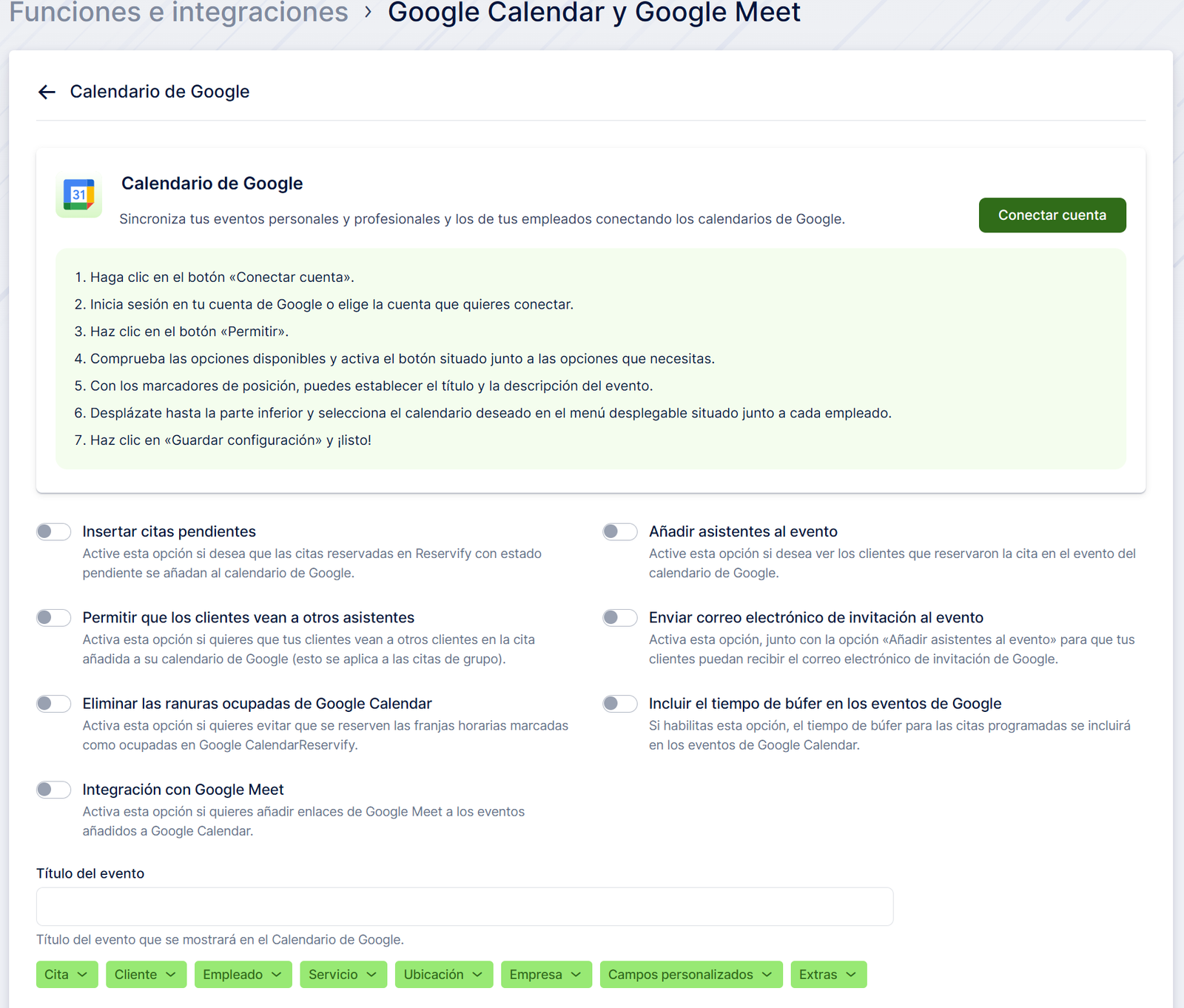
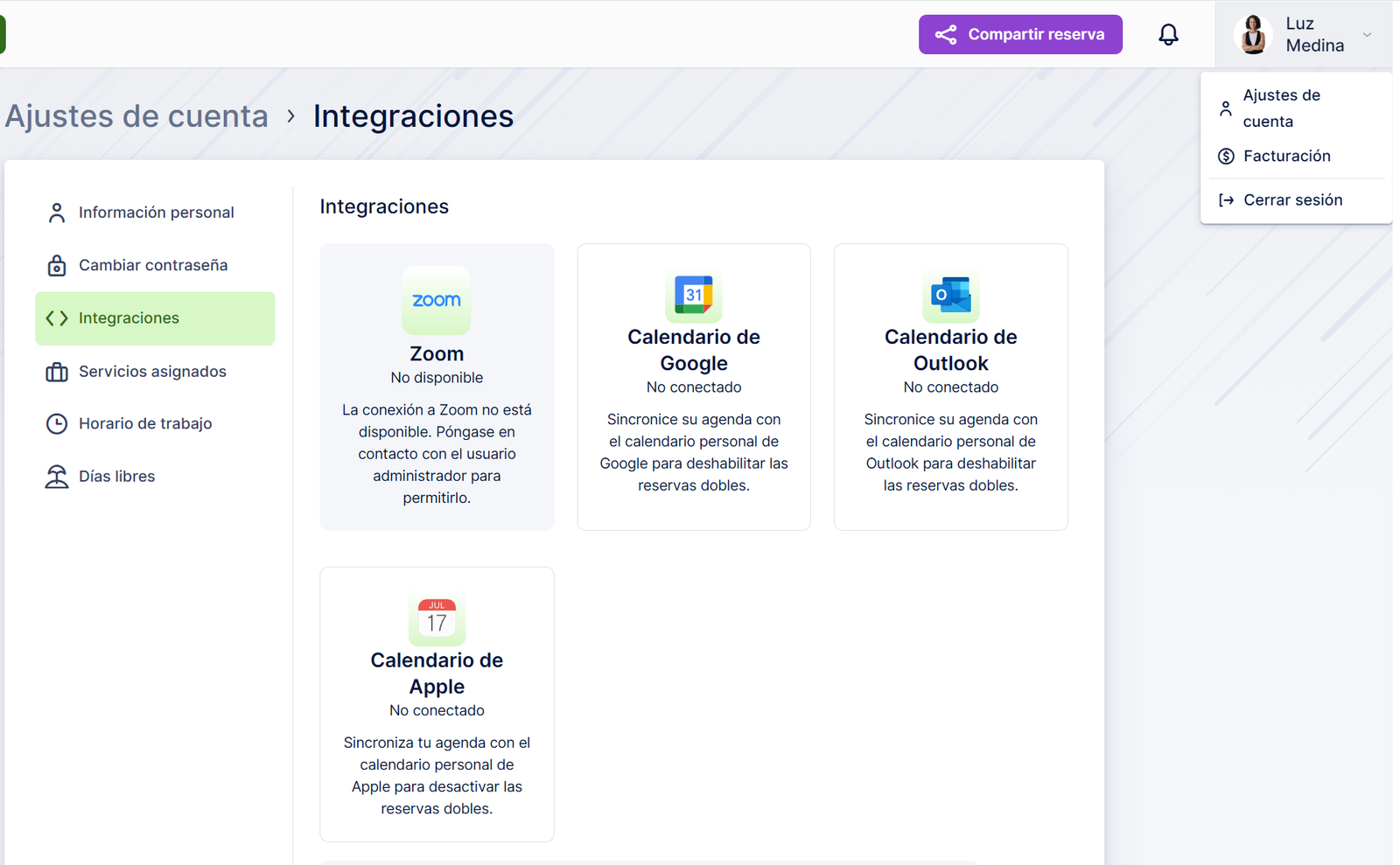
Cuando accedas a la página de integración de Google Calendar y Google Meet por primera vez, verás la captura de pantalla que se muestra arriba. Dependiendo de la configuración de su organización, hay dos formas de usar esta integración:
Vincular la cuenta principal: Haga clic en el botón «Conectar cuenta» en la esquina superior derecha para vincular su cuenta principal (administrador) de Google con Reservify. Esto le permite seleccionar calendarios creados en la cuenta de Google vinculada y asignarlos a sus empleados, que aparecerán debajo del título del evento y la descripción del evento (que se muestra en la captura de pantalla anterior) después de conectar su cuenta.
Enlace a través de la configuración de la cuenta: Puede mantener la integración habilitada sin conectar la cuenta principal a través de esta página. En su lugar, usted (y sus empleados) pueden conectarse a Google Calendar a través de la configuración de la cuenta. Esto le permite vincular hasta 6 cuentas de Google (por empleado) y seleccionar varios calendarios de estas cuentas. Estos calendarios se pueden utilizar para bloquear la disponibilidad en Reservify.
Independientemente del método que elijas, tú y tus empleados podréis conectar varios calendarios. Antes de sumergirnos en las instrucciones detalladas para ambos enfoques, cubramos las configuraciones que lo ayudarán a configurar la sincronización de Google para que se alinee con sus necesidades específicas.
Insertar citas pendientes: Esta opción, desactivada de forma predeterminada, incluye citas con estado «Pendiente» junto con citas en estado «Aprobadas» en el calendario.
Agregar asistentes al evento: Útil para reservas de grupos, muestra todos los asistentes (clientes) dentro del evento de Google.
Permitir que los clientes vean a otros asistentes: para las citas grupales, esta opción permite a los clientes ver a otros asistentes. Está desactivado de forma predeterminada, lo que garantiza la privacidad.
Enviar correo electrónico de invitación a un evento: esta configuración determina si se envía una invitación de Google a todos los participantes. Al habilitar esta opción, se enviarán dos notificaciones para la cita: una de Reservify y otra como invitación de Google.
Eliminar las franjas horarias ocupadas de Google Calendar: Al activar esta opción, se bloquean las franjas horarias marcadas como ocupadas en Google Calendar, lo que impide que se reserven en Reservify.
Incluir tiempo de búfer en Google Events: esta configuración determina si los asistentes al evento verán solo la duración original de las citas o también el tiempo de búfer antes o después de la cita.
Integración de Google Meet: cuando está habilitado, Reservify se integra con Google Meet. Las citas de los empleados conectados a Google tendrán la opción de celebrarse en línea, y el enlace de Google Meet se añadirá automáticamente a su calendario de Google.
Título del evento y descripción del evento
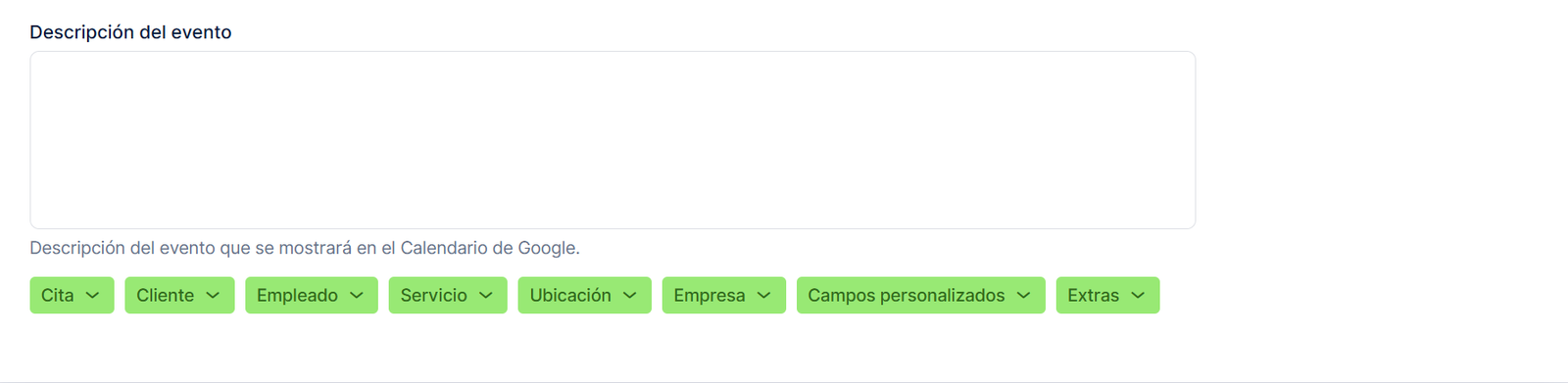
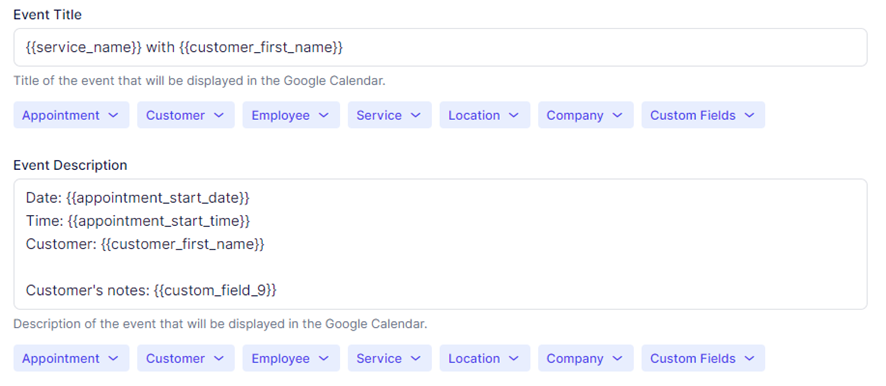
Estas dos opciones le ofrecen la posibilidad de personalizar el título y la descripción del evento que se mostrará en el evento de Google Calendar que se crea a partir de citas en Reservify. Esto le permite personalizar la información que se muestra para cada cita. A continuación, te explicamos cómo puedes personalizar estos campos mediante una combinación de texto y marcadores de posición:
- Título del evento: Coloque el cursor dentro del campo «Título del evento». Luego, elija en el menú desplegable debajo del campo para seleccionar la información que desea mostrar en el título del evento. De forma predeterminada, el marcador de posición {{service_name}} se agrega al título, pero puede escribir texto personalizado e incluir otros marcadores de posición si lo desea.
- Descripción del evento: Del mismo modo, puede personalizar el campo «Descripción del evento». Coloque el cursor dentro de este campo y seleccione la información deseada en el menú desplegable para incluirla en la descripción del evento. De forma predeterminada, el campo Descripción del evento está en blanco, lo que le permite agregar detalles específicos según sea necesario.
Los marcadores de posición le permiten insertar información de forma dinámica en el título y la descripción del evento. Al utilizarlos, puede crear títulos y descripciones de eventos personalizados e informativos que brindan detalles importantes de un vistazo.
Vinculación de la cuenta principal
Vincular la cuenta principal es bueno para emprendedores independientes u organizaciones que tienen calendarios para cada empleado almacenados en una cuenta de Google.
Una vez que conectes la cuenta a través de la página principal de configuración de Google Calendar, todos los empleados que hayas creado aparecerán debajo de la sección Título del evento y Descripción del evento:
Esto simplemente informa al empleado que el administrador de la cuenta vinculó su perfil de empleado con uno de los calendarios de Google que existen en la cuenta de Google del administrador y no podrá hacer clic en el botón «Conectar cuenta». En este caso, si el empleado necesita iniciar sesión en su cuenta de Google, el administrador tendría que volver a la página de integración de Google Calendar y Google Meet , pasar el cursor sobre el menú desplegable junto a este empleado y hacer clic en el botón «X» para eliminar la conexión. Después de guardar esta configuración, el empleado podrá iniciar sesión en su calendario.
Permitir que el empleado inicie sesión en su calendario («John Doe» en la captura de pantalla anterior) básicamente cubre la vinculación a través de la configuración de la cuenta, así que continúe leyendo para ver cómo se hace esto.
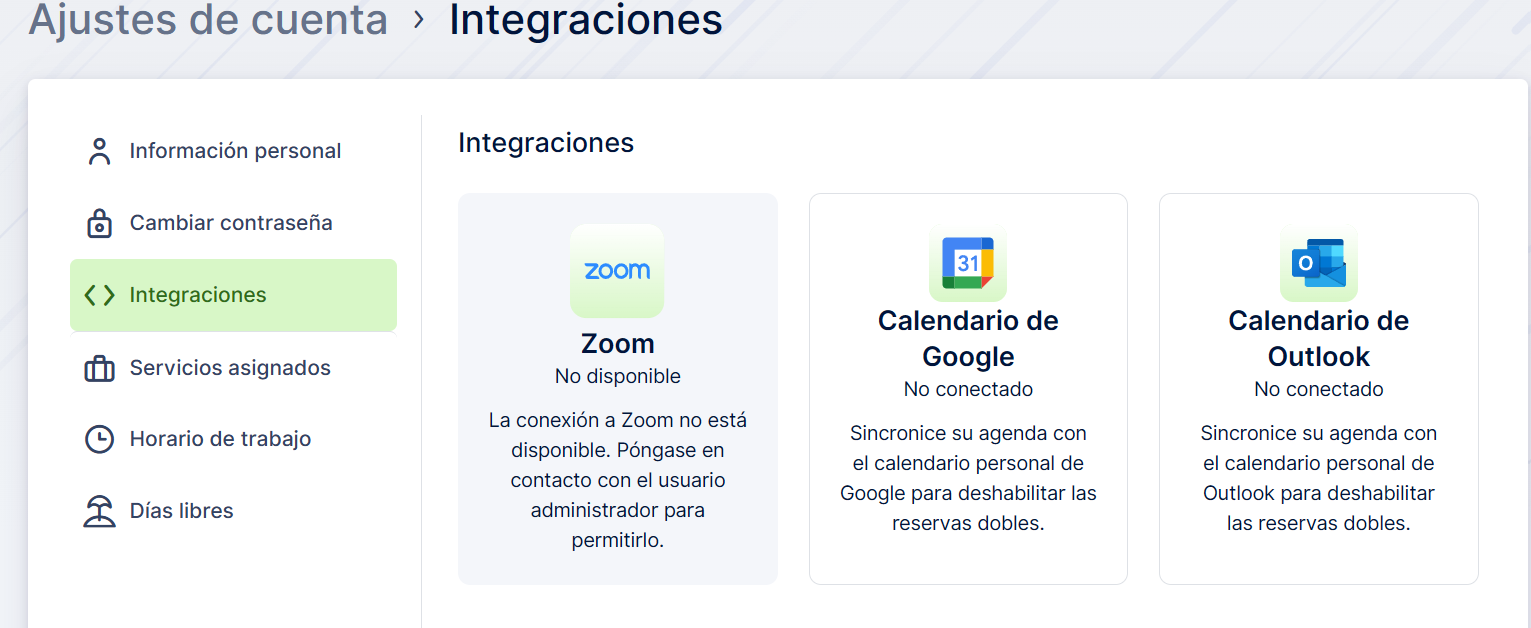
Vinculación a través de la configuración de la cuenta
La opción «Anulado por el empleado», que se muestra junto a «John Doe» en la captura de pantalla anterior (donde se enumeran tres empleados), indica que el empleado ha anulado la conexión predeterminada de Google Calendar, establecida inicialmente a través de la página de integración de Google Calendar y Google Meet. Esta anulación se produce cuando el empleado inicia sesión en su propia cuenta de Google a través de la configuración de la cuenta.
Esta lógica se deriva del hecho de que, si bien el administrador y el superadministrador pueden ser los administradores y propietarios de la cuenta de Reservify, respectivamente, no tienen acceso a la información de inicio de sesión de la cuenta personal de Google del empleado. Además, muchas cuentas de Google están protegidas con 2FA (autenticación de 2 factores) o MFA (autenticación multifactor). Incluso si el empleado compartiera su información de inicio de sesión, el administrador o superadministrador no tendría acceso al dispositivo utilizado para el segundo factor de autenticación.
Una vez que el administrador o el superadministrador crea la cuenta del empleado, su inicio de sesión debe estar habilitado. Este proceso se trata en detalle en la sección de documentación Usuarios y roles, por lo que proporcionaremos un resumen aquí.
Para permitir que los empleados inicien sesión en sus cuentas en Reservify, siga estos pasos:
- Acceda a la sección «Configuración» ubicada en la esquina inferior izquierda de la página de administración de Reservify.
- En la nueva página que aparece, haga clic en «Usuarios y roles«.
- Junto al empleado para el que desea habilitar el inicio de sesión, haga clic en el menú de tres puntos > Habilitar inicio de sesión:
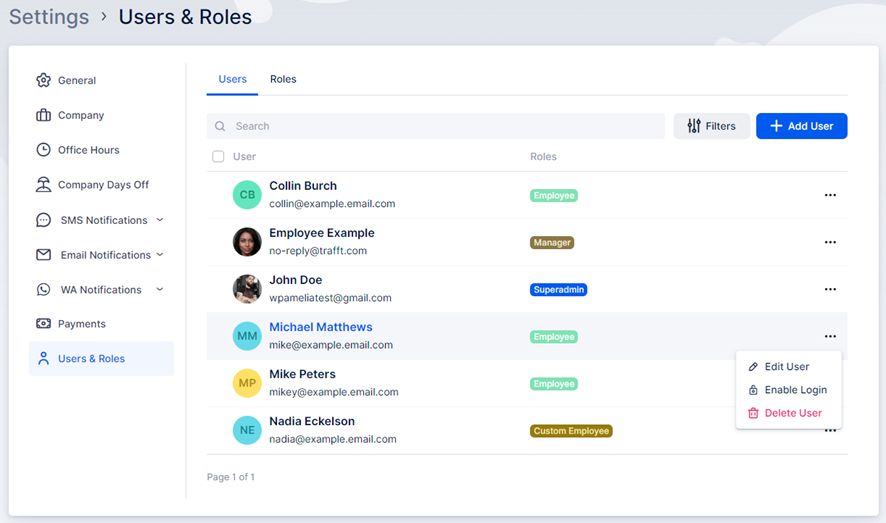
En una nueva ventana emergente que aparece, puede elegir si Reservify generará automáticamente una contraseña o si prefiere crear una contraseña manualmente para este empleado. Debajo de eso, también puede definir si el empleado deberá elegir una nueva contraseña en el primer inicio de sesión o si solo enviará la información de inicio de sesión al usuario.
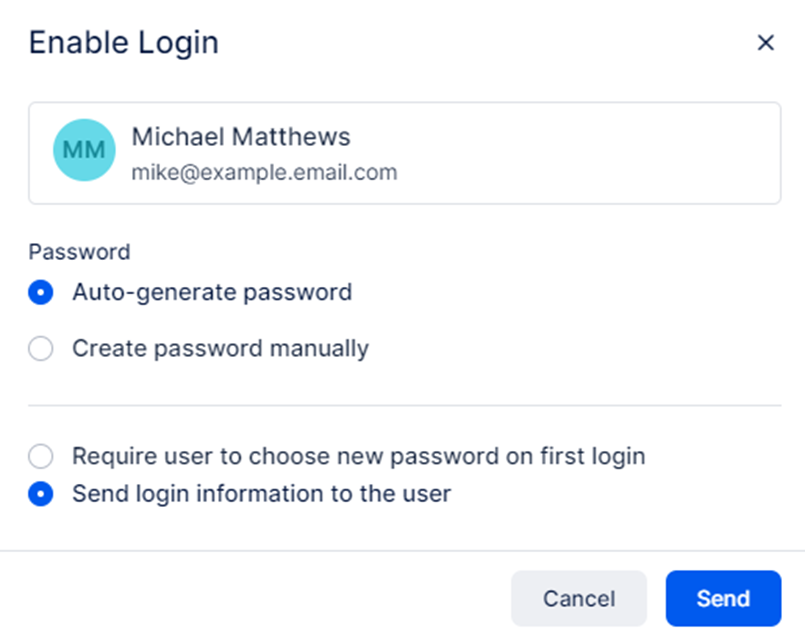
Una vez que el empleado recibe la información de inicio de sesión, puede acceder a su cuenta de Reservify. Desde allí, indíqueles que naveguen hasta Configuración de la cuenta para vincular su cuenta de Google con su cuenta de empleado en Reservify.
Para acceder a la configuración de la cuenta, haga clic en el nombre en la esquina superior derecha:
Allí, haga clic en «Conectar cuenta» y Reservify lo redirigirá a la página de inicio de sesión de Google donde se debe seleccionar una cuenta de Google. Después de esto, Google también le advertirá que está permitiendo que Reservify vea y edite eventos en todos sus calendarios (calendarios creados en la cuenta en la que está iniciando sesión) y que vea y descargue cualquier calendario al que pueda acceder con su Google Calendar.
Para que la integración de Google Calendar funcione, debe seleccionar ambos permisos y hacer clic en Continuar, como se muestra en la captura de pantalla anterior.
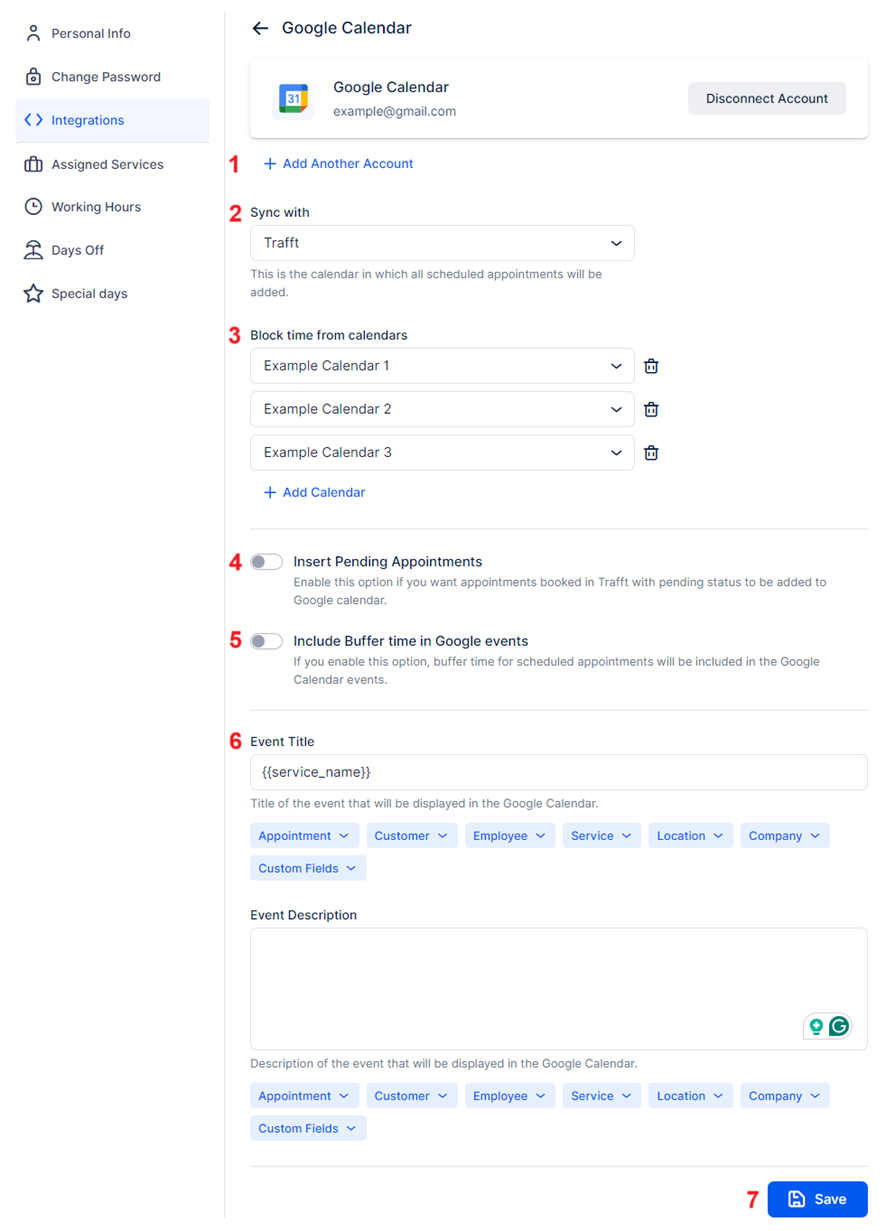
Una vez que Reservify pueda acceder a la cuenta de Google, volverá a la página Configuración de la cuenta/Integraciones, donde verá que su cuenta ya está conectada. Como se muestra en la captura de pantalla a continuación, podrá:
Agregar otra cuenta: un empleado puede agregar varias cuentas para poder seleccionar calendarios que se supone que bloquean tiempos en Reservify. El número máximo de cuentas que se pueden agregar es seis.
Sincronizar con : elija uno de los calendarios conectados donde se agregarán todas las citas programadas de Reservify. Solo puede seleccionar una cuenta para esta opción.
Bloquear tiempo de los calendarios: seleccione varios calendarios de los que se bloquearán las franjas horarias ocupadas en Reservify. Puede agregar un máximo de seis cuentas haciendo clic en «Agregar calendario». Por ejemplo, si tiene un calendario de negocios y un calendario privado, agregar ambos aquí hará que todas las franjas horarias ocupadas en ambos calendarios no estén disponibles en Reservify.
Insertar citas pendientes: de forma predeterminada, una vez que el empleado vincula su cuenta de Google, no se extraerán los ajustes predeterminados realizados en la página de integración de Google Calendar y Google Meet, por lo que el empleado debe elegir si incluirá las citas pendientes realizadas en Reservify en su Google Calendar.
Incluir tiempo de búfer en los eventos de Google : del mismo modo, esta opción no se hereda de la configuración global de Google Calendar, por lo que el empleado puede elegir si desea que se agregue tiempo de búfer a los eventos creados por Reservify o no.
Título del evento y descripción del evento : como puede ver, esta opción tampoco extrae la configuración de la configuración global, por lo que el empleado deberá completar el título del evento y la descripción del evento aquí.
¡No te olvides de guardar!
Google meet
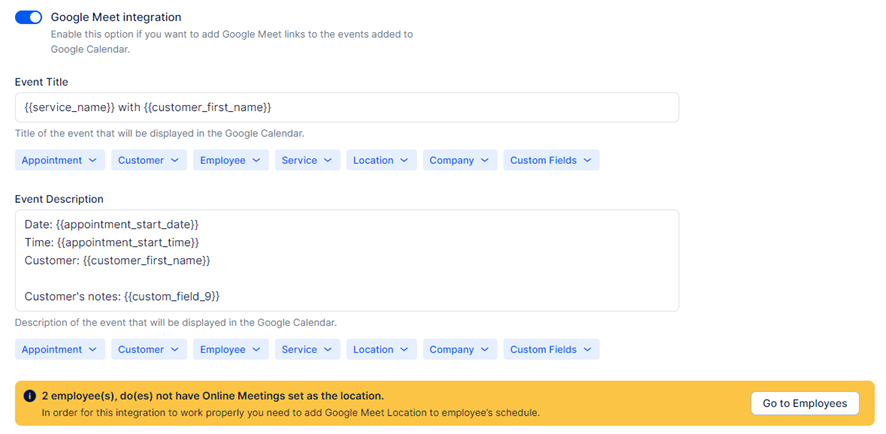
Para poder utilizar la integración de Google Meet , primero debe habilitarse a través de la sección global. Accede a él a través de Funciones e integraciones -> Google Calendar y Google Meet -> «Configurar». Desplácese un poco hacia abajo y habilite el control deslizante «Integración de Google Meet».
Una vez habilitado, Reservify puede mostrar una advertencia amarilla sobre la lista de empleados, informándole que hay un cierto número de empleados, conectados a Google Calendar, pero que no tienen las reuniones en línea establecidas como ubicación. Puedes hacer clic en el botón «Ir a empleados» y Reservify te llevará a la sección de Empleados, que es nuestro siguiente paso de cualquier manera.
Una vez que acceda a la sección «Empleados», haga clic en el menú de tres puntos junto al empleado que desea editar -> Editar empleado. Una vez que accedas al perfil del empleado, podrás cambiar la ubicación predeterminada del empleado y seleccionar Google Meet:
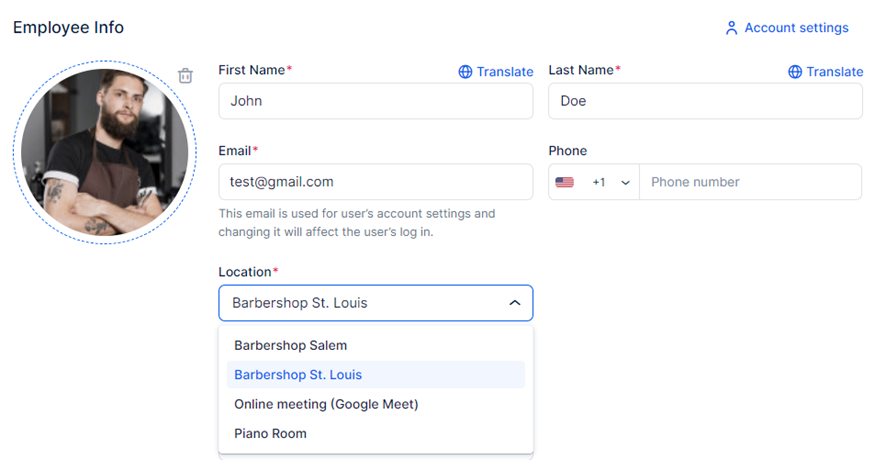
Tenga en cuenta que esto no garantiza que este empleado ya esté disponible para reservar a través de Google Meet, ya que primero debe verificar su horario de trabajo y dónde se ofrecen los servicios (en línea, en el sitio o en todas las ubicaciones).
Horas de trabajo : mientras estás en el perfil del empleado, haz clic en la pestaña «Horas de trabajo» y comprueba el horario. Dado que el horario laboral está diseñado para proporcionar flexibilidad, existe la posibilidad de que guardar Google Meet como ubicación predeterminada no sea suficiente, ya que definió manualmente otras ubicaciones en el horario laboral. Al igual que en la captura de pantalla a continuación:
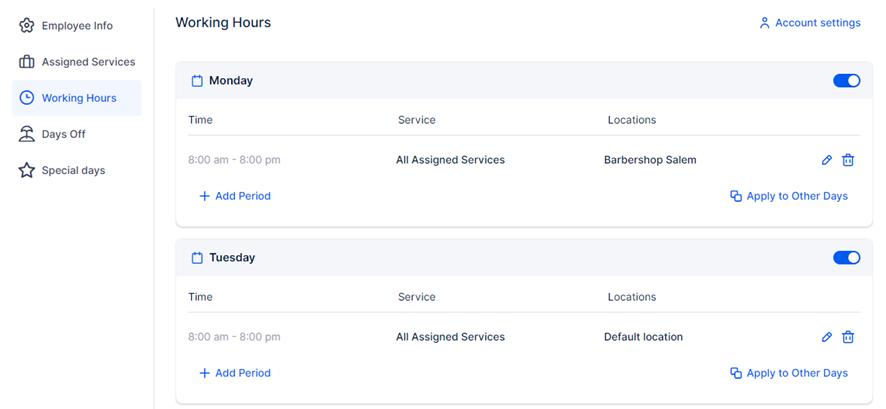
En este caso, el empleado cubrirá la ubicación predeterminada (Google Meet) los martes, pero el lunes está configurado para la ubicación «Barbershop Salem». Recuerde que puede seleccionar varias ubicaciones durante el horario laboral del empleado y que puede crear varios períodos de trabajo para que el empleado cubra diferentes ubicaciones por período.
Una vez comprobado que las Horas de Trabajo del empleado están configuradas correctamente, podemos pasar a Servicios.
Servicios: accede a la sección Servicios y edita el servicio que quieres ofrecer a través de Google Meet. Dentro de los detalles del servicio, vaya a la pestaña «Configuración» ubicada en la sección izquierda y marque la opción «Dónde desea proporcionar el servicio».
«En línea» y «Todas las ubicaciones» permitirán que las citas de servicio se realicen a través de Google Meet, mientras que «En el sitio» evitará que esto suceda.
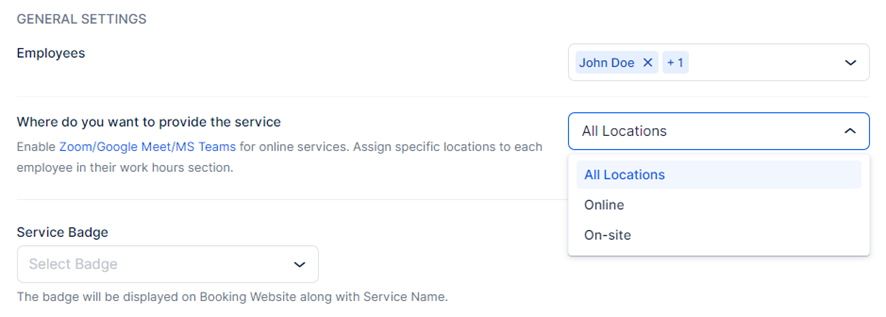
Al verificar las horas de trabajo y la disponibilidad del servicio del empleado, está listo para usar Google Meet.
Al programar nuevas citas, se creará una URL única de Google Meet. Las citas grupales compartirán la misma URL para todos los participantes. Si la opción «Enviar correo electrónico de invitación a un evento» está activada en la configuración global de Google Calendar y Google Meet, los clientes pueden aceptar la invitación. De este modo, se añadirá el evento, incluido el enlace de Google Meet, junto con el título y la descripción del evento de Reservify, a sus calendarios de Google.
Puntos clave para recordar
Básicamente, esto concluye y cubre la integración de Google Calendar, pero estos son los puntos clave que son importantes para comprender cómo funciona:
La integración de Google Calendar solo puede bloquear eventos procedentes de un Google Calendar vinculado si esos eventos se guardan como Ocupado. Si un evento no está bloqueado en Reservify, asegúrese de que se haya extraído del calendario correcto y edite el evento de Google Calendar para verificar que esté ocupado en lugar de libre.
Una vez que un empleado se conecta a través de la página global de Google Calendar, no se puede anular a través de la configuración de la cuenta.
Conectar varias cuentas de Google solo es posible vinculando los calendarios a través de la Configuración de la cuenta.
Solo se puede usar un Google Calendar para almacenar citas creadas por Reservify, pero puede seleccionar hasta seis calendarios que bloquearán la disponibilidad en Reservify.
Definir el Título del Evento y la Descripción del Evento en la configuración global no transferirá su contenido a la página Configuración de la cuenta del empleado, por lo que sus empleados deberán configurarlos por separado.
Una vez conectado a un calendario de Google, todas las citas nuevas se agregarán al calendario, independientemente de si están en línea o sin conexión. Esto no funciona de forma retroactiva, por lo que si la conexión se establece después de que el empleado ya tenga una serie de citas reservadas previamente, no se añadirán automáticamente a Google Calendar. Dado que Reservify admite la sincronización de 2 vías, simplemente editar y guardar la cita (sin realizar ningún cambio) rectificará esto y almacenará la cita en Google Calendar.
Si el empleado elimina el evento de Google Calendar que se creó a partir de una cita en Reservify, el estado de la cita cambiará automáticamente a «Rechazada» y se enviará la notificación «Cita rechazada» (si está habilitada).
Si el empleado arrastra y suelta el evento de Google Calendar creado a partir de una cita en Reservify, reprogramará la cita en Reservify y enviará las notificaciones de «Cita reprogramada» (si está habilitada).
Si se realizan cambios en la sección de administración de Reservify, los eventos creados en Google también reflejarán estos cambios.
La sección Calendario de Reservify también puede mostrar eventos de Google Calendar. Una vez que acceda a esta sección, haga clic en el menú desplegable «Opciones» > Mostrar eventos de Google Calendar. Esto le permite ver los eventos creados en Google dentro del Calendario de Reservify (todos contienen el icono de Google Calendar en la esquina superior derecha).

Configuración sitio web
Para crear tu sitio web de reservas, hemos preparado directrices detalladas para ayudarte a personalizar el proceso de reserva, pero también a personalizar el diseño de tu sitio web de
Integraciones (parte 2)
Calendario de Outlook y sincronización de Microsoft Teams Sincronice sus citas de Reservify sin problemas con su calendario de Outlook para administrar su horario sin esfuerzo. Con la integración de
Integraciones y Funciones
Integraciones Reservify se enorgullece de integrarse a la perfección en su flujo de trabajo y, por eso, trabajamos constantemente para agregar más y más integraciones. Reservify se integra con varias