


Vistas de administrador
Los datos son fundamentales para tomar decisiones empresariales informadas. Por eso, hemos creado diferentes vistas a las que puede acceder como administrador y obtener la información que necesita para administrar su negocio con éxito.
Veamos qué datos puedes obtener de Reservify:
- Panel de control empresarial: proporciona una instantánea de sus citas actuales y anteriores, detalles de empleados, datos de ingresos y descripción general de los servicios, todo en una ubicación conveniente.
- Calendario: Le permite monitorear las citas programadas para cada uno o todos los empleados en una vista de calendario mensual, semanal o diaria.
- Finanzas y cupones: La página Finanzas es tu centro para administrar todo lo relacionado con tus finanzas, incluidas facturas, transacciones, impuestos y cupones.
- Gestión de citas: Las citas son el corazón de Reservify, lo que hace que la programación sea más fácil y eficiente para usted. En los casos en los que necesites crear una cita en nombre de un cliente, puedes hacerlo a través de esta sección.
- Gestión de clientes: Cada vez que un nuevo cliente (con un nuevo correo electrónico) realiza una reserva en su sitio web o agrega un nuevo cliente a través del panel de administración, Reservify crea automáticamente su perfil y lo guarda en la sección Perfiles de clientes.
- Pagos de depósito: Al establecer una parte del precio total de su cita como depósito, sus clientes pagarán esa cantidad durante el proceso de reserva, lo que ayuda a reducir la cantidad de posibles cancelaciones.
- Pagos a través de enlace: puede habilitar el pago conveniente a través del enlace para sus clientes si configura al menos un método de pago.
Vista del panel de control
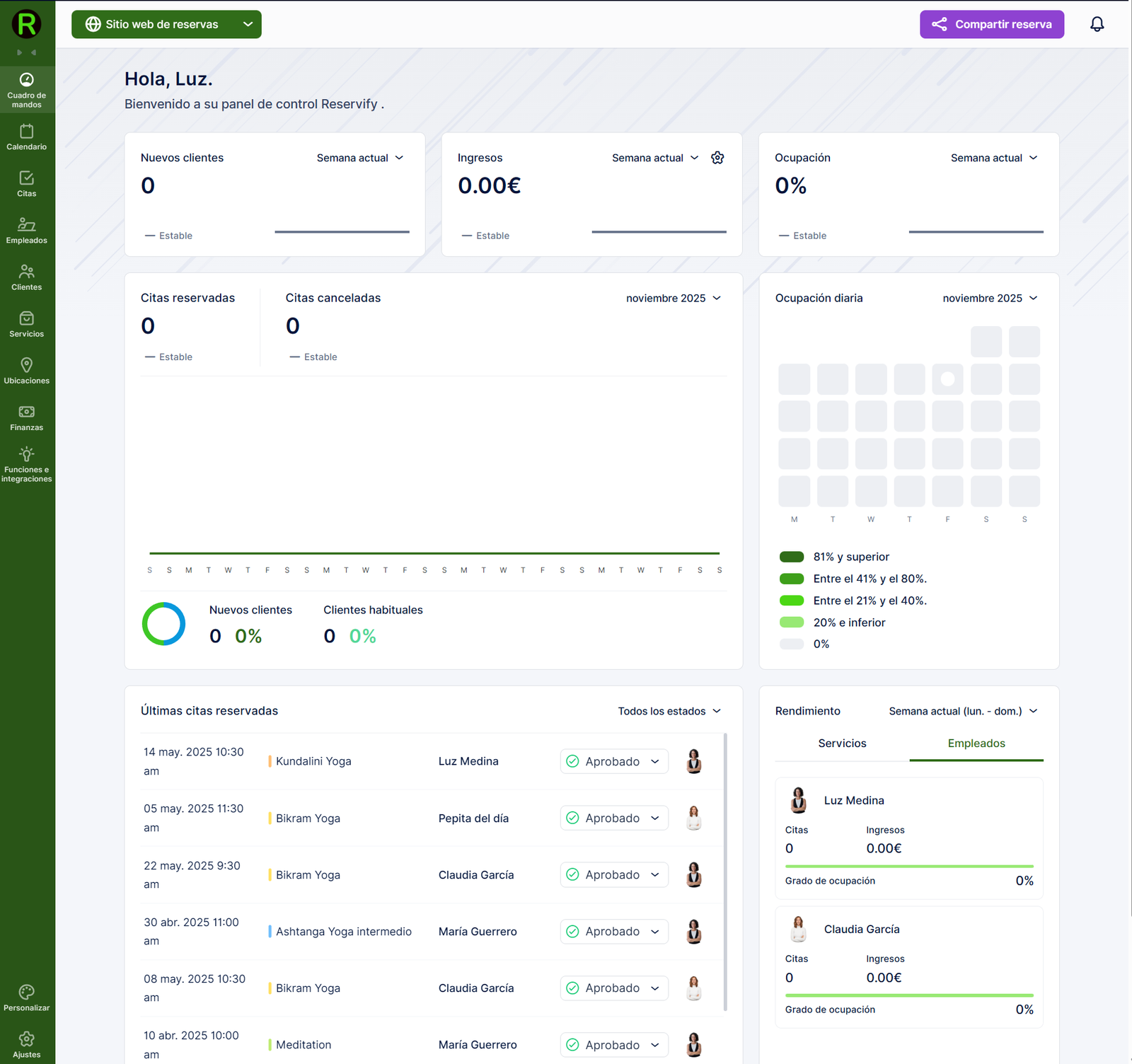
Cuando inicie sesión por primera vez en su cuenta de Reservify como «Administrador», se le dirigirá a la página «Panel de control». Esta vista proporciona una instantánea de sus citas actuales y anteriores, detalles de empleados, datos de ingresos y descripción general de los servicios, todo en una ubicación conveniente. El panel está organizado en siete secciones principales, cada una de las cuales ofrece información y perspectivas distintas.
Nuevos Clientes
En la sección «Nuevos clientes«, encontrará el recuento de nuevos clientes que han reservado citas dentro del período de tiempo seleccionado en el menú desplegable del selector de períodos. Los marcos de tiempo disponibles en el selector de períodos incluyen la semana actual, la semana pasada, este mes, el mes pasado, los últimos tres meses, los últimos seis meses, los últimos doce meses y el año pasado. También encontrará una representación gráfica que ilustra el cambio en el número de nuevos clientes a lo largo del tiempo.
Ingresos
En la sección «Ingresos«, encontrarás el total de ingresos recibidos dentro del período seleccionado desde el selector de períodos. Al hacer clic en el símbolo del engranaje, tiene la opción de ver el total de las transacciones pagadas, los pagos pendientes o ambos combinados. Además, un gráfico ilustra el cambio en los ingresos durante el período elegido.
Ocupación
En la sección «Ocupación«, encontrarás el porcentaje de ocupación, calculado como una relación entre el total de horas de trabajo de cada empleado y las horas reservadas a través de citas para ese empleado. Puede seleccionar el período para el que desea ver la tasa de ocupación y también acceder a una vista de gráfico, similar a las secciones anteriores.
Resumen de citas
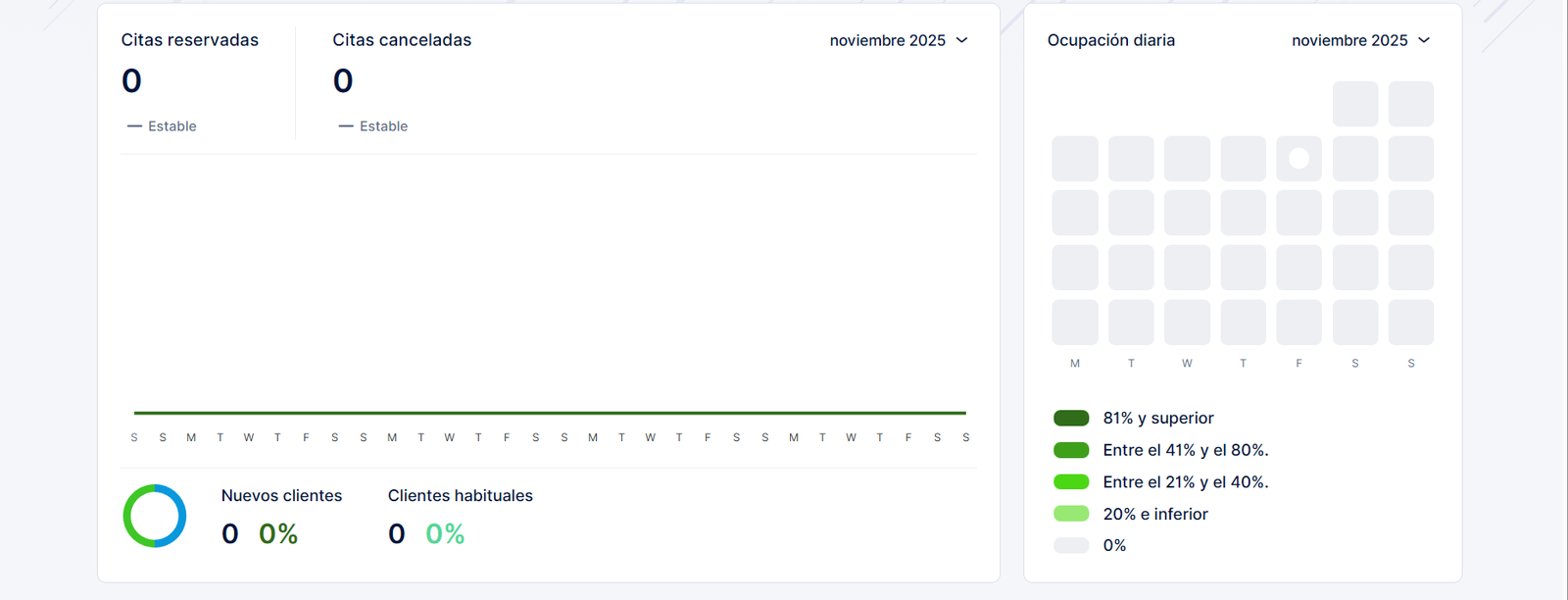
En la sección «Citas«, puede controlar el número de citas para el año en curso o desde que se registró en Reservify. Esta sección muestra el número total de citas, junto con el porcentaje de aumento (verde) o disminución (rojo) en comparación con el período anterior. Del mismo modo, proporciona estadísticas sobre el número de citas canceladas. En la parte inferior del gráfico, encontrará datos relacionados con el usuario, como el recuento de usuarios nuevos frente a los recurrentes y el porcentaje que cada uno de ellos contribuye al número total de usuarios que reservaron citas en el período de tiempo seleccionado.
Ocupación diaria
En la sección «Ocupación diaria«, puede realizar un seguimiento de la tasa de ocupación para cada día del mes. Al igual que la ocupación total, calcula el número de horas reservadas para citas dividido por el número total de horas de trabajo de todos los empleados en ese día específico. Varias tasas de ocupación están representadas por diferentes tonos, y una escala explica qué tono corresponde a qué porcentaje. Al hacer clic en cualquier día de esta sección, se mostrará la tasa de ocupación exacta para ese día específico.
Últimas citas reservadas
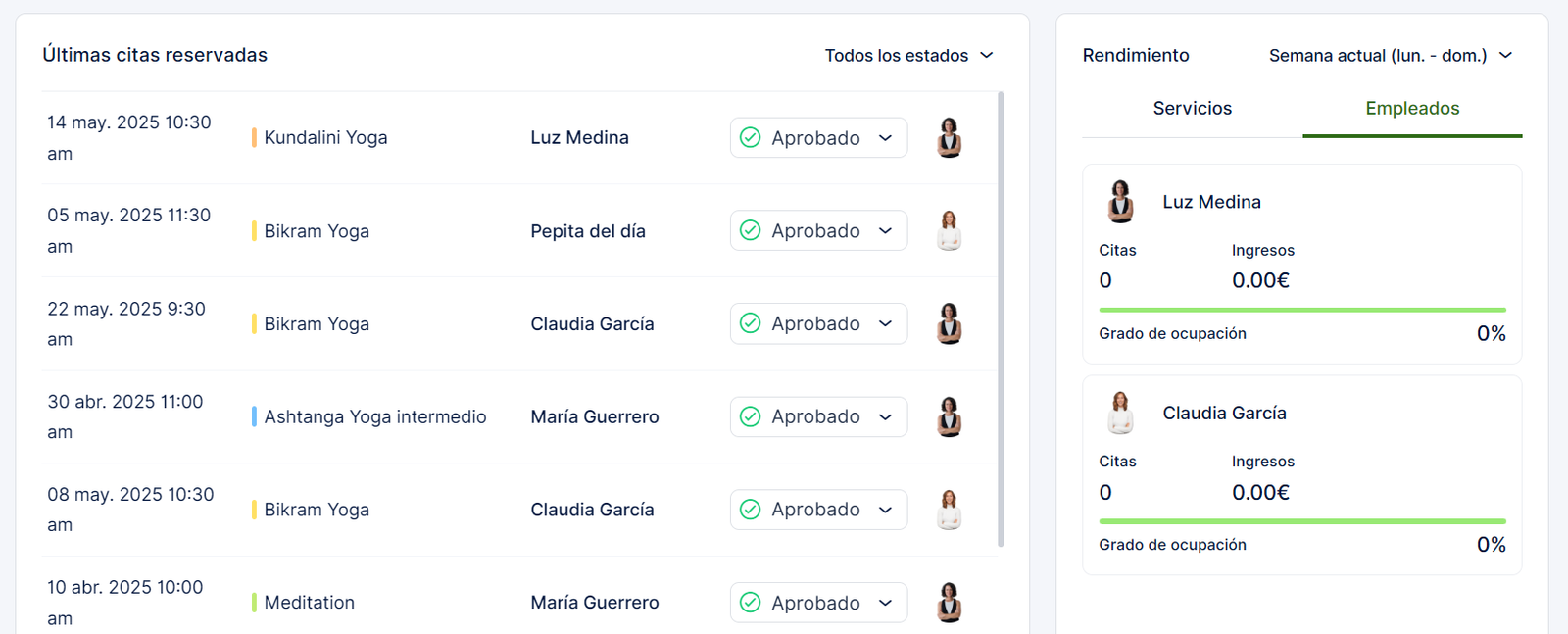
En la sección «Últimas citas reservadas«, encontrará una lista completa de todas las citas, que muestra los detalles esenciales para cada cita, como la fecha y la hora, el servicio, el empleado y el cliente. La lista está organizada con la última cita reservada que aparece en la parte superior y descendiendo hasta la primera cita en la parte inferior. Puede filtrar las citas que se muestran en la lista por su estado, lo que le permite ver las citas aprobadas, pendientes, canceladas, rechazadas, no presentadas o todas las citas.
Rendimiento
La sección «Rendimiento» cuenta con pestañas para «Empleados» y «Servicios«. En ambas pestañas, encontrará los tres empleados o servicios principales con las tasas de ocupación más altas o más bajas, según su preferencia de clasificación (más o menos ocupados). Para cada empleado o servicio, puede ver su tasa de ocupación, el número de citas y los ingresos que han generado. Estos datos son específicos del período seleccionado del selector de períodos en la parte superior derecha de la sección.
Vista de calendario del administrador
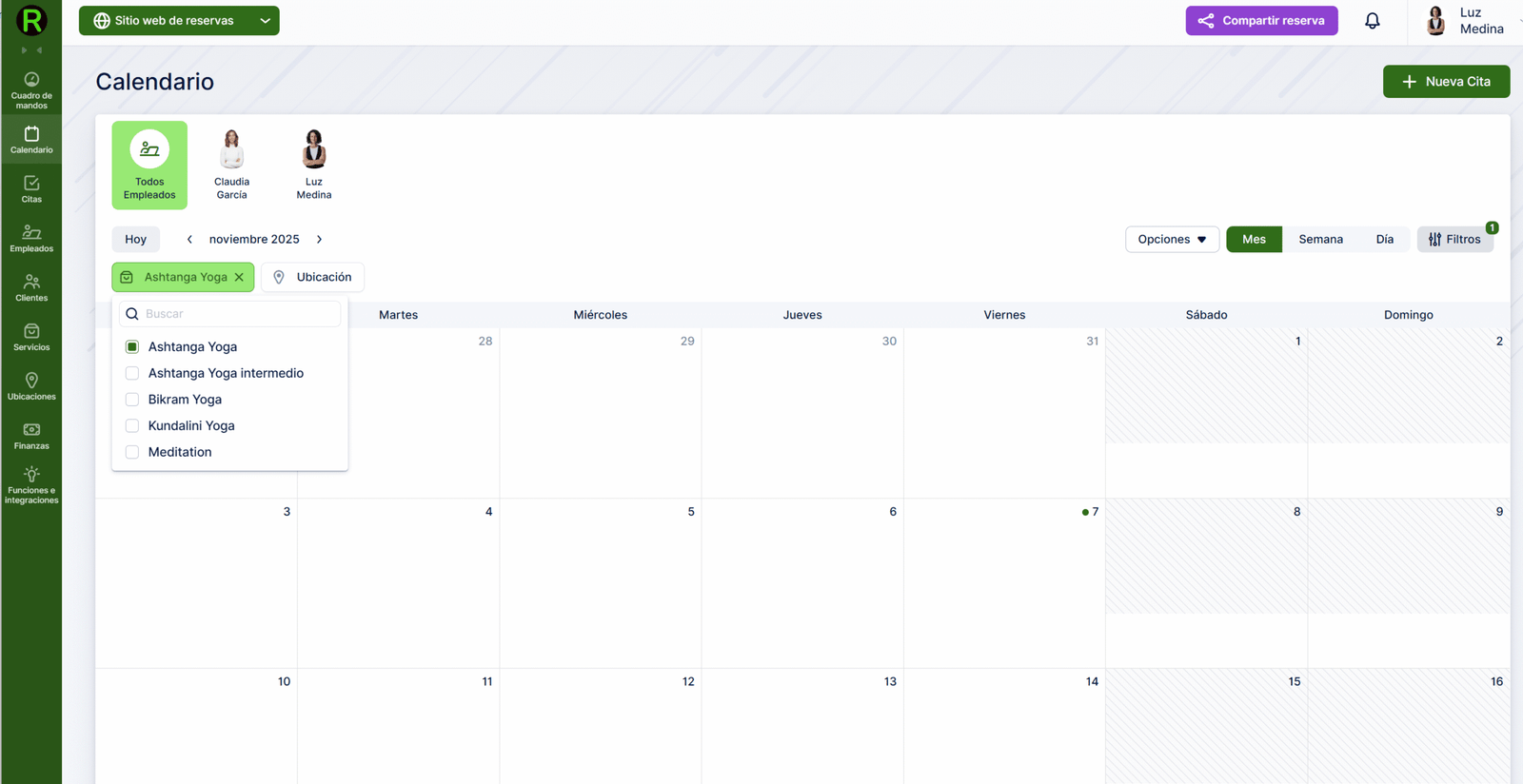
En la página Calendario, puede supervisar las citas programadas para cada uno o todos los empleados en una vista de calendario mensual, semanal o diaria. De forma predeterminada, se muestran todas las citas de los empleados, pero puede filtrar fácilmente para ver las citas asignadas a un empleado específico o a un cierto número de empleados haciendo clic en su(s) imagen(es) en la parte superior del calendario.
Tenga en cuenta: Si un empleado no tiene ninguna cita reservada, no será visible en la sección Calendario.
Al hacer clic en «Filtros» en la esquina superior derecha, aparecerán las opciones para filtrar por «Servicio» y «Ubicación».
Al seleccionar uno o más servicios o ubicaciones, su calendario enumerará las citas asociadas con esas selecciones. Esta función mejora la visibilidad y facilita la verificación de sus citas para el día, la semana o el mes.
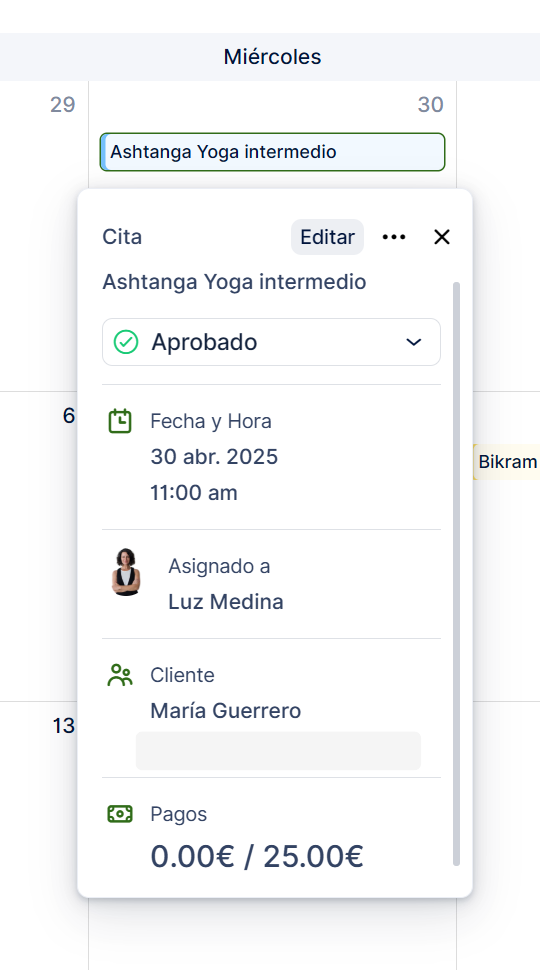
En la página Calendario, tiene la capacidad de ajustar el estado de las citas según sea necesario. Al hacer clic en una cita específica en el calendario, una ventana emergente mostrará detalles esenciales, incluido el nombre del servicio, las opciones para cambiar el estado, la fecha y la hora, el nombre del cliente, el nombre del empleado y los detalles del cliente. Esta funcionalidad agiliza el proceso de gestión de los estados de las citas
Una vez que se reserva una cita, se mostrará en el calendario. Si el servicio tiene tiempos de búfer antes y/o después, estos tiempos se resaltarán con un color y una etiqueta específicos en el calendario, indicándolo como tiempo de búfer. Esta característica es crucial para comprender la disponibilidad real de un empleado. A veces, una cita puede programarse para 1 hora, pero con el tiempo de búfer, el empleado podría no estar disponible durante un período más largo. Esto garantiza que pueda evaluar con precisión la disponibilidad de un empleado antes y después de cada cita. Es particularmente útil evitar confusiones al intentar programar citas adicionales durante estos momentos.
Las franjas horarias que se muestran en el calendario se basan en el paso de franja horaria predeterminada seleccionado en la Configuración general, con el valor predeterminado establecido en 30 minutos.
Al ver una tarjeta de cita en el calendario, verá el nombre completo del cliente, el nombre del servicio y las horas de inicio y finalización de la cita, incluidos los extras adicionales y la duración seleccionada.
Al hacer clic en una cita en el calendario, se abrirá una ventana emergente a través de la cual puede hacer clic en el botón «Editar» y editar la cita. Al hacer clic en el menú de tres puntos, se le proporcionarán las opciones para duplicar o eliminar la cita, mientras que la tarjeta en sí se expande debajo de estas dos opciones, proporcionando más detalles:
- Nombre del servicio
- Estado
- Fecha y hora de inicio de la cita
- Foto y nombre completo del empleado
- Nombre completo, correo electrónico y número de teléfono del cliente (si se proporciona) junto con los extras reservados
- Pagos
- Campos personalizados
Además de ver los detalles de las citas en el calendario, puede navegar a diferentes fechas cambiando el mes, la semana o el día para ver las citas en consecuencia. Al hacer clic en «Hoy», volverá rápidamente a la semana actual, asegurándose de que se mantenga actualizado.
En «Opciones«, tienes la posibilidad de personalizar los eventos que se muestran en tu calendario:
- Mostrar citas pendientes: Al habilitar esta opción, se mostrarán las citas con el estado «Pendiente» en su calendario. Si está deshabilitado, solo se mostrarán las citas con el estado «Aprobado».
- Mostrar eventos de Google Calendar: Esta opción permite que los eventos de su calendario de Google se muestren en su calendario de Reservify, lo que ayuda a determinar la disponibilidad de los empleados.
- Mostrar eventos del calendario de Outlook: Al habilitar esta opción, se mostrarán los eventos de su calendario de Outlook, lo que proporciona visibilidad adicional sobre la disponibilidad de los empleados fuera de las citas de Reservify.
- Mostrar eventos de Apple Calendar: Al activar esta opción, se mostrarán los eventos de tu Apple Calendar, lo que te ayudará a evaluar la disponibilidad de los empleados.
Además, puede elegir si su calendario muestra el nombre del servicio, el nombre del empleado o el nombre del cliente para cada cita. Esta personalización le permite adaptar la vista del calendario a sus preferencias.
Cupones
Cupones Los cupones son una herramienta poderosa para atraer a los clientes existentes y a otros nuevos. Con Reservify, puedes crear y gestionar cupones fácilmente. Estos códigos únicos se pueden

Configuración sitio web
Para crear tu sitio web de reservas, hemos preparado directrices detalladas para ayudarte a personalizar el proceso de reserva, pero también a personalizar el diseño de tu sitio web de

Finanzas
Finanzas La página Finanzas es el centro para administrar todo lo relacionado con tus finanzas, incluidas las facturas, las transacciones, los impuestos y los cupones. Aquí, puede realizar fácilmente un