Recursos

Recursos

Introducción a los recursos en Reservify

La función «Recursos» de Reservify permite a las empresas agilizar sus procesos de reserva mediante la gestión de activos, espacios o equipos compartidos esenciales para sus servicios. Esta función ayuda a garantizar que los recursos, como las salas de reuniones, los equipos o las instalaciones especializadas, se programen de manera eficiente y estén siempre disponibles cuando se necesiten, evitando la doble reserva y maximizando la utilización de los recursos.

Cómo funciona la reserva de recursos

Con «Recursos», cada activo se puede agregar a servicios específicos y asignar a empleados o ubicaciones según la disponibilidad. De esta manera, los usuarios de Reservify pueden alinear sin problemas la asignación de recursos con las reservas y proporcionar una experiencia fluida a los clientes, al tiempo que optimizan la gestión de recursos.

Por ejemplo, si su empresa necesita un equipo especializado para ciertos servicios, ahora puede agregar ese equipo como un «Recurso» y configurar su disponibilidad. Reservify comprobará automáticamente la disponibilidad de recursos antes de confirmar una reserva, asegurándose de que todo lo necesario para cada servicio esté listo y accesible.

La  función Recursos de Reservify se considera una función premium y se tendrá en cuenta para el número total de funciones personalizadas e integraciones. Solo está disponible con el plan Escalado.

¿Cómo configurar los recursos?

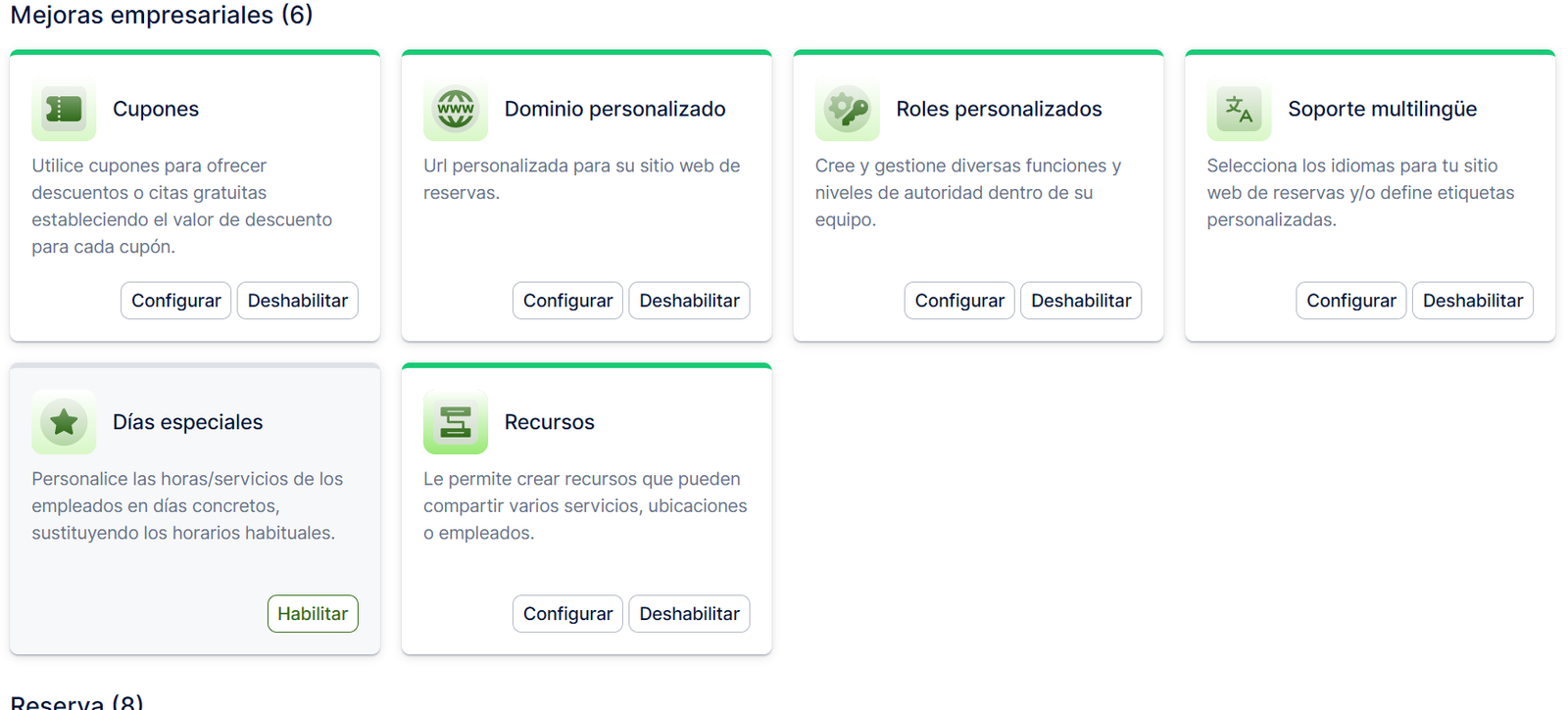
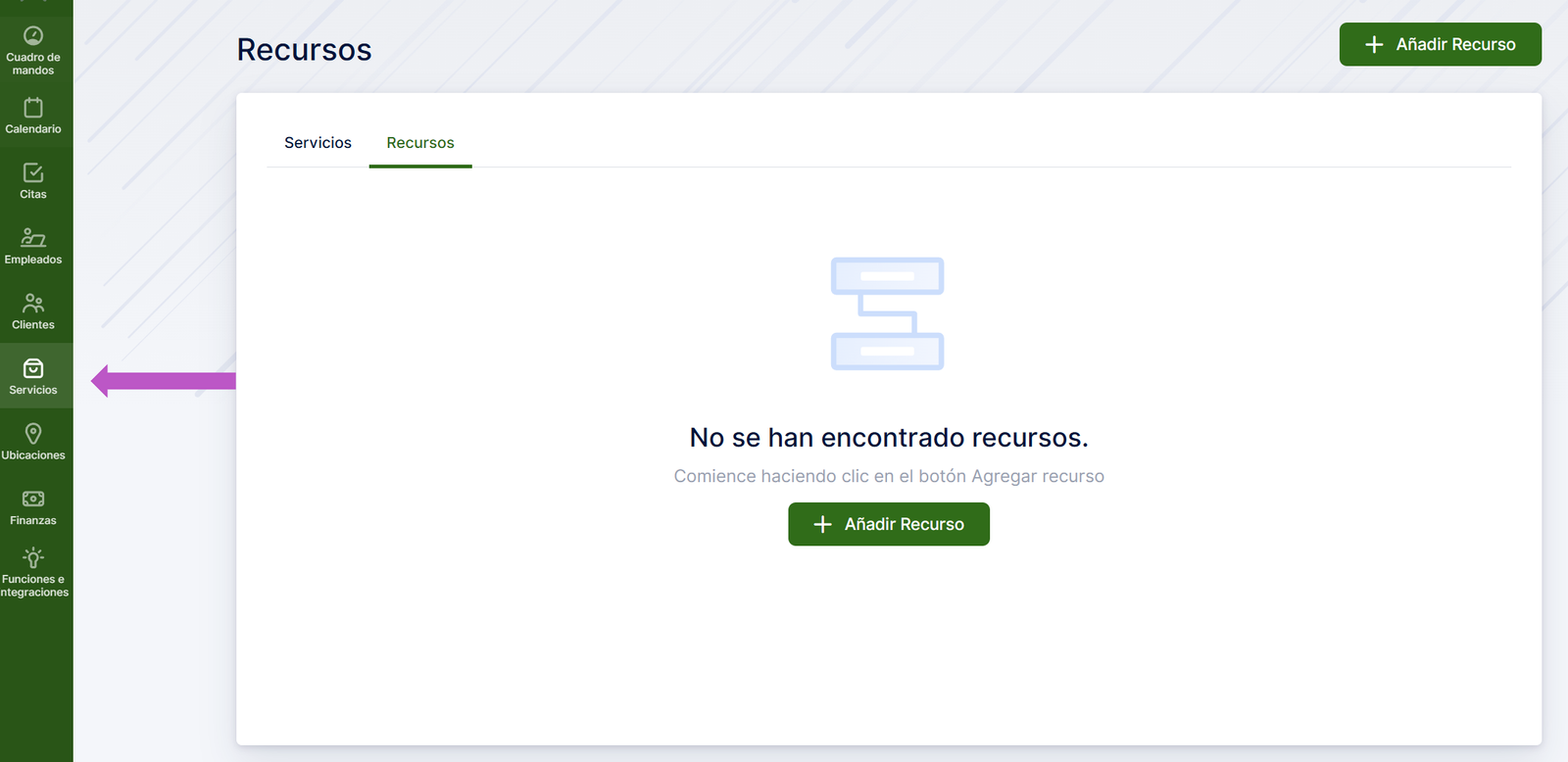
Asegúrese de que esta función personalizada esté habilitada en la  pestaña Características e integraciones, luego haga clic en Configurar. Una vez habilitados, también serán visibles en la pestaña Servicios.

Configuración perfil

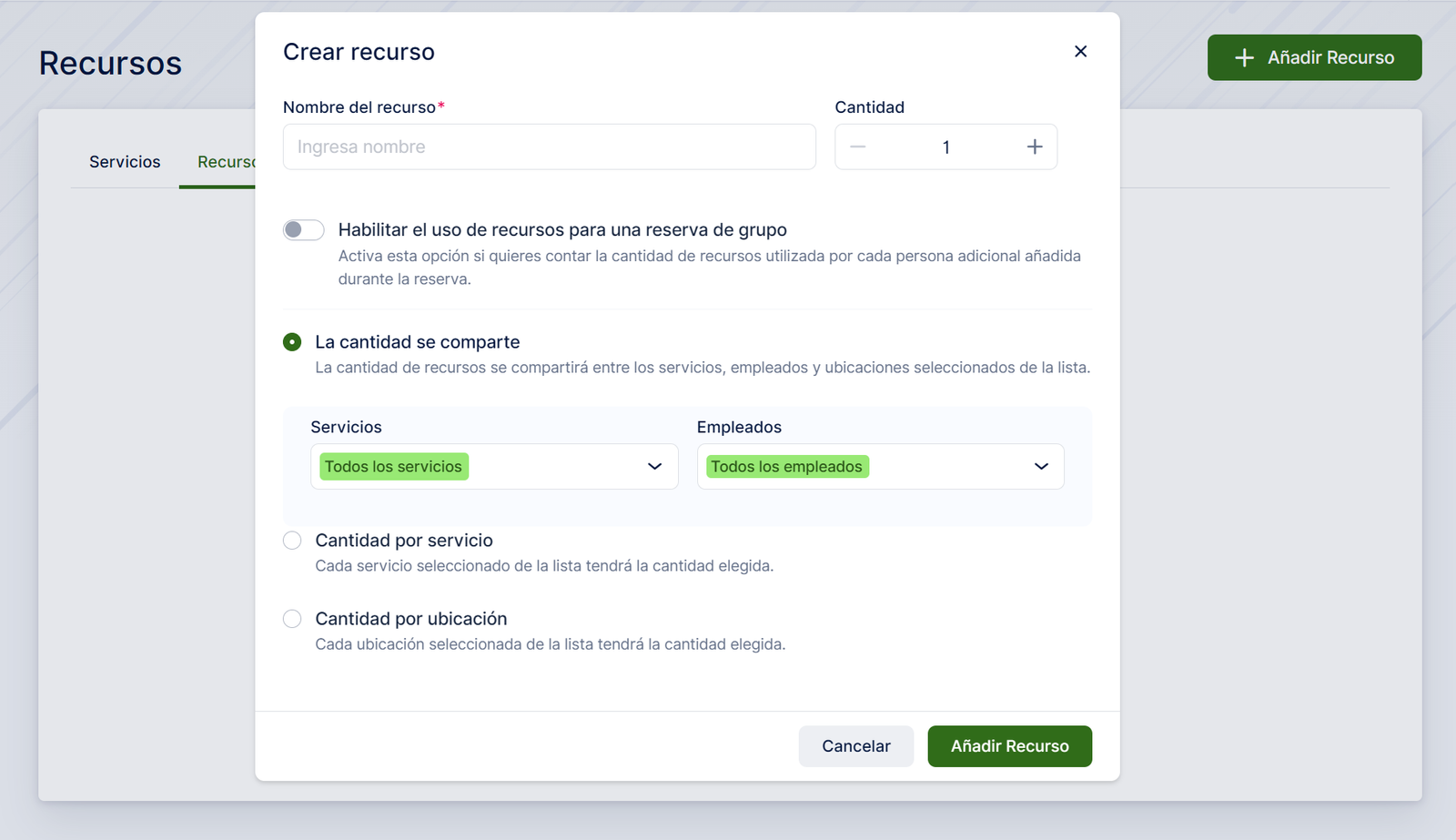
Esta pestaña le mostrará los recursos existentes y le permitirá crear otros nuevos. Al hacer clic en «Agregar recursos», aparecerá la siguiente ventana:

Configuración perfil

Si no tienes Ubicaciones creadas, el menú desplegable de ubicaciones no estará visible al crear recursos

Aquí se define el nombre del recurso (por ejemplo, «Silla»). A continuación, puede elegir si el recurso se aplicará al número de reservas o  al número de personas.

Si el control deslizante «Habilitar el uso de recursos para una reserva de grupo» está Deshabilitado, el recurso se aplicará al número de reservas, no  al número de personas.

Si el control deslizante está Habilitado, el recurso se aplicará al número de personas en una reserva de grupo.

A continuación, defina la cantidad del recurso.

A continuación, puede elegir cómo Reservify utilizará el recurso:

La cantidad es compartida : se utiliza si el recurso configurado se comparte para todos los empleados, ubicaciones y servicios seleccionados

Cantidad por servicio : esta opción se debe tener en cuenta cuando se desea establecer la cantidad de recursos para cada servicio seleccionado

Cantidad por ubicación: esta opción funciona igual que la anterior, en la que se establece la cantidad de recursos para cada ubicación seleccionada.

Si no selecciona nada en estos menús desplegables, Reservify aplicará el recurso a Todos los servicios, ubicaciones y empleados.

Reservar un recurso compartido

Este escenario se usa en caso de que haya un cierto número de elementos que se compartirán entre todas las ubicaciones, servicios y empleados seleccionados.

Si tiene un servicio llamado «Paintball» que es una reserva de grupo con una capacidad máxima de 50 personas y 6 empleados con la misma capacidad máxima, y todos ellos están asociados a dos ubicaciones, como Paintball Field 1 y Paintball Field 2, la gestión de recursos es crucial. Para cada sesión de este servicio, tienes a tu disposición 50 chalecos protectores de paintball, y no querrás superar ese número durante las reservas.

En este caso, crearía un recurso denominado «Chalecos protectores de paintball» con una cantidad de 50 y seleccionaría la opción «La cantidad se comparte». En el campo «Servicios», seleccione el servicio de Paintball. En el campo «Ubicaciones», elija Campo de paintball 1 y Campo de paintball 2. En el campo «Empleados», elija Todos los empleados. Asegúrese de marcar la opción «Habilitar el uso de recursos para una reserva de grupo».

Esta configuración garantiza que el número total de clientes para una sola sesión no supere los 50, independientemente de la ubicación.

Si tiene 100 chalecos protectores de paintball, seleccione la opción «Cantidad por ubicación» sin cambiar ninguna otra configuración. Esto garantizará que el número total de clientes no supere los 100 en ambas ubicaciones combinadas.

Configuración perfil

Reservar un recurso único

En caso de que tenga un recurso específico que desee limitar por servicio o ubicación, puede usar Cantidad por servicio y Cantidad por ubicación.

Cantidad por servicio

Esta opción asignará la cantidad de recursos a cada servicio seleccionado.

Ejemplo:

Servicio de recorte de barba: Supongamos que hay tres sillas dedicadas al servicio de «recorte de barba» en toda la barbería. Cuando las tres sillas están reservadas para el corte de barba, no se pueden hacer más reservas para este servicio en ese momento, independientemente de otros empleados disponibles. De esta manera, solo tres clientes pueden recibir el servicio de corte de barba simultáneamente.

Cantidad por ubicación

Ejemplo 1:

Barbershop Brooklyn: Digamos que «Barbershop Brooklyn» tiene tres sillas (recursos) disponibles. Si tres clientes reservan una franja horaria al mismo tiempo, las sillas estarán completamente ocupadas. Cualquier reserva adicional en ese momento se bloqueará, incluso si hay otros empleados disponibles. Esto garantiza que cada cliente tenga una silla reservada, evitando el exceso de reservas de sillas en esta ubicación.

Ejemplo 2:

Si tiene 3 servicios diferentes: depilación, peluquería y tratamiento facial y cada servicio lo realiza un empleado diferente, pero solo tiene 2 habitaciones disponibles, la administración eficiente de los recursos se vuelve esencial. Asegúrese de que la sala 1 y la sala 2 se creen como «Ubicaciones» en el sistema.  Por ejemplo, la depilación se puede realizar en cualquiera de las dos salas, por lo que es necesario hacer un seguimiento de la sala que está libre para reservar. Mientras tanto, el Barber Trim se realiza exclusivamente en la Sala 1, y el Tratamiento Facial solo se realiza en la Sala 2.

En este escenario, el recurso es la máquina de depilación (con una cantidad de una). Para administrar esto de manera efectiva, debe establecer «Cantidad por ubicación» (Habitación) en el formulario. A continuación, en el campo «Servicios», seleccione «Todos los servicios». En el campo «Empleados», elija «Todos los empleados». Finalmente, en el campo «Ubicaciones», seleccione Sala 1 y Sala 2 como posibles ubicaciones. Esta configuración le permite saber en cualquier momento qué sala está disponible para la depilación, lo que garantiza un uso y una programación óptimos de la habitación.


API

Las capacidades de la API de Reservify ahora incluyen la capacidad de agregar, eliminar y editar información del cliente sin problemas. Estos nuevos endpoints permiten a los desarrolladores integrar la funcionalidad de gestión de clientes de Reservify en sus aplicaciones y flujos de trabajo personalizados. Al aprovechar estas API, puede automatizar las operaciones relacionadas con el cliente, reducir el esfuerzo manual y garantizar una sincronización de datos precisa en todas las plataformas.

Puede encontrar instrucciones detalladas para configurar los puntos finales de la API en el siguiente enlace.

Casos de uso:

Incorporación automatizada de clientes

Integre la API con su CRM o sistema de gestión de clientes potenciales para crear automáticamente nuevos registros de clientes en ****Reservify cuando un cliente potencial se convierte en cliente.

Actualizaciones masivas de clientes

Utilice la API para modificar la información del cliente, como los datos de contacto o las preferencias, en varios registros en un proceso simplificado.

Automatización de la eliminación de clientes

Garantice la limpieza y el cumplimiento de los datos mediante la eliminación programática de los registros de clientes cuando un usuario opte por no participar en sus servicios o cuando las políticas de retención lo requieran**.**

Portales de clientes personalizados

Empodere a los usuarios finales con portales de autoservicio donde pueden actualizar su información, con sincronización en tiempo real con Reservify a través de la API.

Integración con plataformas de terceros

Sincronice los datos de los clientes entre ****Reservify y plataformas externas como herramientas de marketing por correo electrónico o software de contabilidad para mantener la coherencia y evitar la duplicación.